TechSmith Sprache: English Deutsch Français 한국어 日本語
SnagitCamtasia StudioCamtasia for MacScreencast.comMorae
TestversionenCodecsZusatzanwendungen und Werkzeuge
Lern CenterSupport CenterSoftwareschlüssel verloren
Visual LoungeMailing-Liste
Das UnternehmenDatenschutzPresseraumMaterialien für die VertriebspartnerKontakt
Händler Online KaufenVolumenlizenzenSchulenRegierung

Software zur Bildschirmaufnahme

Produkttour: Einfach aufnehmen

Machen Sie Bildschirmaufnahmen in perfekter Qualität

Alles, was Sie auf Ihrem Bildschirm sehen, kann mit Camtasia Studio aufgenommen werden, ohne Kompromisse zwischen Dateigröße und Qualität. Zauberei oder Geheimrezept? TechSmith liefert Ihnen in jedem Fall perfekte Aufnahmen und kompakte Dateigrößen.

Entspannen und mit Camtasia SmartFocus® aufnehmen.

Machen Sie sich keine Sorgen um das Endresultat. Entspannen Sie sich und nehmen Sie einfach den gesamten Bildschirm auf. Die exklusive SmartFocus Technologie von TechSmith registriert, wo die aktiven Aufnahmebereiche sind. Anschließend wird ein Video produziert, das automatisch diese aktiven Bereiche vergrößert, damit das fertige Video auch auf einem iPod-Bildschirm fantastisch aussieht. SmartFocus macht alles automatisch und unkompliziert für Sie.

Camtasia Studio bietet ausgezeichnete Kompressionsraten, die Klicks mit der Maus können visualisiert werden und mit einem einzigen Programm kann man aufnehmen, das Video anschließend bearbeiten, und Projekte verbessern. – Gero Kurtz, Microsoft Trainer & Editor

Machen Sie einen Schnellstart

Der Camtasia Recorder zeigt alle Optionen auf einen Blick, damit Sie schneller starten können. Machen Sie einen SchnellstartNehmen Sie den gesamten Bildschirm auf oder wählen Sie die gewünschten Abmessungen . Wählen Sie ein Fenster oder einen Bereich. Der Recorder kann auch auf ein Programmfenster eingestellt werden, sodass alle Pixel perfekt aufgenommen werden. Die Abmessungen und die Position der letzten Aufnahme werden gespeichert, so dass die nächste Aufnahme dieselben Einstellungen hat und auch schneller geht!

Es gibt einfach keine andere Software zur Erstellung von Bildschirmaufnahmen, die es mit Camtasia Studio aufnehmen könnte. – Geoff Spillane,
Software Developer Data Down Under

Audio jetzt oder später einfügen

Better Audio

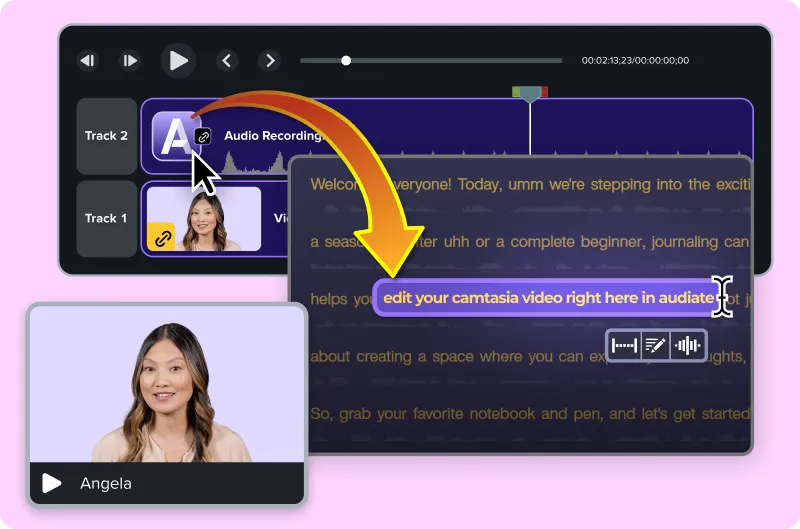
Ein Bild sagt mehr als tausend Worte, aber selbst ein Video wirkt mit einem gesprochenen Kommentar noch besser. Mit Camtasia Studio haben Sie die Wahl, Audio entweder gleich mit aufzunehmen... oder einen gesprochenen Kommentar und Musik später einzufügen.

Konvertieren Sie PowerPoint in ein packendes Video

PPT-Symbolleiste für Camtasia StudioDie Camtasia Studio Symbolleiste in PowerPoint macht es möglich, eine Präsentation mit einem Mausklick aufzunehmen, entweder live oder bequem in Ihrem Büro.

Das Ergebnis ist viel besser als eine Diashow. Camtasia Studio nimmt alles gleichzeitig auf - die exakte Anzeigelänge einer Folie, Animationen, gesprochene Kommentare, Webcam-Videos und Programme oder Webseiten, die während der Präsentation auf dem Bildschirm angezeigt werden. Genau wie in der Live-Präsentation! Lernen Sie, wie die  Camtasia Studio PowerPoint Symbolleiste benutzt wird.

Begeistern Sie Ihr Publikum

Bauen Sie eine engere Verbindung zu den Zuschauern auf und zeigen Sie ihnen, wer spricht. Richten Sie einfach eine Webkamera auf den Vortragenden und Camtasia Studio nimmt den Präsentator zusammen mit den Bildschirmaktivitäten auf. Videodateien, die mit einem digitalen Camcorder aufgenommen wurden, können nachträglich in Ihr Video importiert werden!

Aufnahme von Podcasts

Sie brauchen kein weiteres Tool, um Podcasts zu erstellen. Mit Camtasia Studio können Sie hochwertiges Audio aufnehmen und im MP3-Format publizieren. Einfach auf iTunes hochladen, und die ganze Welt hört Ihnen zu!

Überzeugen Sie mit Ihren Ideen

Überzeugen Sie mit Ihren Ideen

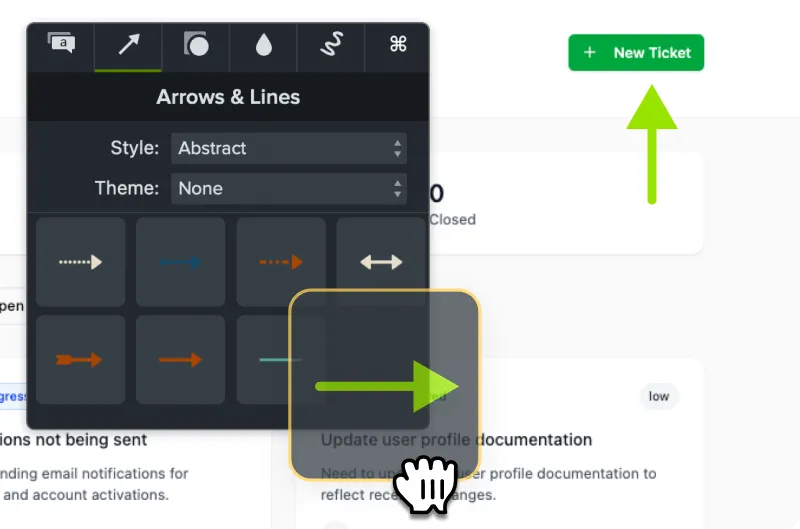
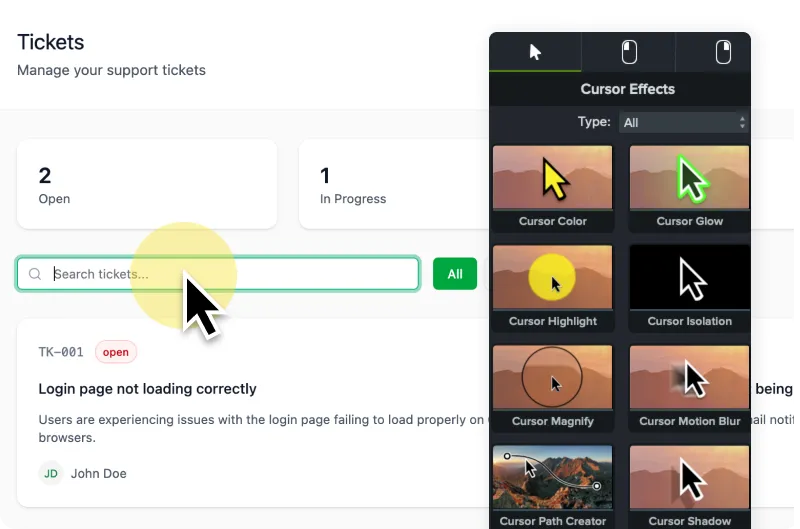
Zeichnen Sie auf Ihren Bildschirm, um etwas besonders hervorzuheben oder zu illustrieren. Markieren Sie Cursorbewegungen und Mausklicks, damit die Zuschauer die Aktionen leichter verfolgen können. Setzen Sie Markierungen, um Segmente zu kennzeichnen oder einen Abschnitt zu markieren, der weiter bearbeitet werden muss.

TechSmith Mailing Liste
* Englische Webseite
© 1995-2010, TechSmith Corporation, Alle Rechte vorbehalten