KI-gestützte Bildschirmaufnahme und Videobearbeitung








Für Videobearbeitung
ohne Fesseln
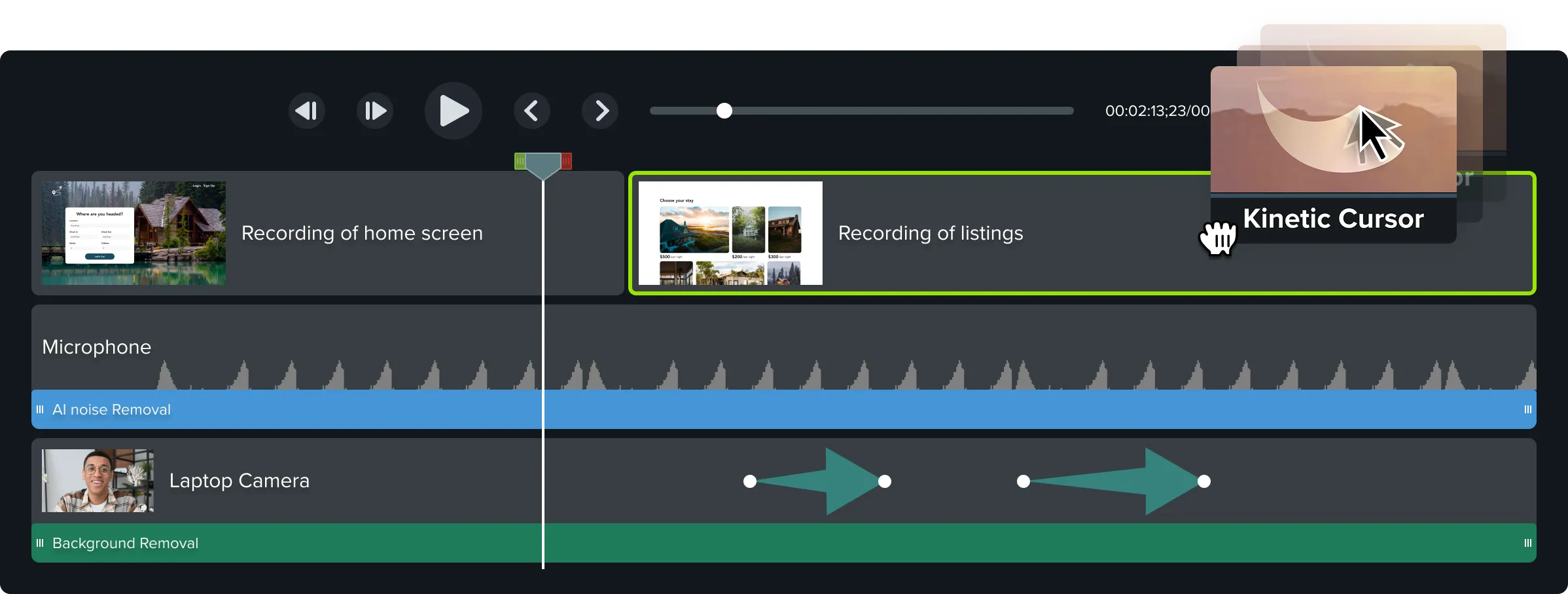
Ihre Komplettlösung für Videos rund um die Bildschirmaufnahme
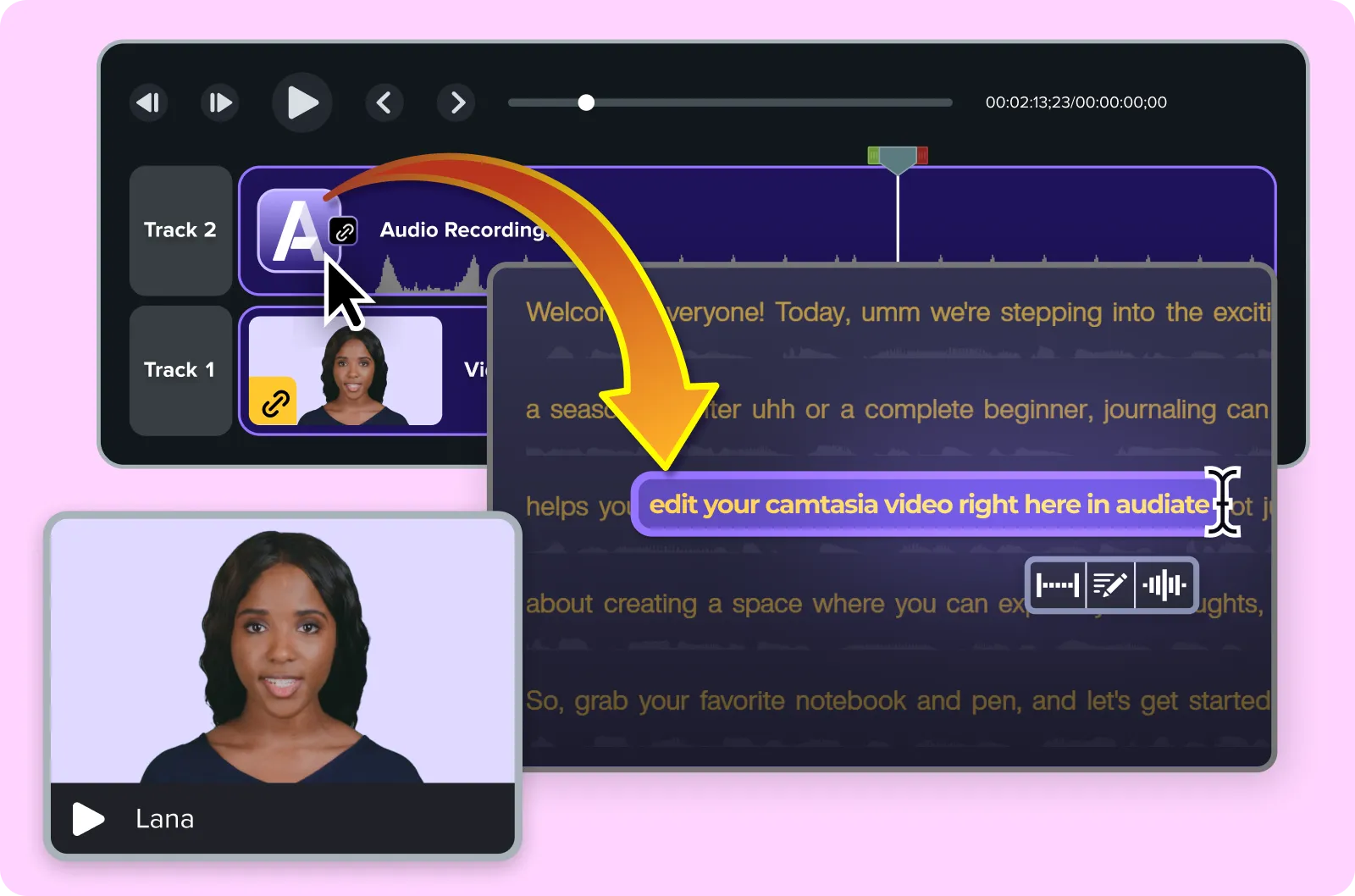
Videobearbeitung durch Textbearbeitung
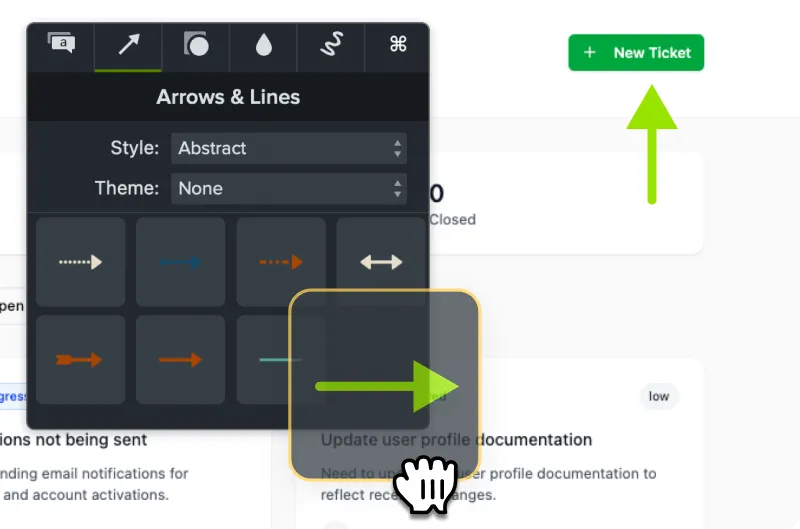
Einfache Arbeitsabläufe dank Drag-and-Drop
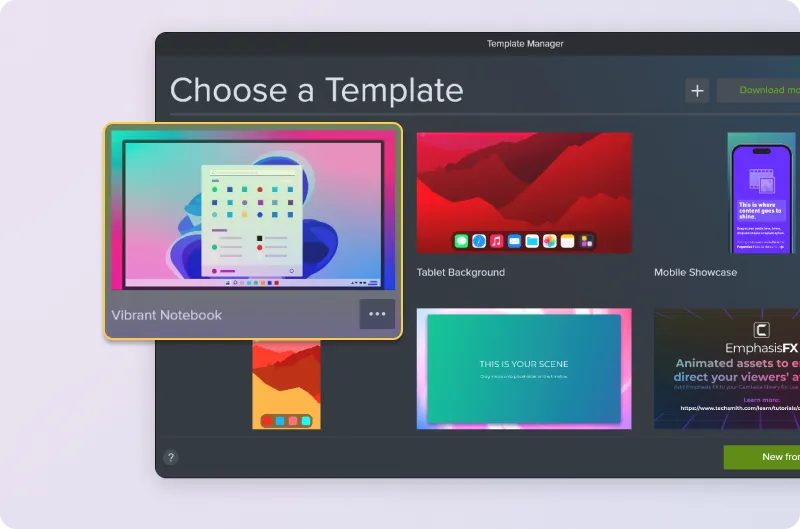
Benutzerdefinierte Schemas und Vorlagen für Ihr Branding
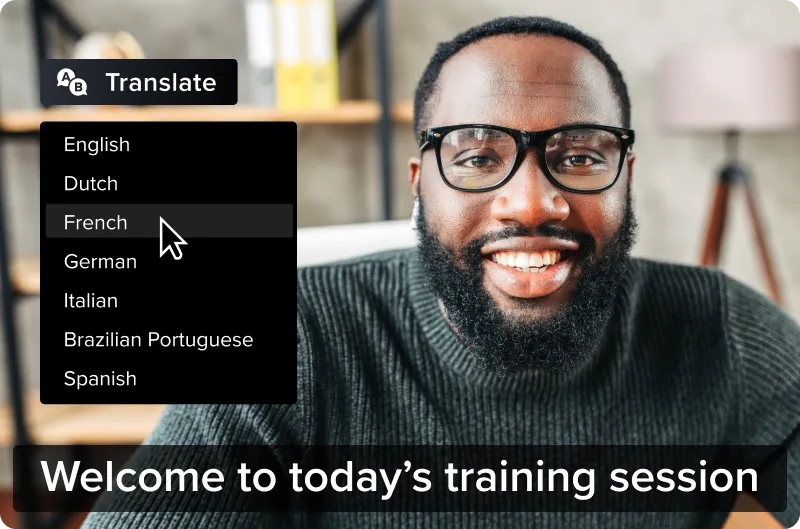
Ohne Grenzen und Barrieren
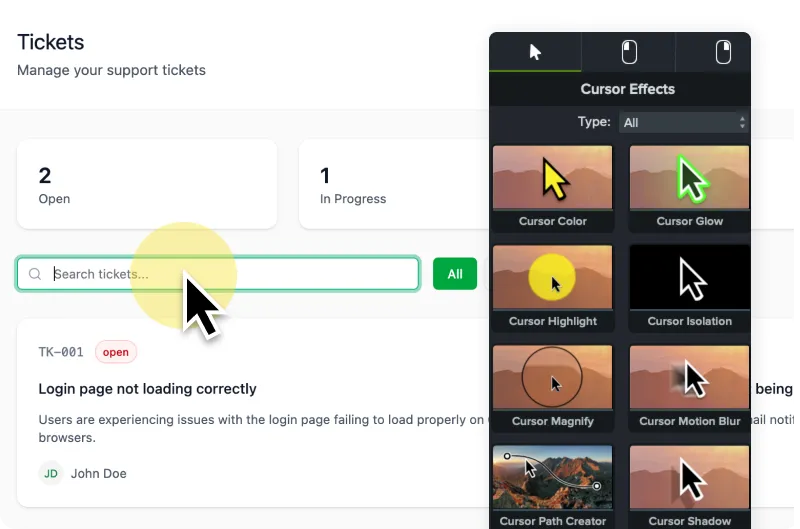
Jeder Schritt gut erklärt – mit Cursoreffekten und Anmerkungen
See what people are saying

“I can create training videos even without prior editing experience! It saves me time, increases training reach, and helps standardize learning.”


“It saves me time, keeps my workflow smooth, and lets me focus on creating content instead of struggling with software.”

“Outstanding video editing software for beginners and professionals. I can produce polished videos with minimal effort!”

“Simplifies screen recording, video editing, and narration in a single platform. I can produce videos quickly without juggling multiple apps!”

“Makes complex video editing feel simple with built-in animations, cursor effects, & callouts. Saves me time and mental overhead.”

“Such a great video editor! It has features to help you make impactful videos. Transitions, easy edit features, etc. It’s got what you need.”

“I can produce videos faster and clean up audio effortlessly. It’s streamlined my workflow and made editing actually enjoyable.”

“It’s beginner-friendly yet packed with professional-grade features. I especially love the drag-and-drop editing & built-in transitions.”

“I can easily use advanced techniques in just a few clicks. I recently produced a video series in a very short time thanks to Camtasia.”
„Videos zu erstellen ist eine Kunst, die technische Möglichkeiten und Einfachheit erfordert. Camtasia bietet beides.“
Lisa Childs, Tried Tested & True
Der führende Videoeditor für den Arbeitsplatz auf G2