TechSmith ®
TechSmith ®

Werkzeuge zum Hervorheben

Diese Snagit-Werkzeuge eignen sich besonders gut dazu, die Aufmerksamkeit der Betrachter auf das Wesentliche zu lenken.

3d Snagit icon
 

Hinweis: Snagit Werkzeuge sind nur für Bild-Captures verfügbar. Geben Sie Ihr Video an Camtasia Editor weiter, um es mit Anmerkungen und Effekten zu versehen.

Werkzeug Pfeil

Pfeil (Beispiel)

Sie können ein Bild mit Pfeilen versehen, um bestimmte Bereiche hervorzuheben.

  1. Klicken Sie in der Symbolleiste des Snagit Editors auf das Werkzeug Pfeil.
    Werkzeug Pfeil

    Hinweis: Wenn das Werkzeug nicht in der Symbolleiste zu sehen ist, klicken Sie auf das Dropdown-Menü Mehr.

  2. Wählen Sie einen Stil in der Stilauswahl oder bearbeiten Sie die Eigenschaften des Werkzeugs, um es anzupassen.
  3. Zeichnen Sie einen Pfeil, indem Sie vom Ende aus mit der Maus auf die Leinwand klicken und ziehen.
    Pfeile werden vom Ende aus zur Spitze hin gezeichnet

For more information, see the Arrow Tool.

Werkzeug Form

Form (Beispiel)

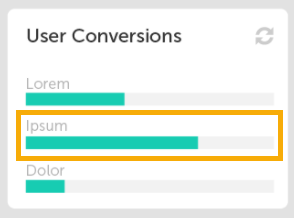
Sie können einen Bereich in einem Bild einrahmen, indem Sie ein Rechteck oder Oval mit transparenter Füllfarbe zeichnen.

  1. Klicken Sie in der Symbolleiste des Snagit Editors auf das Werkzeug Form.
    Werkzeug Form

    Hinweis: Wenn das Werkzeug nicht in der Symbolleiste zu sehen ist, klicken Sie auf das Dropdown-Menü Mehr.
  2. Wählen Sie einen Stil in der Stilauswahl oder bearbeiten Sie die Eigenschaften des Werkzeugs, um es anzupassen.
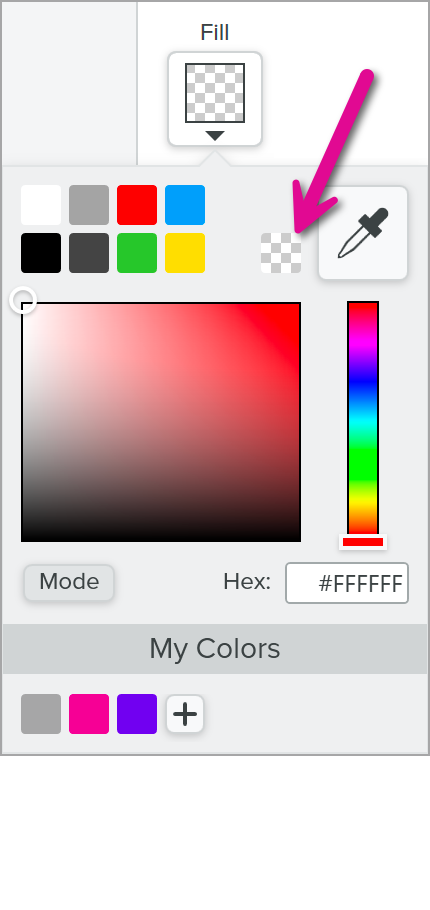
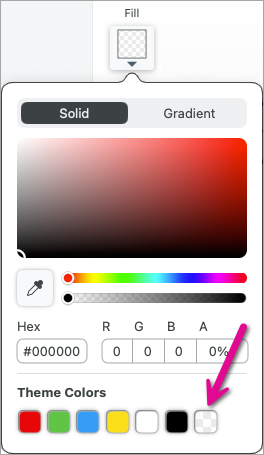
  3. Klicken Sie in den Werkzeug-Eigenschaften auf die Dropdown-Liste Füllen und wählen Sie die Option Transparenz (Schachbrettmuster).
    Option „Transparenz“ in der Farbauswahl
  4. Zeichnen Sie die Form, indem Sie mit der Maus auf die Leinwand klicken und ziehen. Um ein Quadrat oder einen Kreis zu zeichnen, halten Sie beim Ziehen die Umschalt-Taste gedrückt.

For more information, see the Shape Tool.

Werkzeug Markieren

Markieren (Beispiel)

Sie können einen rechteckigen Bereich in einem Bild hervorheben.

  1. Klicken Sie in der Symbolleiste des Snagit Editors auf das Werkzeug Markieren.
    Werkzeug Markieren

    Hinweis: Wenn das Werkzeug nicht in der Symbolleiste zu sehen ist, klicken Sie auf das Dropdown-Menü Mehr.
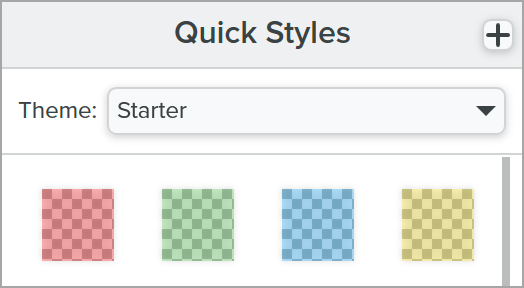
  2. Wählen Sie einen Stil in der Stilauswahl oder bearbeiten Sie die Eigenschaften des Werkzeugs, um es anzupassen.
    Stilauswahl für Markieren
  3. Legen Sie den Bereich fest, den Sie hervorheben möchten, indem Sie den Cursor mit gedrückter Maustaste über die Leinwand ziehen.

For more information, see the Highlighter Tool.

Werkzeug Vergrößern

Vergrößern (Beispiel)

Sie können einen Bereich auf der Leinwand vergrößern, um ihn hervorzuheben oder Details besser sichtbar zu machen.

  1. Klicken Sie in der Symbolleiste des Snagit Editors auf das Werkzeug Vergrößern.
    Werkzeug Vergrößern

    Hinweis: Wenn das Werkzeug nicht in der Symbolleiste zu sehen ist, klicken Sie auf das Dropdown-Menü Mehr.

  2. Wählen Sie einen Stil in der Stilauswahl oder bearbeiten Sie die Eigenschaften des Werkzeugs, um es anzupassen.
  3. Wählen Sie durch Ziehen mit der Maus bei gedrückter Maustaste einen Leinwandbereich aus, der vergrößert werden soll.
  4. Passen Sie die Größe des ausgewählten Bereichs durch Ziehen der weißen Ziehpunkte an.
  5. Ziehen Sie das Symbol Ankerpunkt-Symbol mit gedrückter Maustaste, um den vergrößerten Bereich auf eine andere Position im Bild zu verschieben.
    Ziehen Sie den Ankerpunkt, um die Position zu ändern
  6. Ziehen Sie in den Eigenschaften die Schieberegler Vergrößern und Linienbreite, um die Vergrößerung anzupassen.

For more information, see the Magnify Tool.

Werkzeug Ausschneiden

Ausschneiden (Beispiel)

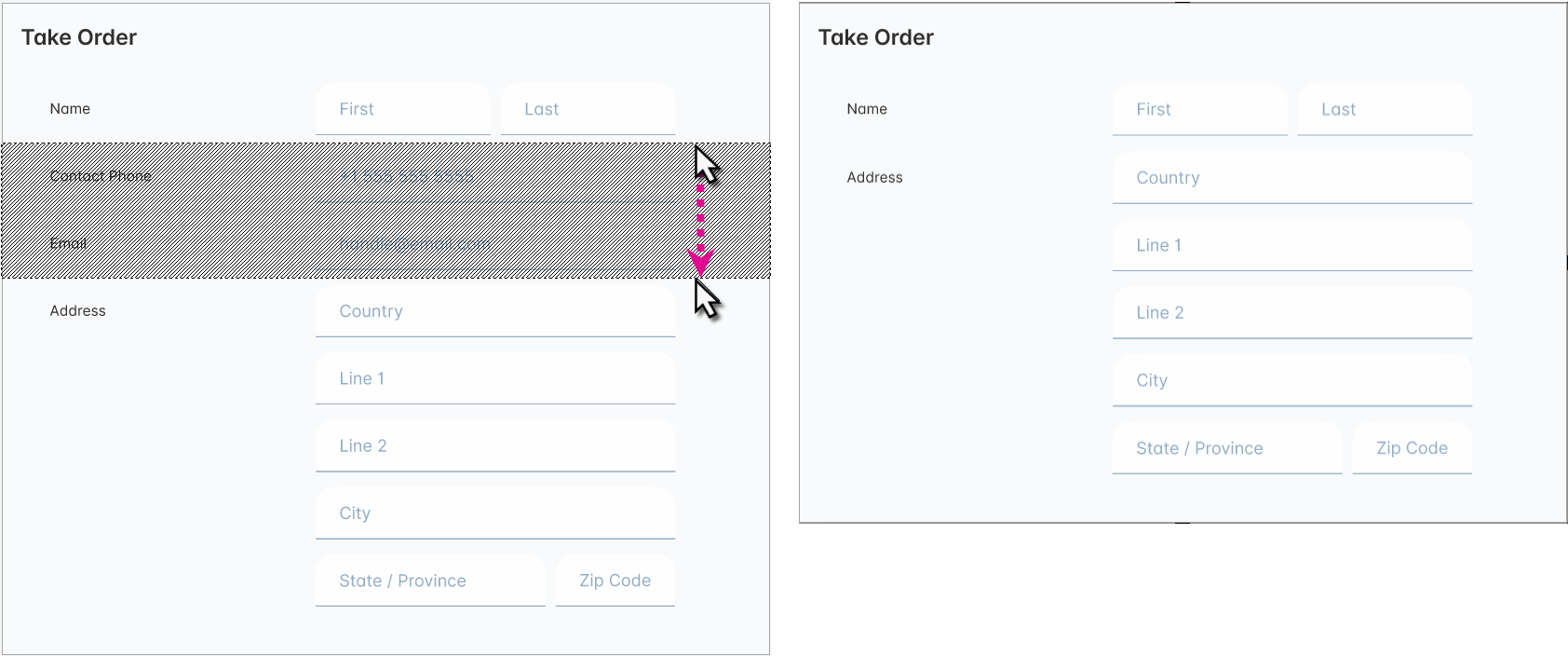
Sie können nicht benötigte Bereiche eines Bildes entfernen, um die Aufmerksamkeit auf relevante Inhalte zu lenken.

  1. Klicken Sie in der Symbolleiste des Snagit Editors auf das Werkzeug Ausschneiden.
    Werkzeug Ausschneiden

    Hinweis: Wenn das Werkzeug nicht in der Symbolleiste zu sehen ist, klicken Sie auf das Dropdown-Menü Mehr.
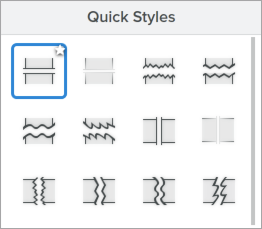
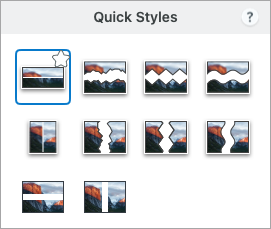
  2. Sie können zwischen mehreren Stilen wählen, mit denen Sie Richtung und Randtyp der Schnittkante festlegen.
    Stilauswahl für das Werkzeug Ausschneiden
  3. Auf der Leinwand wird eine Linie angezeigt. Wählen Sie den Bereich, den Sie entfernen möchten, indem Sie den Cursor mit gedrückter Maustaste über die Leinwand ziehen.
    Ausschneiden auf der Leinwand (Beispiel)

For more information, see the Cut Out Tool.

Werkzeug Stempel

Stempel (Beispiel)

Sie können ein Bild mit Stempeln versehen, um die Aufmerksamkeit der Betrachter zu fokussieren und Ihre Gedanken zu vermitteln.

  1. Klicken Sie in der Symbolleiste des Snagit Editors auf das Werkzeug Stempel.
    Werkzeug Stempel

    Hinweis: Wenn das Werkzeug nicht in der Symbolleiste zu sehen ist, klicken Sie auf das Dropdown-Menü Mehr.
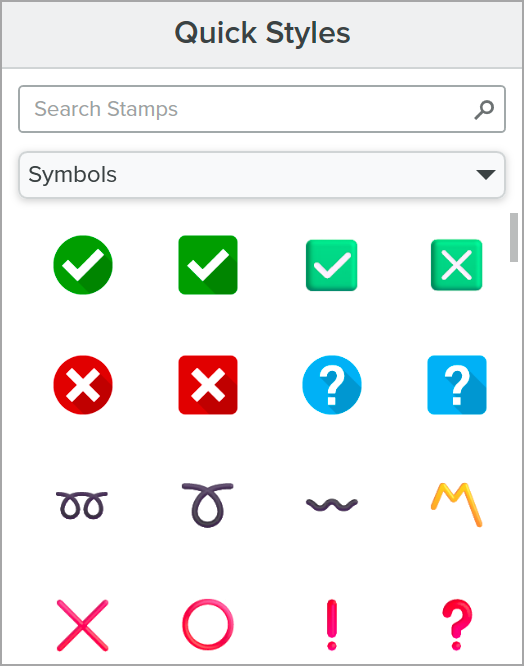
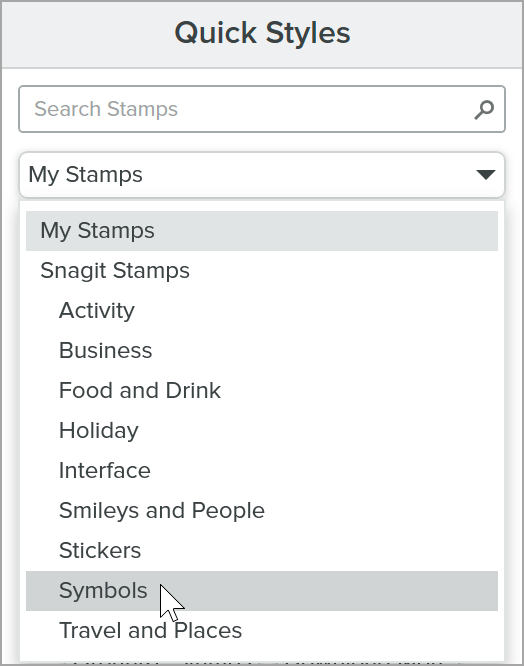
  2. Wählen Sie in der Stilauswahl eine Stempelkategorie im Dropdown-Menü aus oder geben Sie einen Suchbegriff ein. Klicken Sie auf einen Stempel, um ihn auszuwählen.
    Optionen des Dropdown-Menüs Stempel

Wie Sie Stempel herunterladen oder selbst erstellte Stempel hinzufügen können, erfahren Sie unter Werkzeug Stempel.

Tipp: Sie können angepasste Werkzeuge als Stil speichern.

Wenn Sie die Eigenschaften für ein Werkzeug angepasst haben, speichern Sie diese benutzerdefinierten Einstellungen in der Stilauswahl, um sie später erneut zu verwenden. Siehe Schneller Zugriff auf als Favoriten markierte Stile und Werkzeuge.

Snagit-Symbol-Logo

Snagit kaufen

Die führende Bildschirmaufnahme-Software für Profis

* Sie haben Snagit 2024 oder eine ältere Version? Schauen Sie sich die Hilfe zu älteren Versionen an.

Alle Snagit -Tutorials