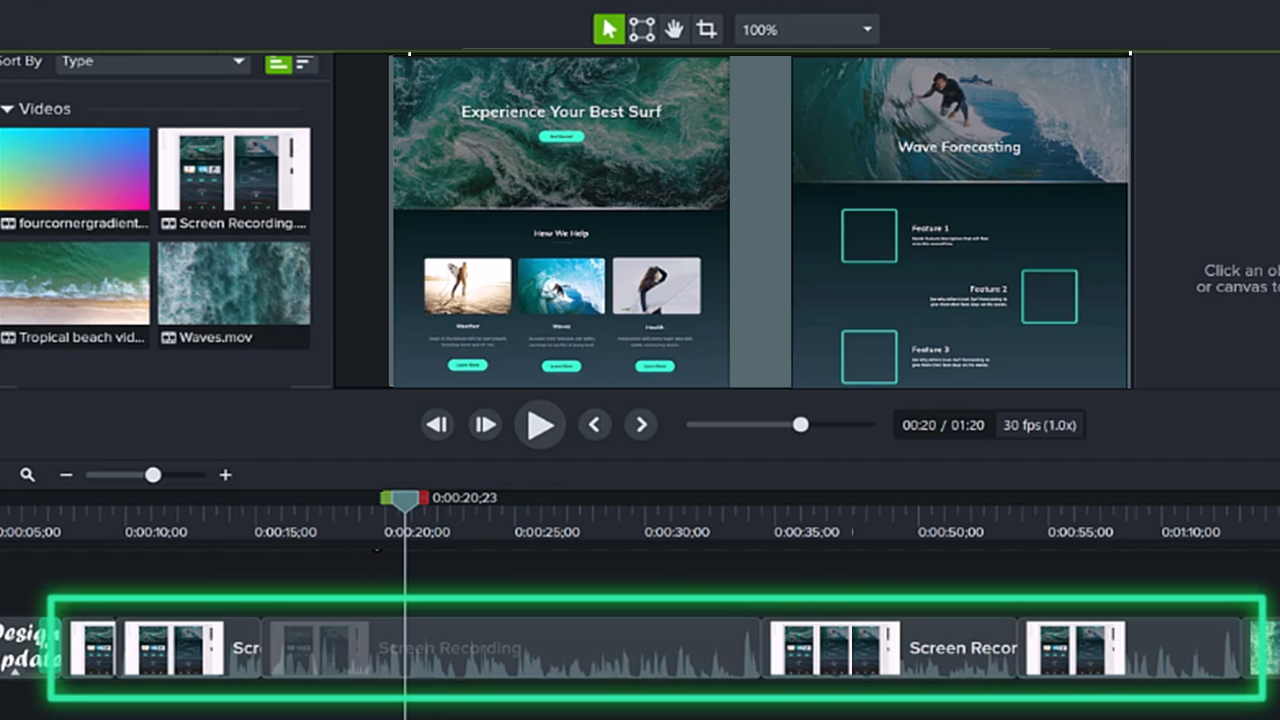
Camtasia Editor-Dateien
Lernen Sie bewährte Verfahrensweisen kennen, um Ihre Camtasia-Projekt- und Aufnahmedateien zu organisieren.

Lernen Sie bewährte Verfahrensweisen kennen, um Ihre Camtasia-Projekt- und Aufnahmedateien zu organisieren.

In diesem Tutorial erfahren Sie alles Nötige über Dateiformate in Camtasia Editor: Welche Formate unterstützt werden und wann Sie welchen Dateityp verwenden sollten. Außerdem lernen Sie einige Vorteile der Dateiformate von Camtasia Editor kennen.
 Camtasia-Aufnahmedatei-Format (TREC)
Das Format, in dem Dateien nach dem Aufnehmen mit Camtasia Recorder gespeichert werden. Im TREC-Format werden Audio-, Bildschirm- und Kameraaufnahmen sowie Metadaten (z. B. Cursordaten) gespeichert. TREC-Dateien können nur in Camtasia Editor geöffnet werden.
Mehr über die Vorteile des Aufnehmens mit dem Recorder von Camtasia Editor erfahren Sie im Tutorial Einführung zu Camtasia Recorder. 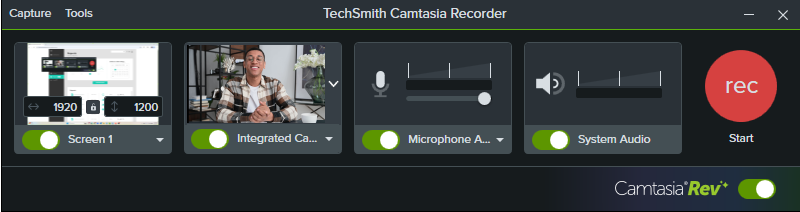
Camtasia vergibt automatisch Dateinamen für die Aufnahmen und speichert sie in einem Standardordner auf Ihrem Computer. Sie können Camtasia Recorder so konfigurieren, dass Sie nach einer Aufnahme zur Eingabe eines Dateinamens und eines Speicherorts aufgefordert werden.
Standardmäßig speichert Camtasia Recorder TREC-Dateien unter diesem Pfad: C:\Benutzer\Benutzername\Dokumente\Camtasia.
Standardmäßig speichert Camtasia Recorder TREC-Dateien unter diesem Pfad: Benutzer\Benutzername\Filme\Camtasia\Temporary Recordings.
In einem Rev-Medienclip sind Aufnahme-Streams aus der TREC-Aufnahmedatei (Bildschirm-, Kamera- und Tonaufzeichnung) zu einem Medienpaket auf der Timeline zusammengefasst, um die Bearbeitung zu erleichtern. 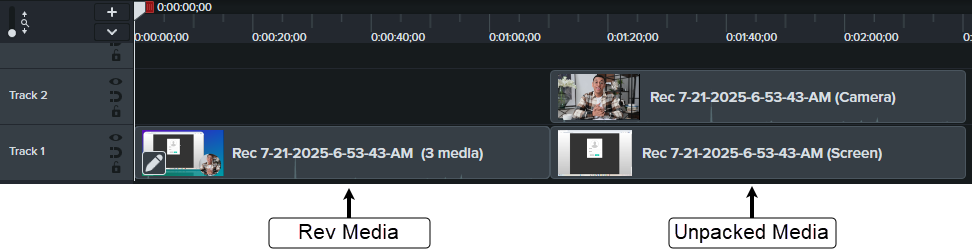
Sie können das Layout oder die Effekte jederzeit ändern, indem Sie auf die Schaltfläche Ändern des Rev-Medienclips klicken. 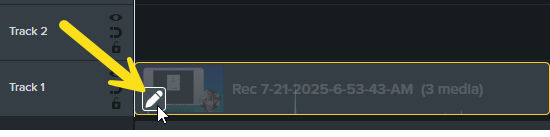
Siehe Einführung zu Rev-Medienclips.
 Camtasia-Projektdateien (TSCPROJ und TREC)
Camtasia-Videoprojekte werden im Dateiformat TSCPROJ (Windows) oder CMPROJ (Mac) gespeichert. Mit diesem Dateiformat werden alle Elemente eines Projekts zusammen in einem Verzeichnis gespeichert.
Eine Camtasia-Projektdatei enthält:
Wenn Sie die TSCPROJ-Datei (Windows) bzw. CMPROJ-Datei (Mac) als eigenständiges Projekt speichern, enthält sie einen Ordner mit Kopien aller Medienclips 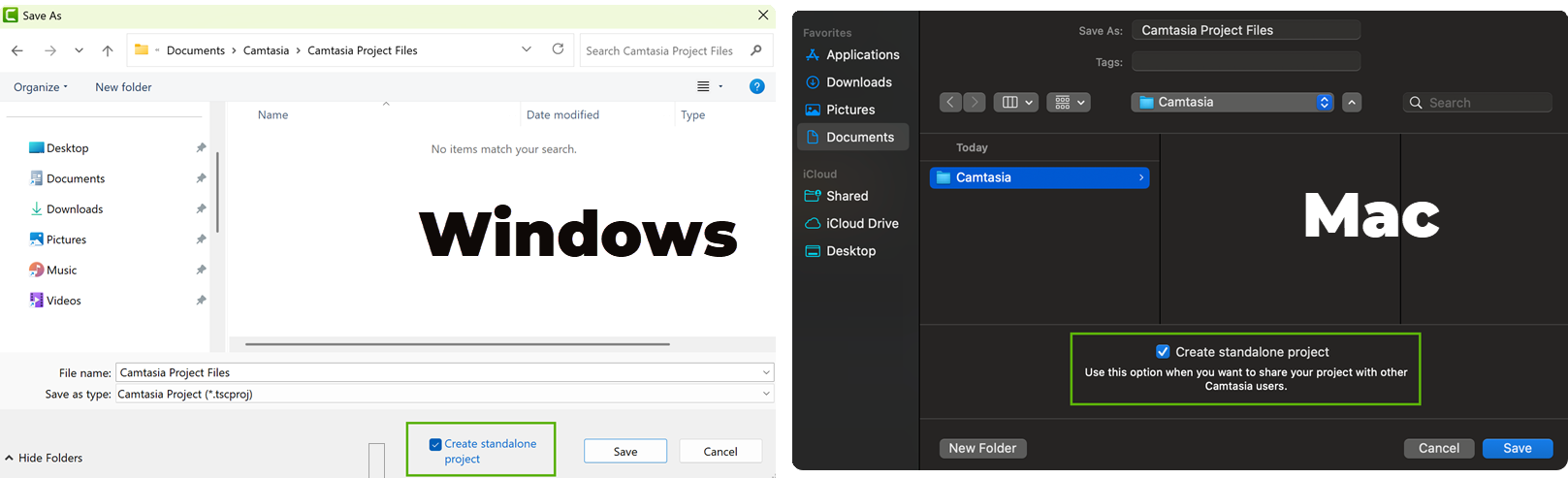
Medien aus anderen Aufnahmequellen – etwa von einem anderen Computer oder Mobilgerät oder Clips, die von einer Fachexpertin oder einem anderen Mitglied des Videoteams erstellt wurden – lassen sich ganz einfach in den Camtasia Editor importieren. So können Sie Video-, Bild- und Audiodateien, Untertitel oder Folienpräsentationen in Ihr Camtasia-Video einbinden.
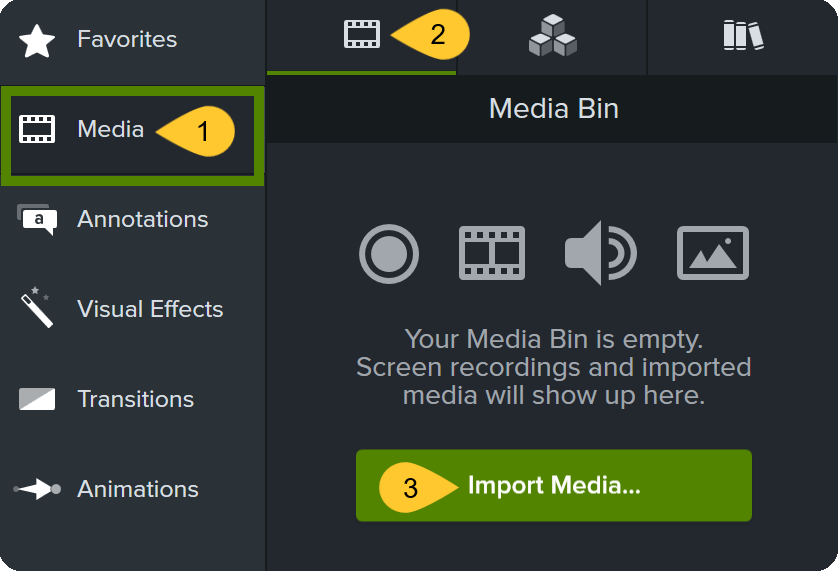
So importieren Sie Medien nach Camtasia:
Siehe Projektmedien importieren und verwalten (Clip-Auswahl).
 Camtasia-Paketdatei (CAMPACKAGE)
Sie können eine Camtasia-Paketdatei (Dateiendung CAMPACKAGE) erstellen, um
Camtasia-Paketdateien können folgende Ressourcen enthalten: Vorlagen, Schemas, Bibliotheken, Tastenkombinationen, Favoriten, Werkzeugprofile und Exportprofile.
Siehe Camtasia Editor-Ressourcen als Paket weitergeben.
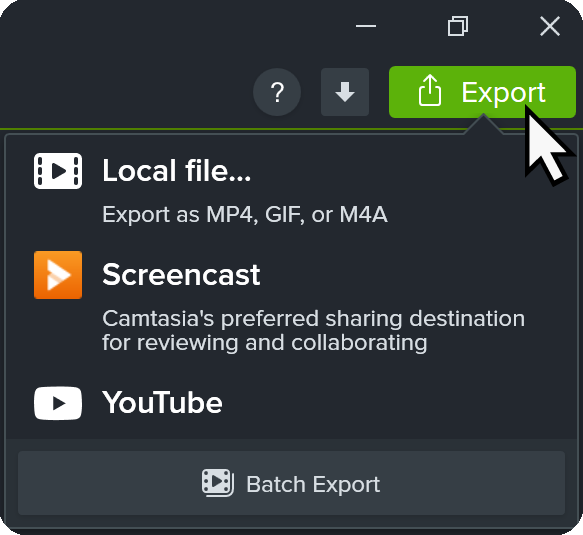
 In ein zum Teilen geeignetes Format exportieren
Die Option Lokale Datei ist am besten geeignet, um ein Video in den Dateiformaten MP4, GIF oder M4A auf dem Computer zu speichern. Sie ermöglicht es auch, Videos mit interaktiven Funktionen zu exportieren. Das sind zum Beispiel Inhaltsverzeichnisse, Untertitel, Durchsuchbarkeit, Quizfragen und/oder interaktive Hotspots. Anschließend können Sie die Datei auf eine Videohosting-Plattform, Ihren Kanal oder eine Social-Media-Website hochladen, um das Video mit anderen zu teilen.
Sie können Ihre Videos direkt nach Screencast oder YouTube exportieren und einen Link mit Ihrer Zielgruppe teilen. Screencast ist eine Cloud-Plattform für Zusammenarbeit und Feedback.
Siehe Video exportieren und weitergeben oder Audiodatei exportieren.
 Camtasia-Projekt teilen oder exportieren (Dateiformat ZIP)
Sie können Ihr Projekt exportieren, um es mit anderen zu teilen, ein Backup zu erstellen oder das Projekt auf einen anderen Computer zu übertragen. Das ZIP-Projekt enthält die Projektdatei und alle im Projekt verwendeten Medien.
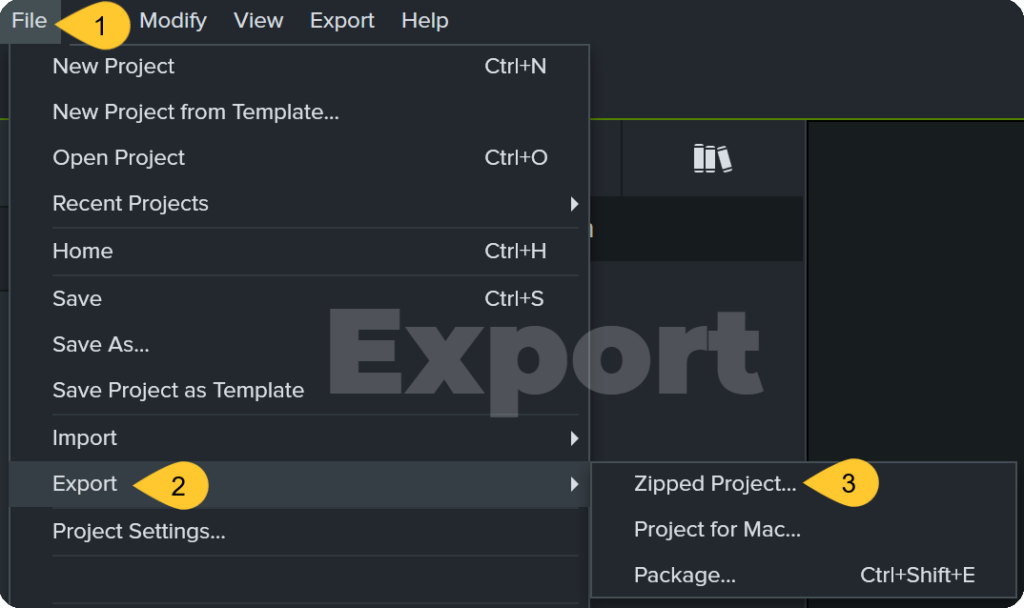
So speichern Sie eine Zip-Projektdatei:
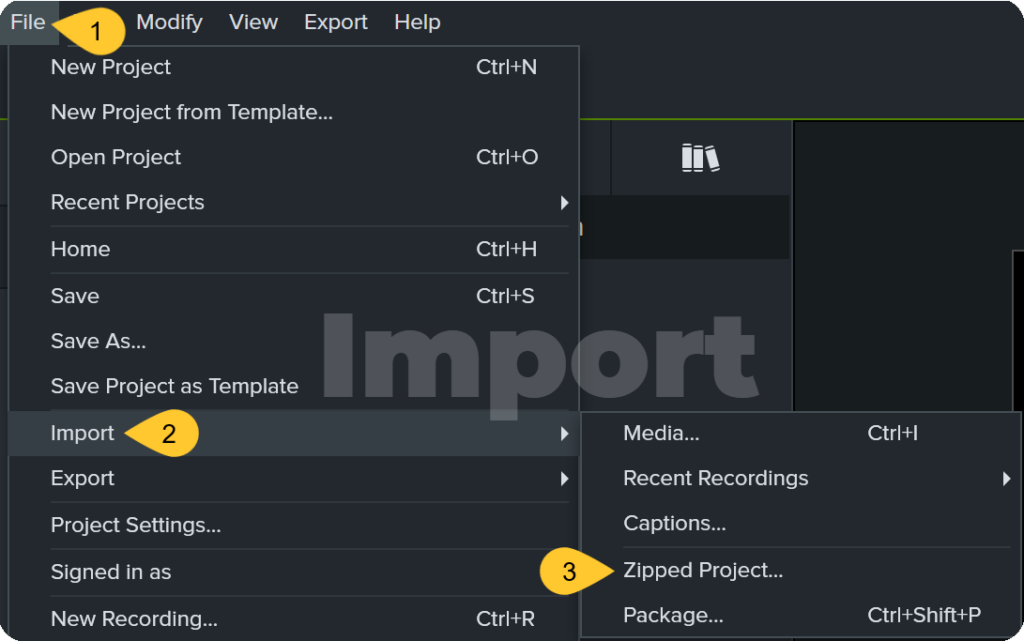
Um ein gezipptes Projekt in Camtasia Editor zu öffnen, wählen Sie Datei > Importieren > Gezippte Projektdatei.

Nutzen Sie das unübertroffen leistungsstarke Tool für Bildschirmaufnahmen und Videobearbeitung.
* Sie nutzen Camtasia Editor schon? So machen Sie das Update auf die neueste Version.