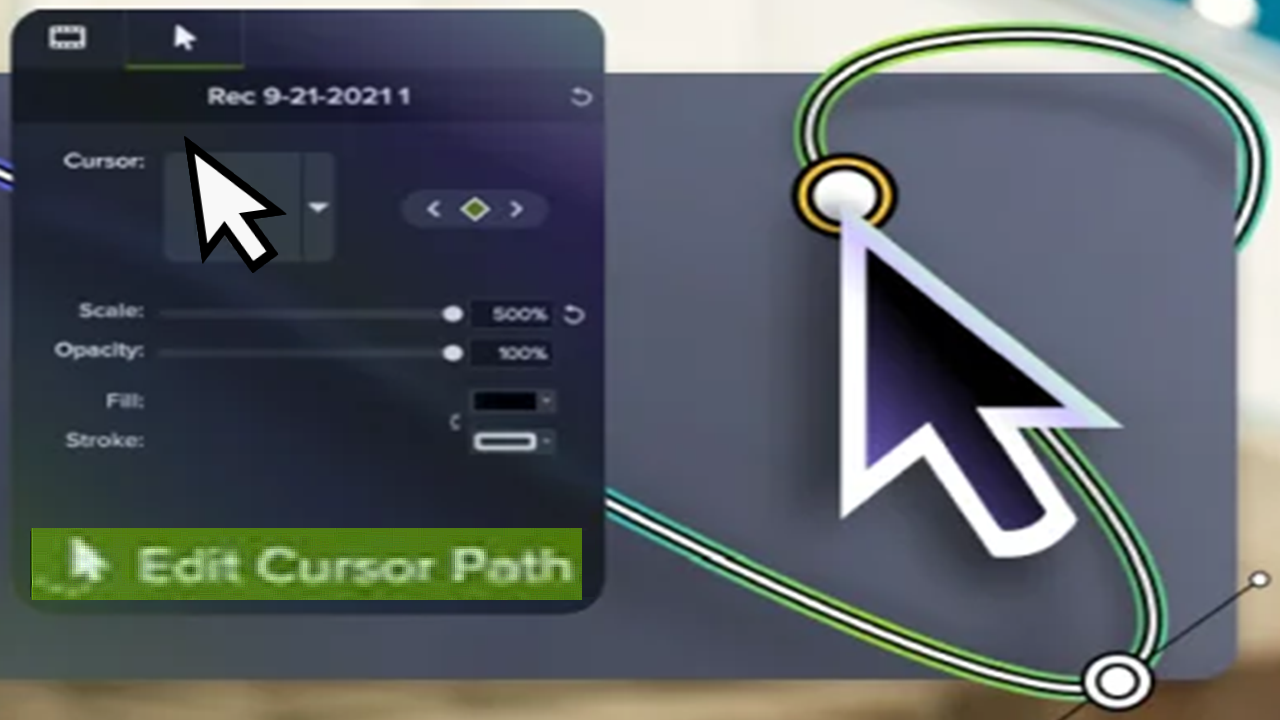
Cursorbewegungen einfach ausgleichen
Mit dem Cursorausgleich-Effekt können Sie Cursorbewegungen in TREC-Bildschirmaufnahmen gleichmäßiger und glatter gestalten.

Mit dem Cursorausgleich-Effekt können Sie Cursorbewegungen in TREC-Bildschirmaufnahmen gleichmäßiger und glatter gestalten.

Hinweis: Der Cursorausgleich-Effekt kann nur zu Bildschirmaufnahmen hinzugefügt werden, die mit Camtasia Editor erstellt wurden. Sobald sich der aufgenommene Clip auf der Timeline befindet, kann der Effekt angewendet werden.
Sie können jederzeit schnelle Cursoreffekte in Camtasia Rev anwenden. Um den Cursor in Camtasia Editor anzupassen, müssen Sie den Rev-Medienclip entpacken. Klicken Sie mit der rechten Maustaste (Windows) oder bei gedrückter Taste Ctrl (Mac) auf den Rev-Medienclip auf der Timeline und wählen Sie Rev-Medienclip entpacken. Siehe Einführung zu Rev-Medienclips.

Tipp: Sie können den Cursorausgleich an mehreren Stellen in einem Clip anwenden.
Um den Effekt auf mehrere Bereiche eines Medienclips anzuwenden, bewegen Sie den Effekt ein weiteres Mal durch Klicken und Ziehen auf den Clip. Passen Sie dann Länge und Position an.
Im Eigenschaftenbereich können Sie die Einstellungen für den Cursorausgleich-Effekt anpassen.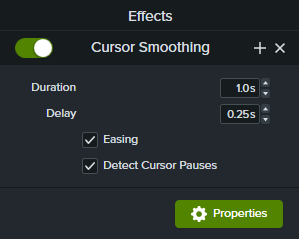

Nutzen Sie das unübertroffen leistungsstarke Tool für Bildschirmaufnahmen und Videobearbeitung.
* Sie nutzen Camtasia Editor schon? So machen Sie das Update auf die neueste Version.