TechSmith ®
TechSmith ®

Cursorpfad anpassen

Lernen Sie, wie Sie in Camtasia Editor einen Cursor ersetzen oder importieren, einen Cursorpfad bearbeiten oder einen neuen Cursorpfad zu Ihrem Video hinzufügen können.

Cursorpfad anpassen

Camtasia Editor zeichnet den Bildschirm und die Cursordaten im Aufnahmedateiformat TREC getrennt voneinander auf. So können Sie den Cursor bearbeiten, statt die ganze Aufnahme zu wiederholen, um Cursorbewegungen oder -positionen zu korrigieren. 

Die Cursorbearbeitungsfunktionen und Cursoreffekte von Camtasia Editor sind nützlich, um:

  • ruckelnde Cursorbewegungen auszugleichen,
  • die Cursorposition zu korrigieren, wenn sie nicht zum Kommentar passt,
  • den Cursor hervorzuheben, um die Botschaft Ihres Videos zu unterstreichen,
  • Cursorklicks hinzuzufügen und zu bearbeiten.

Einen aufgenommenen Cursorpfad bearbeiten

Um den Cursor in Camtasia Editor anzupassen, müssen Sie den Rev-Medienclip entpacken. Klicken Sie mit der rechten Maustaste (Windows) oder bei gedrückter Taste Ctrl (Mac) auf den Rev-Medienclip auf der Timeline und wählen Sie Rev-Medienclip entpacken. Siehe Einführung zu Rev-Medienclips.

In Camtasia-Aufnahmedateien (Dateiformat TREC) können Sie die Cursorposition korrigieren, wenn sie nicht zum Kommentar passt, oder Cursorbewegungen nach der Aufnahme ausgleichen.  

 
  1. Wählen Sie eine Camtasia-Aufnahme (Dateiformat TREC) auf der Timeline oder Leinwand aus.

    Hinweis: Der Cursorpfad kann nur bearbeitet werden, wenn die Bildschirmaufnahme mit Camtasia erstellt wurden (Dateiformat TREC) oder nachdem ein neuer Cursorpfad hinzugefügt wurde. Wie Sie einen Cursorpfad zu einem Video oder Bild hinzufügen können, das in Camtasia Editor importiert wurde, erfahren Sie unter Cursorpfad neu erstellen.
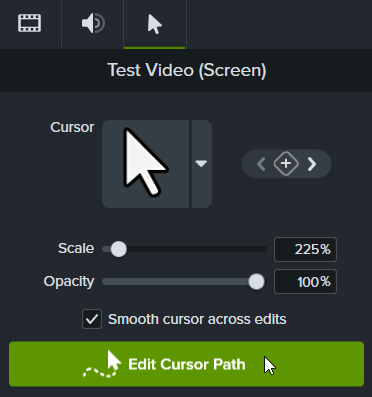
  2. Klicken Sie im Cursor-Tab des Eigenschaftenfensters auf die Schaltfläche Cursorpfad bearbeiten.
    Schaltfläche „Cursorpfad bearbeiten“
  3. Wählen Sie in der Dropdown-Liste des Dialogs „Cursorpfad bearbeiten“ eine der Optionen Pfad vereinfachen oder Neuen Pfad erstellen und klicken Sie auf Fortsetzen.
    Auswahl der zu bearbeitenden Cursorpfad-Option

    Hinweis: Diesen Schritt müssen Sie nur ausführen, wenn Sie den Cursor zum ersten Mal bearbeiten.

  4. Cursorpfad und Cursorpunkte werden auf der Timeline und der Leinwand angezeigt.
    Cursorpfad und Cursorpunkte auf der Leinwand (Beispiel) Beispiel für Cursorpfad und Cursorpunkte auf der Leinwand
  5. Klicken Sie auf einen Cursorpunkt, um ihn zur Bearbeitung auszuwählen und führen Sie dann nach Bedarf einen der folgenden Bearbeitungsschritte durch:
    • Um einen Cursorpunkt zu entfernen, rechtsklicken Sie auf der Timeline auf den Punkt und wählen Sie Löschen.
    • Um die Bewegung des Cursors in der Aufnahme anzupassen, klicken Sie auf einen Punkt auf der Leinwand und ziehen Sie ihn mit gedrückter Maustaste an die gewünschte Position.
      Verschieben eines Cursorpunkts auf der Leinwand (Beispiel)
    • Um die Dauer der Cursorbewegung zu einem Cursorpunkt zu verlängern oder zu verkürzen, klicken Sie auf der Timeline auf den betreffenden Punkt und ziehen Sie ihn mit gedrückter Maustaste an die gewünschte Position. Um die Dauer zu verlängern, ziehen Sie den Punkt nach rechts. Um die Dauer zu verkürzen, ziehen Sie den Punkt nach links.
      Verschieben eines Cursorpunkts auf der Timeline (Beispiel)
    • Wählen Sie im Eigenschaftenbereich einen Linientyp, um festzulegen, ob die Bewegungen zu und von einem Cursorpunkt gerade oder kurvenförmig verlaufen sollen.
      Linientyp für Cursor auswählen

      Hinweis: Nach der Auswahl des Linientyps können Sie den Verlauf der Cursorbewegung bei Bedarf manuell anpassen, indem Sie den Cursorpunkt mit gedrückter Maustaste ziehen.

    • Wählen Sie in der Dropdownliste Beschleunigung die gewünschte Option aus, um die Geschwindigkeit des Cursors beim Durchlaufen des gewählten Punkts festzulegen. So lässt sich ein natürlicherer Eindruck erzeugen.
      Auswahl der Einstellung für die Cursorgeschwindigkeit im Dropdown-Menü
  6. Bewegen Sie die Positionsanzeige durch Klicken und Ziehen an die Stelle, an der die Bearbeitung vorgenommen werden soll. Rechtsklicken Sie auf die Positionsanzeige und wählen Sie eine der folgenden Optionen, um den Cursorpfad zu bearbeiten:
    • Cursorpunkt an Abspielposition einfügen: Fügt einen weiteren Punkt zum Cursorpfad hinzu und ermöglicht es so, Bewegung und Aussehen des Cursors genauer zu steuern.
    • Cursorpfad an Abspielposition teilen: Fügt ein neues Cursorpfadsegment und zwei neue Punkte zur Timeline hinzu. Dies ist praktisch, wenn der Cursor an einer Position innehalten soll, bevor er seinen Weg fortsetzt.
    • Cursorpfad bis zur Abspielposition erweitern: Verlängert den Cursorpfad zur ausgewählten Position und fügt zwei neue Cursorpunkte auf der Timeline hinzu.

      Hinweis: Die Menüoption Cursorpfad bis zur Abspielposition erweitern ist nur verfügbar, wenn sich die Abspielposition an einem Cursor-Keyframe befindet und an der betreffenden Stelle kein Timeline-Cursorpfad vorhanden ist.

  7. Wenn die Cursorpfade nach dem Bearbeiten geteilt sind, aktivieren Sie im Eigenschaftenfenster das Kontrollkästchen Gleichmäßige Cursorbewegung über Bearbeitungsschritte hinweg, damit die Cursorbewegung gleichmäßiger verläuft.
  8. Passen Sie die Größe des Cursors auf der Leinwand durch Klicken und Ziehen des Schiebereglers Skalieren an.
  9. Wenn Sie mit dem Bearbeiten fertig sind, klicken Sie auf Bearbeitung beenden.
    Klicken Sie auf die Schaltfläche „Bearbeitung beenden“

Cursorpfad neu erstellen

Um den Cursor in Camtasia Editor anzupassen, müssen Sie den Rev-Medienclip entpacken. Klicken Sie mit der rechten Maustaste (Windows) oder bei gedrückter Taste Ctrl (Mac) auf den Rev-Medienclip auf der Timeline und wählen Sie Rev-Medienclip entpacken. Siehe Einführung zu Rev-Medienclips.

Ihre Aufzeichnung muss nicht perfekt sein! Sie können selbst einen Cursorpfad erstellen und Cursorklicks zu einem Bild, einem Video oder einer Aufnahmedatei hinzufügen, um Cursorbewegungen zu simulieren. 


Hinweis: Der Effekt Cursorpfad-Editor kann nicht Medienclips hinzugefügt werden, die mit Camtasia Editor aufgenommen wurden. Wie Sie einen Cursorpfad in einer mit Camtasia erstellten Videoaufzeichnung (Dateiformat TREC) bearbeiten können, erfahren Sie unter Einen aufgenommenen Cursorpfad bearbeiten.

  1. Ziehen Sie den Effekt Cursorpfad-Editor aus einem der Tabs „Cursoreffekte“ oder „Visuelle Effekte“ auf ein Bild oder Video auf der Leinwand oder Timeline.
    Ziehen Sie den Effekt „Cursorpfad-Editor“ auf die Timeline oder die Leinwand
  2. Cursorpfad und Cursorpunkte werden auf der Timeline und der Leinwand angezeigt. Klicken Sie auf einen Cursorpunkt, um ihn zur Bearbeitung auszuwählen und führen Sie dann nach Bedarf einen der folgenden Bearbeitungsschritte durch:
    • Um einen Cursorpunkt zu entfernen, rechtsklicken Sie auf der Timeline auf den Punkt und wählen Sie Löschen.
    • Um die Bewegung des Cursors in der Aufnahme anzupassen, klicken Sie auf einen Punkt auf der Leinwand und ziehen Sie ihn mit gedrückter Maustaste an die gewünschte Position.
      Verschieben eines Cursorpunkts auf der Leinwand (Beispiel)
    • Um die Dauer der Cursorbewegung zu einem Cursorpunkt zu verlängern oder zu verkürzen, klicken Sie auf der Timeline auf den betreffenden Punkt und ziehen Sie ihn mit gedrückter Maustaste an die gewünschte Position. Um die Dauer zu verlängern, ziehen Sie den Punkt nach rechts. Um die Dauer zu verkürzen, ziehen Sie den Punkt nach links.
      Verschieben eines Cursorpunkts auf der Timeline (Beispiel)
    • Wählen Sie im Eigenschaftenbereich einen Linientyp, um festzulegen, ob die Bewegungen zu und von einem Cursorpunkt gerade oder kurvenförmig verlaufen sollen.
      Wählen Sie einen Linienpunkt für den Cursortyp auf dem Pfad

      Hinweis: Nach der Auswahl des Linientyps können Sie den Verlauf der Cursorbewegung bei Bedarf manuell anpassen, indem Sie den Cursorpunkt mit gedrückter Maustaste ziehen.

    • Wählen Sie in der Dropdownliste Beschleunigung die gewünschte Option aus, um die Geschwindigkeit des Cursors beim Durchlaufen des gewählten Punkts festzulegen. So lässt sich ein natürlicherer Eindruck erzeugen.
      Wählen Sie einen Beschleunigungstyp für den Cursortyp auf dem Pfad
  3. Bewegen Sie die Positionsanzeige durch Klicken und Ziehen an die Stelle, an der die Bearbeitung vorgenommen werden soll. Rechtsklicken Sie auf die Positionsanzeige und wählen Sie eine der folgenden Optionen, um den Cursorpfad zu bearbeiten:
    • Cursorpunkt an Abspielposition einfügen: Fügt einen weiteren Punkt zum Cursorpfad hinzu und ermöglicht es so, Bewegung und Beschleunigung des Cursorpfads genauer zu steuern.
    • Cursorpfad an Abspielposition teilen: Fügt ein neues Cursorpfadsegment und zwei neue Cursorpunkte zur Timeline hinzu. Dies ist praktisch, wenn der Cursor an einer Position innehalten soll, bevor er seinen Weg fortsetzt.
    • Cursorpfad bis zur Abspielposition erweitern: Verlängert den Cursorpfad zur ausgewählten Position und fügt zwei neue Cursorpunkte auf der Timeline hinzu.

      Hinweis: Die Option Cursorpfad bis zur Abspielposition erweitern ist nur verfügbar, wenn sich die Abspielposition an einem Cursor-Keyframe befindet und an der betreffenden Stelle kein Timeline-Cursorpfad vorhanden ist.

  4. Wenn die Cursorpfade nach dem Bearbeiten geteilt sind, aktivieren Sie im Eigenschaftenfenster das Kontrollkästchen Gleichmäßige Cursorbewegung über Bearbeitungsschritte hinweg, damit die Cursorbewegung gleichmäßiger verläuft.
  5. Passen Sie die Größe des Cursors auf der Leinwand durch Klicken und Ziehen des Schiebereglers Skalieren an.
  6. Wenn Sie mit dem Bearbeiten fertig sind, klicken Sie auf Bearbeitung beenden.
    Klicken Sie auf die Schaltfläche „Bearbeitung beenden“

Ursprünglichen Cursorpfad wiederherstellen

Um den ursprünglichen Cursorpfad wiederherzustellen, klicken Sie im Eigenschaftenbereich auf Pfad wiederherstellen.

Schaltfläche „Pfad wiederherstellen“

Logo: Camtasia-Symbol

Camtasia kaufen

Nutzen Sie das unübertroffen leistungsstarke Tool für Bildschirmaufnahmen und Videobearbeitung.

* Sie nutzen Camtasia Editor schon? So machen Sie das Update auf die neueste Version.

Alle Camtasia -Tutorials