TechSmith ®
TechSmith ®

Eindrucksvolle Animationen mit Spurmasken

So nutzen Sie Medien-Spurmasken für eindrucksvolle Animationen oder Übergangseffekte.

Camtasia 3D icon
Animation mit Spurmasken (Beispiel)

Medien-Spurmasken

Der visuelle Effekt „Medien-Spurmaske“ erleichtert die Anwendung von Spurmasken in Ihrem Video.

Wenn Sie den Effekt „Medien-Spurmaske“ auf ein Medienelement auf einer Timeline-Spur anwenden, können Sie dessen Transparenz- und Helligkeitseigenschaften nutzen, um Bereiche von Medienelementen auf den direkt darunter befindlichen Spuren zu zeigen oder zu verbergen.
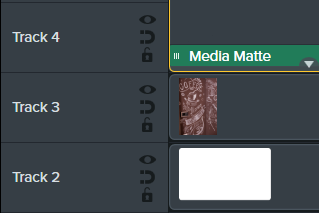
Timeline-Spur mit Medien-Spurmaskeneffekt

Camtasia Editor unterstützt die folgenden Dateiformate für transparente Medien: MP4, MOV, GIF, PNG und BMP.

Hinweis: Eine Medien-Spurmaske mit Alphakanal-Modus sollte auf eine Spur mit Medien angewendet werden, die entweder transparente Pixel enthalten oder nicht die gesamte Leinwandfläche bedecken, zum Beispiel statische Bilder oder Anmerkungen.

Medien-Spurmaskeneffekt anwenden

Wenden Sie den Medien-Spurmaskeneffekt auf ein kompatibles Medienelement auf einer Spur an.

  1. Klicken Sie auf den Tab Visuelle Effekte.
  2. Ziehen Sie den Effekt Medien-Spurmaske auf ein Bild oder einen Clip auf der Timeline.
  3. Klicken Sie auf die Schaltfläche Eigenschaften.
  4. Wählen Sie im Dropdown-Menü Modus einen Modus aus. Siehe Modi für Medien-Spurmasken.
    Eigenschaften für Medien-Spurmaskeneffekt
  5. Passen Sie die Sichtbarkeit des aktiven Modus durch Ziehen des Schiebereglers Intensität an.
  6. Legen Sie die Zeitdauer für den Effekt über die Wiedergabe-Optionen Ease-In und Ease-Out fest. (Optional)

Hinweis: Sie können komplexe Animationen und Übergangseffekte mit Spurmasken erstellen, indem Sie Medienelemente gruppieren. Siehe Gruppen-Tabs verwenden.

Modi für Medien-Spurmasken

Nach dem Anwenden des Medien-Spurmaskeneffekts stehen im Eigenschaftenbereich vier Modi zur Wahl:

Medien-Spurmaske und Spurmaskenmodus (Beispiel)
  • Alphakanal: Medienelemente auf den unteren Spuren werden von den transparenten Pixeln der darüberliegenden Spur verborgen, sind aber durch die nicht transparenten (deckenden) Pixel hindurch sichtbar.
    • Maximale Intensität = 100 % sichtbar
    • Minimale Intensität = 0 % sichtbar
  • Alphakanal invertieren: Medienelemente auf den unteren Spuren sind durch die transparenten Pixel der darüberliegenden Spur hindurch sichtbar, werden hingegen von den nicht transparenten (deckenden) Pixeln verborgen.
    • Maximale Intensität = 0 % sichtbar 
    • Minimale Intensität = 100 % sichtbar
  • Luminanz: Die Intensität der Medienelemente bestimmt das Ausmaß der Pixelsichtbarkeit und Transparenz zwischen den Spuren.
    • Maximale Intensität = 100 % sichtbar
    • Minimale Intensität = 0 % sichtbar
  • Luminanz invertieren: Die Intensität der Medienelemente bestimmt das Ausmaß der Pixelsichtbarkeit und Transparenz zwischen den Spuren.
    • Maximale Intensität = 0 % sichtbar 
    • Minimale Intensität = 100 % sichtbar

Spurmasken manuell hinzufügen

Um manuell Spurmasken auf der Camtasia Editor-Timeline hinzuzufügen, klicken Sie mit der rechten Maustaste (Windows) oder bei gedrückter Taste Control (Mac) auf das Symbol Symbol „Spur deaktivieren“, um einen der folgenden Spurmaskenmodi auszuwählen: Alphakanal, Alphakanal invertieren, Luminanz oder Luminanz invertieren. Siehe Modi für Medien-Spurmasken.

Optionen für Spurmasken

Zusätzliche Ressourcen

  • Track Mattes Explained: In diesem englischsprachigen YouTube-Video (6 Min.) wird der alternative manuelle Bearbeitungsweg für Spurmasken vorgestellt.
  • PDF-Referenzübersicht für Spurmasken: Laden Sie diese PDF-Referenzübersicht der Spurmaskenmodi und Tastenkombinationen zur Navigation auf der Timeline herunter.
  • Einstiegsprojekt für Spurmasken: Laden Sie dieses Beispiel-Projektpaket mit Medien, Spurmasken und Animationseffekten herunter, um selbst mit dem Effekt zu experimentieren. Wie Sie diese Vorlage importieren und damit ein Videoprojekt erstellen können, erfahren Sie im Tutorial Vorlagen verwenden.
Logo: Camtasia-Symbol

Camtasia kaufen

Nutzen Sie das unübertroffen leistungsstarke Tool für Bildschirmaufnahmen und Videobearbeitung.

* Sie nutzen Camtasia Editor schon? So machen Sie das Update auf die neueste Version.
Alle Camtasia -Tutorials

Nächstes Modul