Kurzanleitung für die Videobearbeitung
Erfahren Sie, wie Sie gängige Bearbeitungen auf der Timeline in Camtasia Editor vornehmen.

Erfahren Sie, wie Sie gängige Bearbeitungen auf der Timeline in Camtasia Editor vornehmen.

Eine Anleitung zum Einstieg in das Arbeiten mit der Timeline finden Sie unter 3 Schlüssel zur Timeline von Camtasia Editor.
Führen Sie einen der folgenden Video-Bearbeitungsschritte durch, um unerwünschte oder fehlerhafte Passagen aus Ihrem Video zu entfernen.
Trimmen
Nicht benötigten Content vom Anfang oder Ende eines Clips entfernen.
Um den getrimmten Content wiederherzustellen, ziehen Sie das Ende des Clips wieder nach außen.
Ausschneiden
Einen einzelnen Clip oder eine Auswahl über mehrere Spuren auf der Timeline entfernen.
 Ausschneiden.
Camtasia Editor entfernt die ausgewählten Medienclips.
Um den ausgeschnittenen Bereich auf der Timeline einzufügen, ziehen Sie die Positionsanzeige an den gewünschten Ort und klicken Sie auf die Schaltfläche  Einfügen.
 Spur sperren rechts neben dem Namen der betreffenden Spur.Ausschneiden.
Die Auswahl wird von der Timeline entfernt.
Um den ausgeschnittenen Bereich auf der Timeline einzufügen, ziehen Sie die Positionsanzeige an den gewünschten Ort und klicken Sie auf die Schaltfläche Einfügen.
Löschen
Medienclips oder einen ausgewählten Bereich auf der Timeline löschen.
Spur sperren rechts neben dem Namen der betreffenden Spur.Camtasia Editor löscht die Auswahl von der Timeline.
Löschen und Lücke schließen
Eine Auswahl auf der Timeline löschen und alle folgenden Medienclips nach links verschieben, um die Lücke zu schließen.
Spur sperren rechts neben dem Namen der betreffenden Spur.Als Text bearbeiten
Camtasia Audiate transkribiert Ihren Sprachkommentar als Text. So können Sie Fehler schnell entdecken und entfernen.
Wörter, Fehler oder Abschnitte Ihres Videos lassen sich ganz einfach löschen. Die Änderungen werden automatisch mit der Camtasia Editor-Timeline synchronisiert.

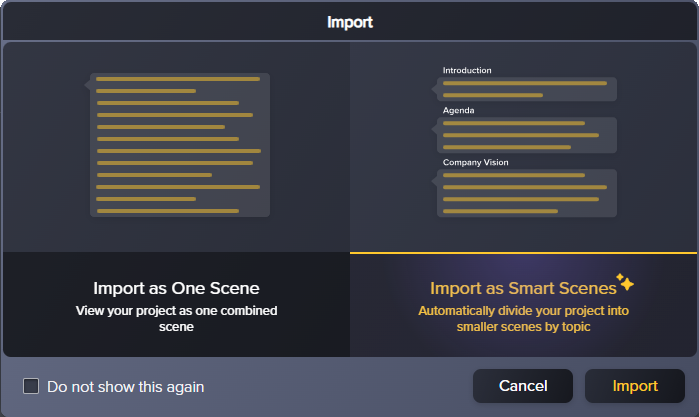
Audiate synchronisiert Ihre Bearbeitungen automatisch mit dem verknüpften Video auf der Timeline des Camtasia Editors.
Führen Sie einen der folgenden Schritte durch, um Medienclips auf der Timeline einzufügen, zu verschieben oder neu anzuordnen:
Teilen
Sie können Medien in mehrere Clips aufteilen, um
 Teilen oder drücken Sie die Taste S (Windows) bzw. Cmd+T (Mac).
Der ausgewählte Medienclip wird zweigeteilt.
Medienclip verschieben
Medienclips auswählen und an eine neue Position auf der Timeline verschieben.
Halten Sie die Umschalt-Taste gedrückt und ziehen Sie den Medienclip an eine neue Position auf der Spur.
Camtasia Editor verschiebt alle Medienclips, die sich rechts vom ausgewählten Element befinden, zusammen mit der Auswahl. Die Abstände bleiben dabei erhalten
Camtasia Editor verschiebt alle Medienclips auf allen Spuren, die sich rechts von den ausgewählten Elementen befinden, zusammen mit der Auswahl.
Camtasia Editor verschiebt alle Medienclips auf der Timeline. Die Abstände bleiben dabei erhalten
Lücke an einer bestimmten Stelle einfügen
Beim erweiterten Teilen wird auf allen Spuren der Timeline an einer bestimmten Stelle eine Lücke eingefügt.
Camtasia Editor teilt das Medienelement auf allen Spuren und verschiebt alles rechts neben der Positionsanzeige, um Platz zu schaffen.
Lücke entfernen
Mit der Magnetspur-Option werden alle Lücken zwischen Medienclips automatisch entfernt.
Um diese Option für die gewünschten Spuren zu aktivieren, klicken Sie auf das  Magnetspur-Symbol rechts von den betreffenden Spurnamen.
Heften
Zwei Clips zusammenheften, um sie als ein zusammenhängendes Medienelement zu verschieben oder zu bearbeiten. Es können nur Clips geheftet werden, die ursprünglich zu demselben Medienelement gehörten.
Hinweis:Bei Rec-Medienclips ist diese Option nicht verfügbar. Sie müssen diese Medienclips erst entpacken, um sie anwenden zu können. Siehe Einführung zu Rev-Medienclips.
Führen Sie einen der folgenden Bearbeitungsschritte durch, um die Audiodaten mit dem Geschehen auf dem Videobild zu synchronisieren.
Hinweis:Bei Rev-Medienclips sind diese Optionen nicht verfügbar. Sie müssen diese Medienclips erst entpacken, um die hier beschriebenen Synchronisierungsoptionen anwenden zu können. Siehe Einführung zu Rev-Medienclips.
Medienclips automatisch synchronisieren
Zwei Medienclips automatisch anhand der Audiodaten synchronisieren.
Camtasia Editor synchronisiert die beiden Clips automatisch anhand der Audiodaten.
Frame erweitern
Einen einzelnen Frame im Video erweitern, um ihn an den Sprachkommentar anzupassen oder den Betrachtern mehr Zeit zu geben, die Bilder oder den Text des Videos zu verfolgen.
Medienclips beschleunigen und verlangsamen
Sie können Videoclips beschleunigen oder verlangsamen. Diese Option eignet sich sehr gut, um langwierige Prozesse, etwa Verarbeitungsdialoge, zu beschleunigen, oder wichtige Passagen langsamer wiederzugeben, damit sie leichter nachzuvollziehen sind.
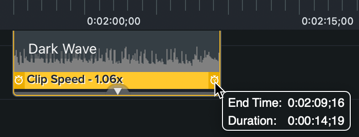
Wenn Sie die Clipgeschwindigkeit nur für einen Teil des Medienclips ändern wollen, teilen Sie den Clip zuerst.

Nutzen Sie das unübertroffen leistungsstarke Tool für Bildschirmaufnahmen und Videobearbeitung.
* Sie nutzen Camtasia Editor schon? So machen Sie das Update auf die neueste Version.