Arbeitsschritte aufnehmen und ein Video erstellen (Snagit + Camtasia Online)
Erfahren Sie, wie Sie mit dem Schritt-Capture in Snagit schnell Screenshots von einem Arbeitsablauf erstellen und diese dann mit Camtasia Online in ein Video verwandeln können.
Sie können mit der Snagit-Funktion „Schritt-Capture“ automatisch Screenshots erstellen, während Sie Klick für Klick einen Arbeitsablauf oder ein Standardverfahren (Standard Operating Procedure, SOP) durchführen.
Dann können Sie Ihr Schritt-Capture mitCamtasia Online, unserem webgestützten Tool zur Videoerstellung, in ein Trainingsvideo verwandeln und dieses teilen. Mit Camtasia Online können Sie
einen Sprachkommentar für jeden Screenshot aufnehmen, um zusätzlichen Kontext oder Erklärungen bereitzustellen,
eine Einführung mit Kameravideo aufnehmen oder einen Schlussteil mit zusätzlichen Erwägungen oder häufig gestellten Fragen hinzufügen,
einen professionellen Hintergrund oder Übergänge zwischen den Arbeitsschritten hinzufügen, um das Video anzupassen.
Snagit kaufen
Um Videos mit der Funktion Schritt-Capture und Camtasia Online zu erstellen, brauchen Sie Snagit 2026.3.0 oder eine neuere Version.
Schritt 1: Machen Sie Screenshots mit Snagit Schritt-Capture
Die Funktion Schritt-Capture macht bei jedem Klick eine Aufnahme, während Sie den Arbeitsablauf durchgehen, und fügt die Screenshots dann in eine Vorlage mit nummerierten Arbeitsschritten ein.
Öffnen Sie das Capture-Fenster in Snagit:
Windows: Klicken Sie auf das Snagit Capture-Symbol in der Taskleiste oder im Benachrichtigungsbereich.
Mac: Klicken Sie auf das Snagit-Symbol in der Menüleiste.
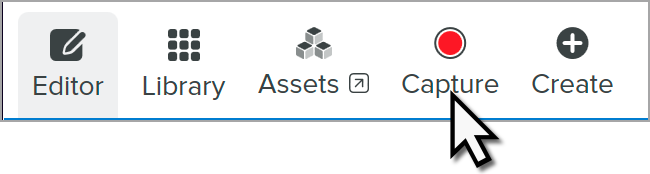
Klicken Sie im Snagit Editor auf die Schaltfläche Aufnahme.
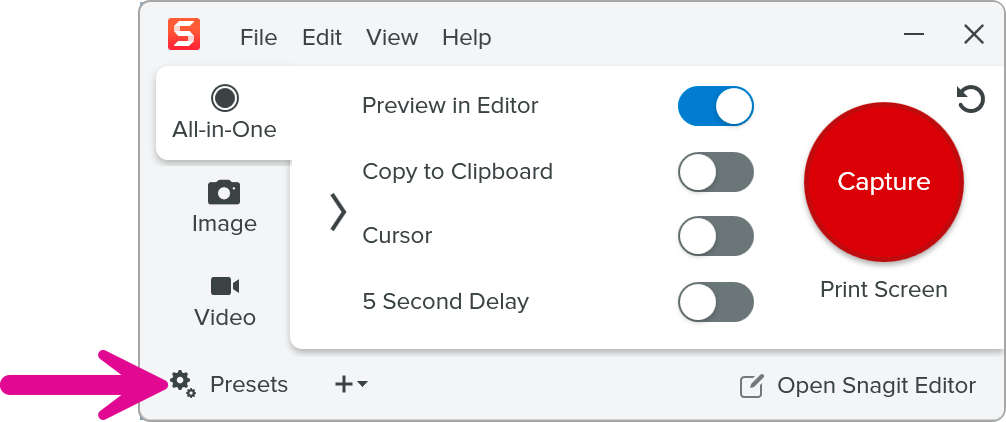
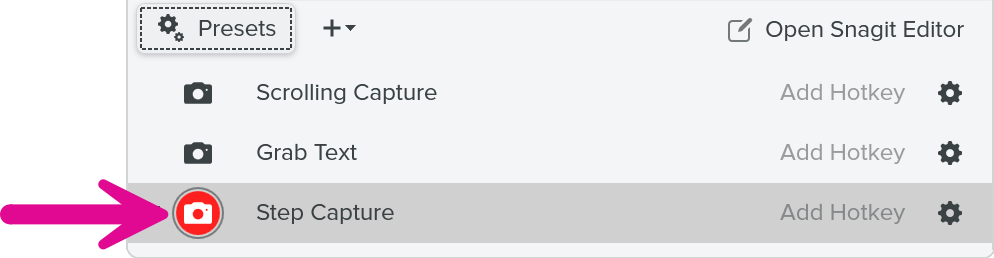
Klicken Sie im Capture-Fenster auf Profile.
Klicken Sie im Menü „Profile“ auf die Aufnahme-Schaltfläche neben Schritt-für-Schritt-Capture.
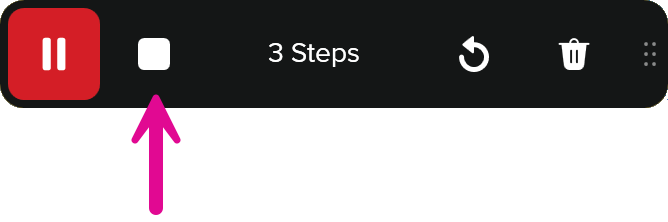
Es wird eine Meldung angezeigt, die darauf hinweist, dass Snagit jetzt Ihre Arbeitsschritte erfasst. Führen Sie am Bildschirm die Schritte aus, die dokumentiert werden sollen. Während Sie klicken, wird in der Symbolleiste für das Schritt-für-Schritt-Capture die aktuelle Anzahl der erfassten Arbeitsschritte angezeigt.
Tipp: Achten Sie auf die Positionierung des Cursors.
Gegenwärtig kann der Cursor im Video nicht bearbeitet werden. Achten Sie bei jedem Schritt darauf, dass die Cursorpositionierung klar anzeigt, wo Sie klicken, und keine wichtigen Textstellen oder Informationen auf dem Bildschirm verdeckt.
Wenn Sie alle Aktionen durchgeführt haben, klicken Sie auf die Schaltfläche Stopp.
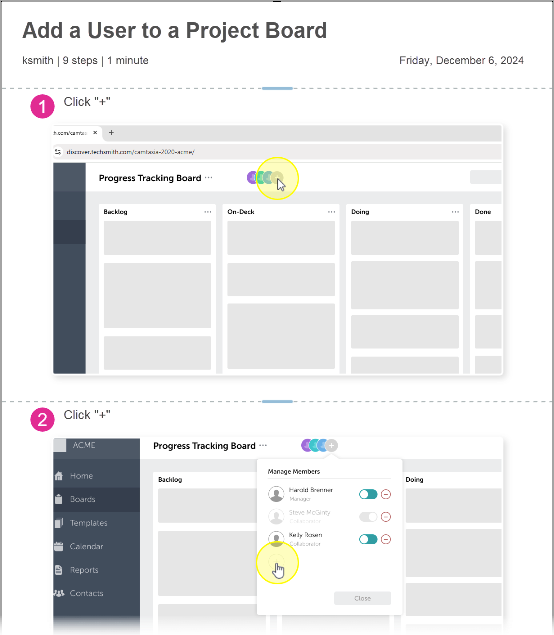
Es wird eine Schritt-für-Schritt-Anleitung erstellt und im Snagit Editor geöffnet.
Schritt 2: Bearbeiten Sie die Schritte in Snagit
Prüfen Sie die aufgenommenen Schritte und führen Sie bei Bedarf die folgenden Bearbeitungsschritte durch, bevor Sie sie zum Erstellen des Videos an Camtasia Online senden:
Um einen nicht benötigten Schritt oder Abschnitt zu löschen – zum Beispiel einen Klickfehler –, klicken Sie auf das Symbol „Abschnitt löschen“.
Um einen fehlenden Schritt oder Abschnitt hinzuzufügen, zum Beispiel eine Texteingabe, die nicht automatisch aufgenommen wurde, klicken Sie auf das Symbol „Abschnitt hinzufügen“ und wählen Sie eine Option aus.
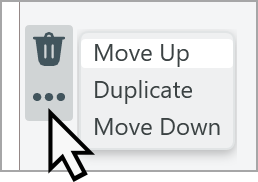
Um die Reihenfolge der Schritte zu ändern, klicken Sie auf das Abschnittsoptionen-Symbol und wählen Sie die Option Nach oben verschieben oder Nach unten verschieben aus.
Hinweis: Camtasia Online verwendet nur die Original-Screenshots der Funktion Schritt-Capture. Einige Bearbeitungsfunktionen, die in Snagit auf Text oder Screenshots angewendet werden können, wie das Vergrößern oder das Anpassen der Cursorpositionierung, werden in dem Video nicht wiedergegeben.
Schritt 3: Schicken Sie die Screenshots an Camtasia Online
Camtasia Online wandelt die Bilder der einzelnen Arbeitsschritte in Videoszenen um. So übermitteln Sie das Schritt-Capture an Camtasia Online:
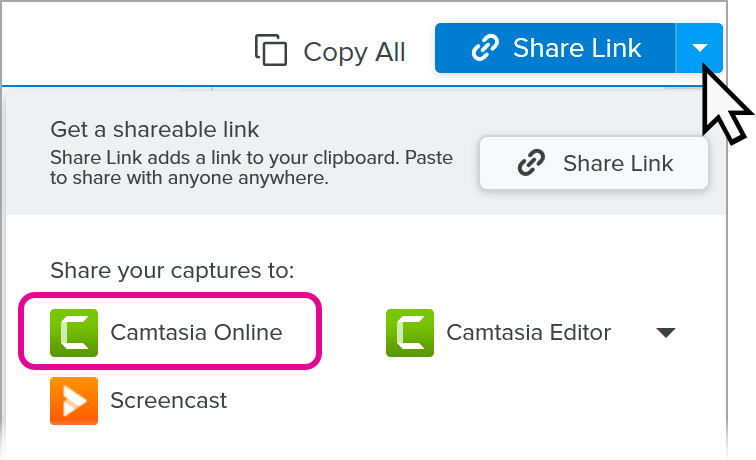
Klicken Sie auf den Dropdown-Pfeil neben der Schaltfläche Link teilen und wählen Sie Camtasia Online.
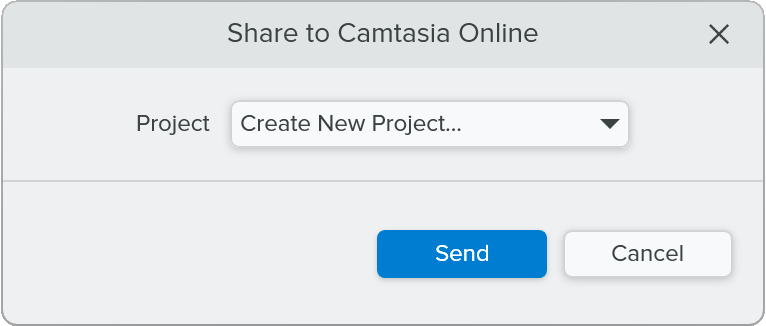
Wählen Sie im Dialogfeld „Weitergabe an Camtasia Online“ die Option Neues Projekt erstellen.
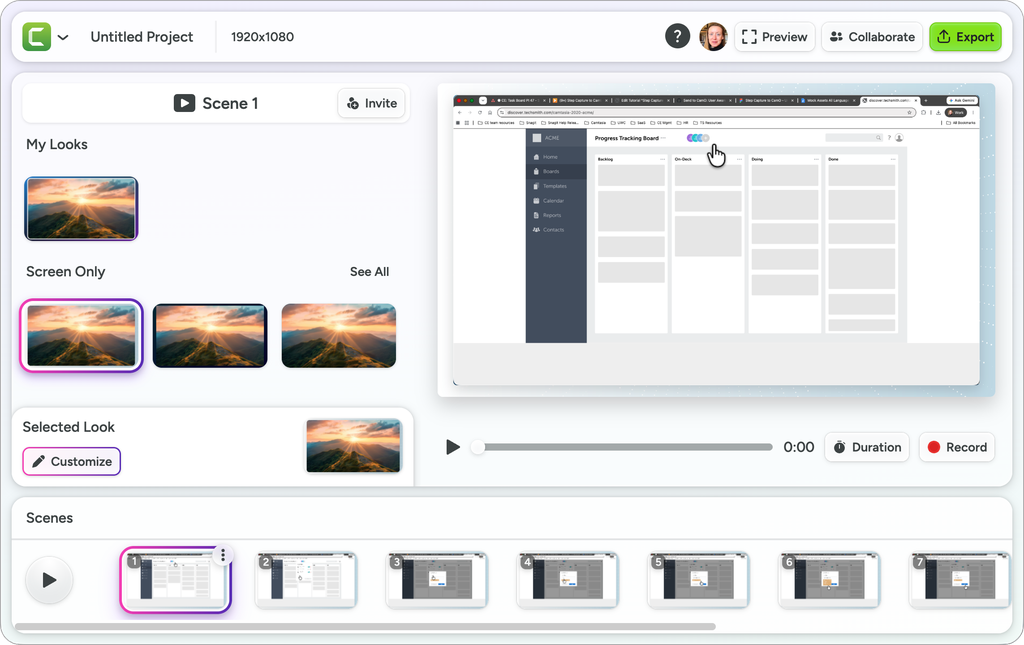
Camtasia Online wird in einem Webbrowser geöffnet. Jedes Bild ist einer eigenen Szene zugeordnet.
Hinweis: Camtasia Online unterstützt die Browser Google Chrome (empfohlen) und Microsoft Edge. Möglicherweise funktioniert Camtasia Online auch in den Chromium-basierten Webbrowsern Arc und Opera. Diese werden jedoch nicht uneingeschränkt unterstützt.
Schritt 4: Nehmen Sie den Sprachkommentar Camtasia Online auf
Fügen Sie zu jedem Screenshot eine Mikrofonaufnahme mit oder ohne Kameravideo hinzu.
Klicken Sie in Ihrem Camtasia Online-Projekt auf die Szene, die Sie auswählen wollen.
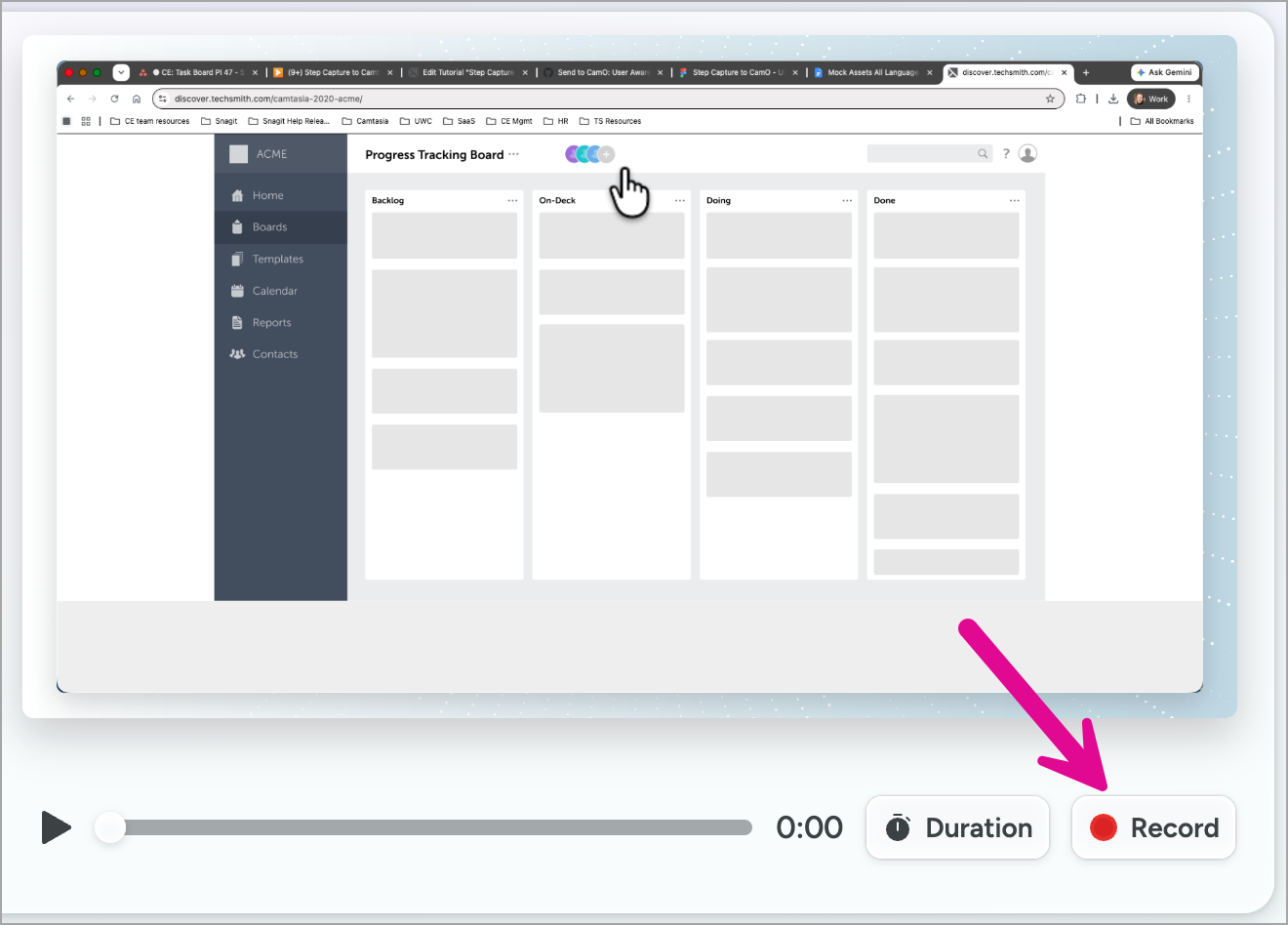
Klicken Sie auf die Schaltfläche Record (Aufnehmen) unter dem Vorschaubild.
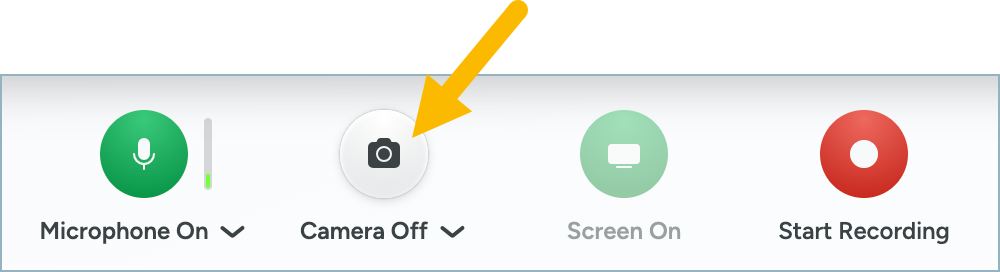
Erteilen Sie Camtasia Online bei Aufforderung die Berechtigung, Ihr Mikrofon aufzunehmen und wählen Sie den gewünschten Mikrofoneingang im Dropdown-Menü Microphone aus.
Wenn Sie eine Kameraaufnahme einbinden möchten, klicken Sie auf die Schaltfläche Camera, wählen Sie die gewünschte Kamera aus und erteilen Sie Camtasia Online die Berechtigung, Ihre Kamera aufzunehmen.
Klicken Sie auf die Schaltfläche Start Recording (Aufnahme starten).
Der Countdown für die Aufnahme startet. Beginnen Sie mit dem Aufnehmen des Sprachkommentars. Sie können pro Szene bis zu 5 Minuten aufnehmen.
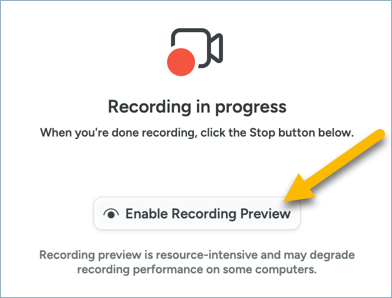
Falls gewünscht, klicken Sie auf das Symbol Enable Recording Preview (Aufnahmevorschau aktivieren), um das Bild und/oder das Kamera-Vorschaubild anzuzeigen, während Sie den Sprachkommentar aufnehmen.
Wenn Sie mit der Aufnahme fertig sind, klicken Sie auf die Stopp-Schaltfläche.
Wiederholen Sie die Schritte 3-7 für jede Szene.
Schritt 5: Passen Sie Ihr Video an
Führen Sie nach Bedarf die folgenden Schritte aus, um Ihrem Video den letzten Schliff zu geben und es für das Publikum attraktiv zu gestalten:
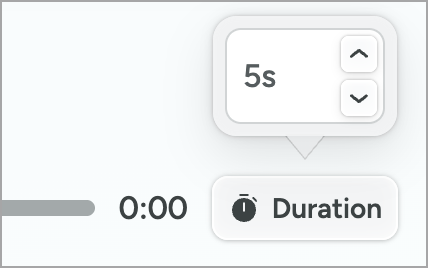
Dauer bearbeiten Bei Bildern ohne Sprachkommentar können Sie festlegen, wie lang sie auf dem Bildschirm zu sehen sein sollen.
Details anzeigen
Klicken Sie auf die Schaltfläche „Duration“ (Dauer) und geben Sie einen Wert zwischen 0,25 und 60 Sekunden ein.
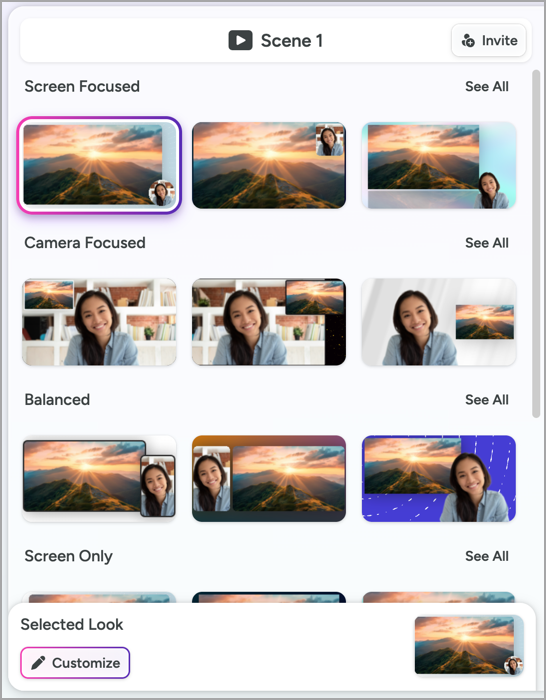
Design hinzufügen Weisen Sie jeder Szene ein professionelles Design zu. Wenn Sie einen Sprachkommentar mit Kameravideo aufgenommen haben, wählen Sie ein Layout.
Details anzeigen
Klicken Sie in Ihrem Camtasia Online-Projekt auf die Szene, die Sie auswählen wollen.
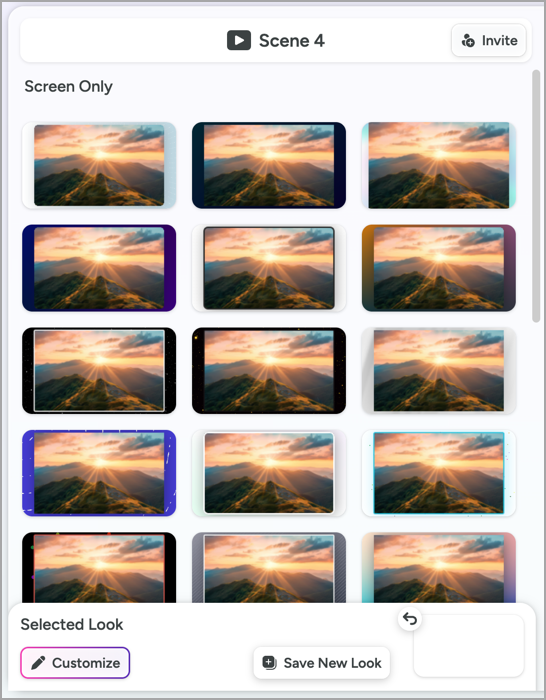
Klicken Sie im Bereich „Looks“ (Design) auf ein Vorschaubild, um ein Design auszuwählen. Hinweis: Welche Designs verfügbar sind, hängt davon ab, ob Sie ein Kameravideo mit dem Sprachkommentar aufgenommen haben.
Klicken Sie auf Customize (Anpassen), um nach Bedarf die folgenden Bearbeitungsoptionen anzuwenden:
Variations: Wählen Sie eine Option für die Größe und Position der Bildschirmaufnahme und/oder des Kameravideos aus.
Effects: Schalten Sie visuelle Effekte wie Rand, Eckenrundung und Schlagschatten ein oder aus.
Backgrounds: Wählen Sie einen Farbverlauf, ein Muster oder einen anderen dynamischen Hintergrund aus.
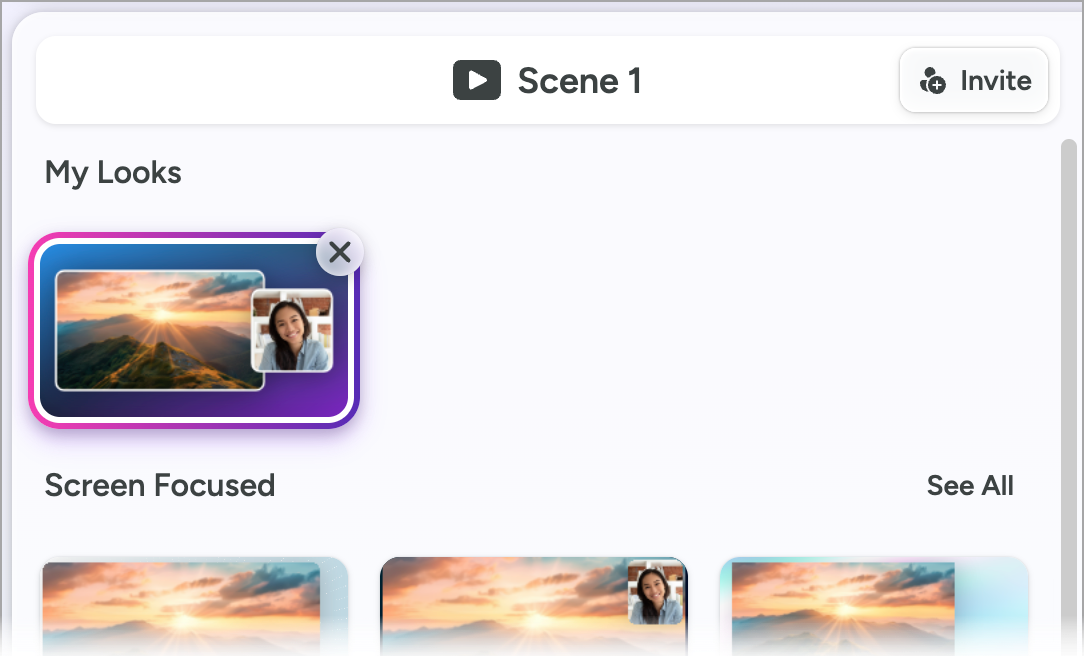
Optional: Wenn Sie alle gewünschten Anpassungen vorgenommen haben, klicken Sie auf Save New Look (Neues Design speichern), um Ihr Design als Profil für andere Szenen oder Videos zu speichern.
Klicken Sie auf Schließen. Das Vorschaubild für Ihr angepasstes Design wird im Bereich „My Looks“ (Meine Designs) angezeigt.
Um das gleiche Design auf weitere Szenen anzuwenden, wählen Sie die gewünschte Szene aus und klicken Sie dann auf das Vorschaubild im Bereich „My Looks“.
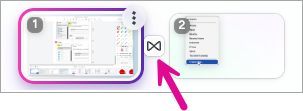
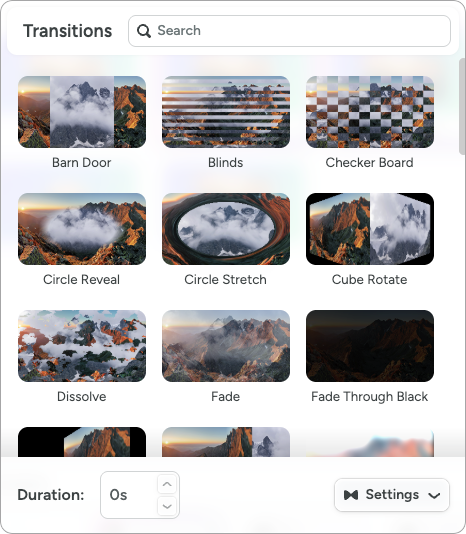
Übergangseffekte hinzufügen Sie können aus zahlreichen Optionen wählen, um Übergänge zu gestalten oder einen kunstvollen visuellen Effekt zwischen zwei Szenen hinzuzufügen.
Details anzeigen
Klicken Sie auf das Übergänge-Symbol. Es wird angezeigt, wenn Sie den Cursor auf den Zwischenraum zwischen zwei Szenen, vor die erste Szene oder hinter die letzte Szene bewegen.
Wählen Sie im Dialog „Transitions“ (Übergänge) per Klick einen Übergangstyp aus.
Geben Sie eine für die Dauer des Übergangs einen Wert zwischen 0,1 Sekunde und 1 Sekunde an.
Um den Übergang auf alle Szenen anzuwenden, wählen Sie im Dropdown-Menü Settings (Einstellungen) die Option Apply Transition to all Scenes (Übergang auf alle Szenen anwenden) aus.
Schritt 6: Zeigen Sie das Video in der Vorschau an und exportieren Sie es
Um Ihr Video im Vollbildformat abzuspielen, klicken Sie auf Preview (Vorschau).
Wenn Sie das Video fertig bearbeitet haben, klicken Sie auf Exportieren und wählen Sie entweder Export to Screencast (Nach Screencast exportieren) oder Download Video (.mp4) (Video im Format .mp4 herunterladen).













 .
. und wählen Sie eine Option aus.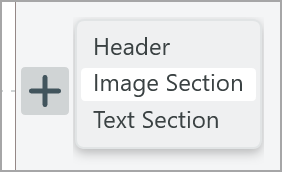
 und wählen Sie die Option Nach oben verschieben oder Nach unten verschieben aus.