Werkzeug Pfeil
Sie können ein Bild mit Pfeilen versehen, um bestimmte Bereiche hervorzuheben.

Sie können ein Bild mit Pfeilen versehen, um bestimmte Bereiche hervorzuheben.

Hinweis: Das Werkzeug Pfeil und weitere Werkzeuge der Snagit-Symbolleiste sind verfügbar, um Bilder zu annotieren und zu bearbeiten. Wie Sie während einer Videoaufnahme einen Pfeil zeichnen können, erfahren Sie im Tutorial Auf dem Bildschirm zeichnen.

Hinweis: Wenn das Werkzeug nicht in der Symbolleiste zu sehen ist, klicken Sie auf das Dropdown-Menü Mehr. Wie Sie die Symbolleiste anpassen können, erfahren Sie im Tutorial Snagit-Symbolleiste anpassen.
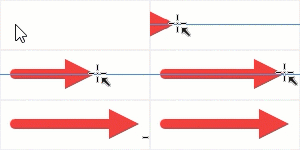
Tipp: Sie können einen geraden horizontalen bzw. vertikalen Pfeil zeichnen.
Um einen geraden horizontalen oder vertikalen Pfeil zu zeichnen, halten Sie beim Ziehen die Umschalt-Taste gedrückt.

Windows:
Mac:
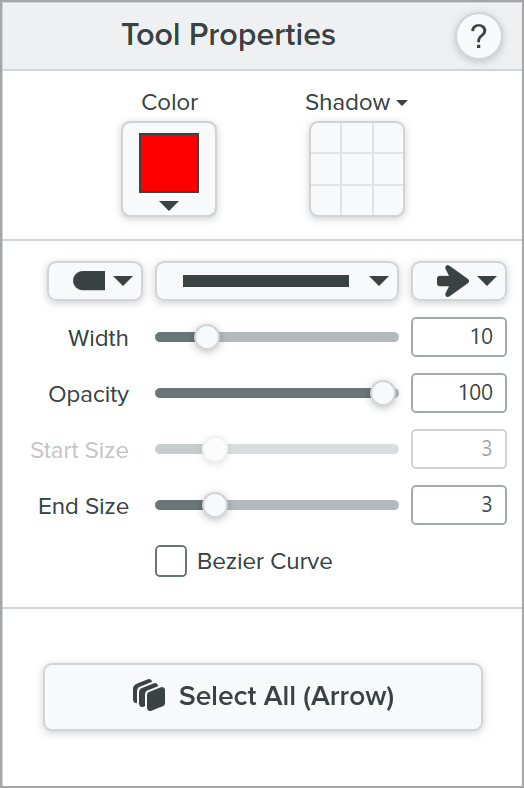
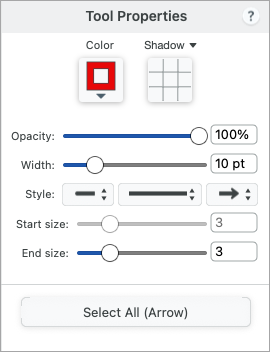
Nehmen Sie im Bereich Eigenschaften die Anpassungen für das Werkzeug vor.
Snagit für Windows
Snagit für Mac
Tipp: Sie können alle Pfeile gleichzeitig bearbeiten.
Klicken Sie dazu in den Werkzeug-Eigenschaften auf Alles auswählen (Pfeil) und bearbeiten Sie die Eigenschaften nach Bedarf. Für diese Funktion benötigen Sie Snagit 2026.1.0 oder neuer (Windows) bzw. Snagit 2025.3.0 oder neuer (Mac).
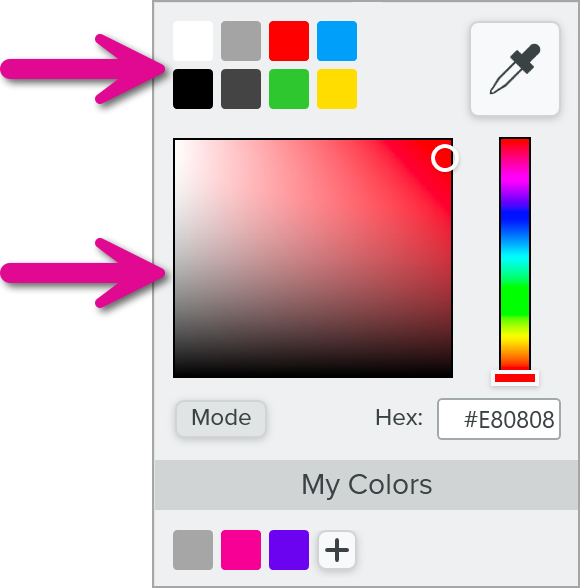
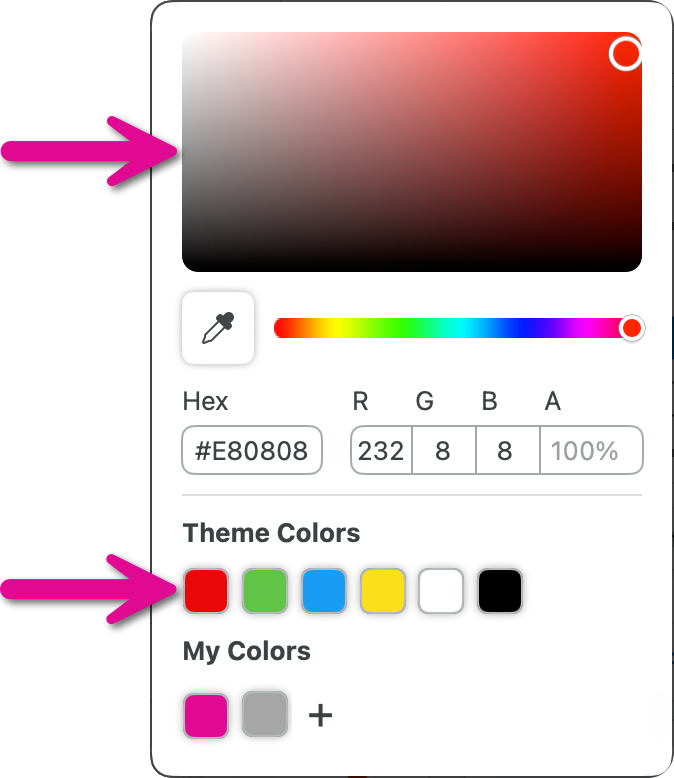
Farbe
Klicken Sie auf den Dropdown-Dialog und wählen Sie eine der folgenden Optionen, um die Farbe festzulegen:


Schatten
Wählen Sie die Richtung des Schattenwurfs durch Klicken aus. Um den Schatten auszuschalten, heben Sie die Auswahl der Richtung durch Klicken auf.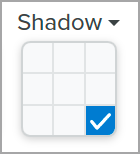
Erweiterte Eigenschaften für Schatten
Klicken Sie auf den Pfeil für das Dropdown-Menü, um auf weitere Eigenschaften für Schatten zuzugreifen. 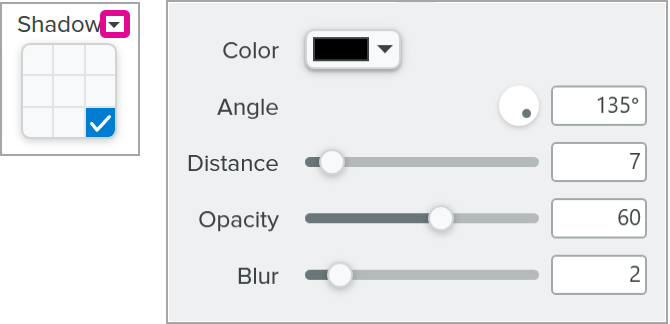
Endenstil
Klicken Sie auf die Dropdown-Liste und wählen Sie einen Endenstil oder eine Spitze für den Pfeil aus. 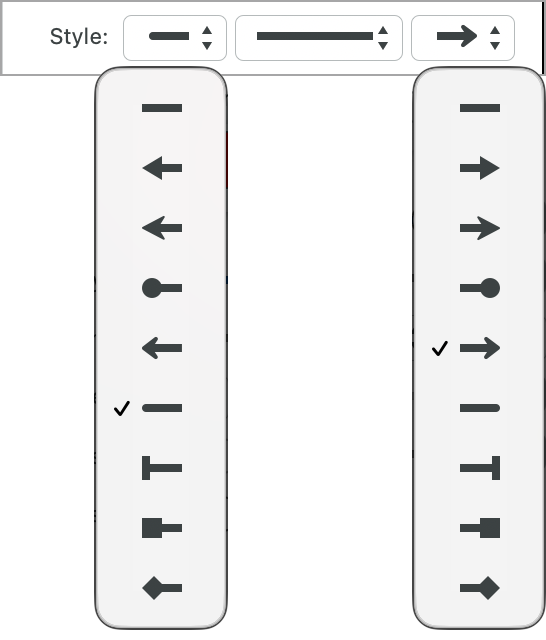
Linienstil
Klicken Sie auf die Dropdown-Liste und wählen Sie einen Linienstil aus.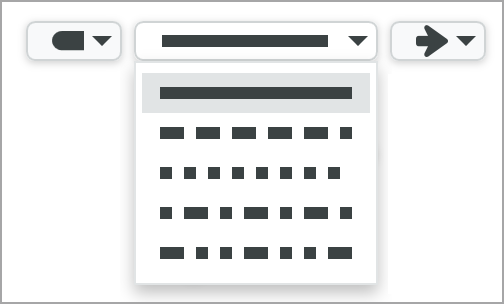
Breite
Ziehen Sie den Schieberegler oder geben Sie einen Wert ein, um die Breite des Pfeils anzupassen.
Deckkraft
Ziehen Sie den Schieberegler, um die Transparenz anzupassen.
Anfangs-/Endgröße
Passen Sie die Größe des Endenstils oder der Pfeilspitze durch Ziehen des Schiebereglers an.
Bezier-Kurve (nur Windows)
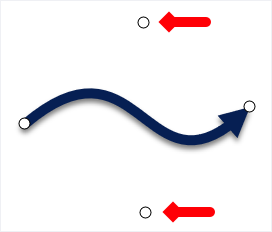
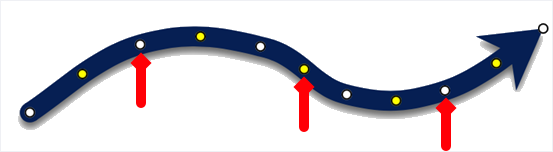
Aktivieren Sie das Kontrollkästchen Bezier-Kurve. Passen Sie auf der Leinwand die Kurve an, indem Sie auf die weißen Ziehpunkte klicken und ziehen.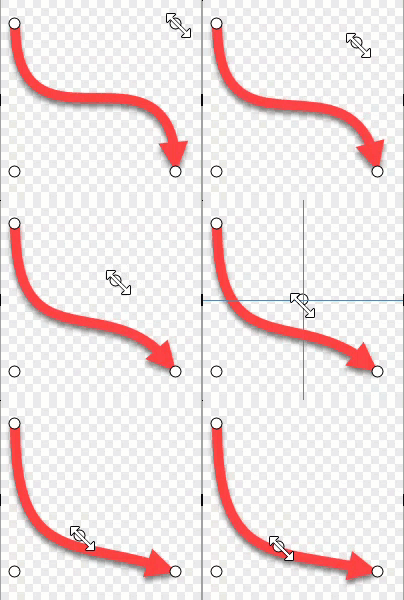
Tipp: Speichern Sie Ihre angepassten Werkzeuge.
Sie können die angepassten Werkzeuge als Stil speichern, um sie später erneut zu verwenden. Siehe Schneller Zugriff auf als Favoriten markierte Stile und Werkzeuge.

Die führende Bildschirmaufnahme-Software für Profis
* Sie haben Snagit 2024 oder eine ältere Version? Schauen Sie sich die Hilfe zu älteren Versionen an.