Werkzeug Unschärfe
Verwischen Sie ablenkende Informationen, um die Aufmerksamkeit der Betrachter zu fokussieren – oder lassen Sie vertrauliche Informationen per Klick identifizieren und verdecken.

Verwischen Sie ablenkende Informationen, um die Aufmerksamkeit der Betrachter zu fokussieren – oder lassen Sie vertrauliche Informationen per Klick identifizieren und verdecken.

Sie können Bereiche eines Bilds verwischen oder verpixeln, um ablenkende Informationen zu verdecken und die Aufmerksamkeit Ihrer Zielgruppe auf die gewünschten Inhalte zu lenken.
Hinweis: Das Werkzeug Unschärfe und weitere Werkzeuge der Snagit-Symbolleiste sind verfügbar, um Bilder zu bearbeiten. Um ein Video mit Unschärfeeffekten zu versehen, übermitteln Sie es an Camtasia Editor.

Hinweis: Wenn das Werkzeug nicht in der Symbolleiste zu sehen ist, klicken Sie auf das Dropdown-Menü Mehr. Wie Sie die Symbolleiste anpassen können, erfahren Sie im Tutorial Snagit-Symbolleiste anpassen.

Hinweis: Unschärfeeffekte wie Verwischen und Verpixeln können mit einigen Hilfsprogrammen von Drittanbietern rückgängig gemacht werden. Um vertrauliche oder sensible Informationen wirksam zu schützen, wählen Sie im Dropdown-Menü Typ die Option Deckende Formen und teilen Sie das Bild als verflachte Grafikdatei, etwa im Dateiformat JPG, GIF, PNG oder PDF.
Nehmen Sie im Bereich Eigenschaften die Anpassungen für das Werkzeug vor.
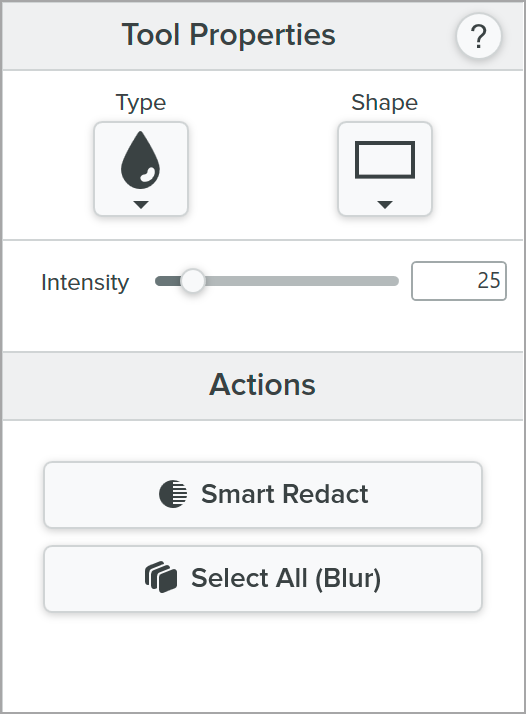
Snagit für Windows
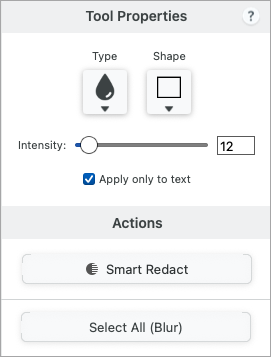
Snagit für Mac
Tipp: Sie können alle Unschärfe-Objekte gleichzeitig bearbeiten.
Klicken Sie dazu in den Werkzeug-Eigenschaften auf Alles auswählen (Unschärfe) und bearbeiten Sie die Eigenschaften nach Bedarf. Für diese Funktion benötigen Sie Snagit 2026.1.0 oder neuer (Windows) bzw. Snagit 2025.3.0 oder neuer (Mac).
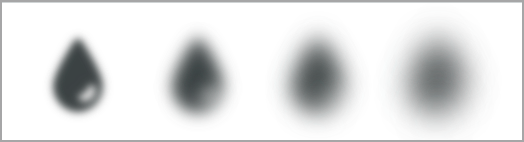
Typ
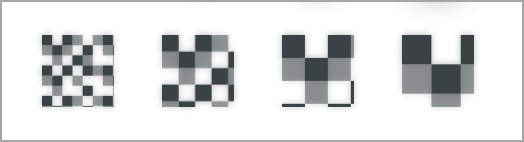
Klicken Sie auf die Dropdown-Liste und wählen Sie den Unschärfe-Typ:
Farbe (nur für deckende Formen)
Klicken Sie auf die Dropdown-Liste und wählen Sie die Farbe der deckenden Form aus.
Form
Klicken Sie auf die Dropdown-Liste und wählen Sie die Unschärfe-Form.
Intensität
Ziehen Sie den Schieberegler, um die Unschärfe anzupassen.
Nur auf Text anwenden (nur Mac)
Wählen Sie diese Option, um die Unschärfe nur auf den Text anstatt auf die gesamte Auswahl anzuwenden.
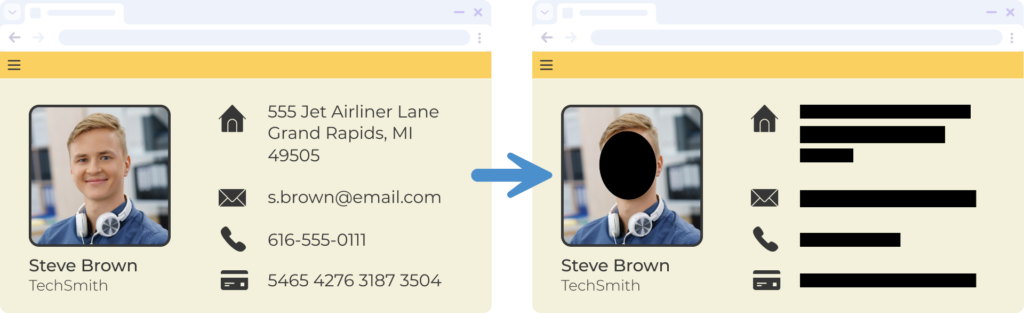
Mit der Funktion „Intelligentes Verdecken“ lassen sich Adressdaten, Kreditkartennummern und weitere vertrauliche Informationen in einem Bild automatisch identifizieren und unkenntlich machen.
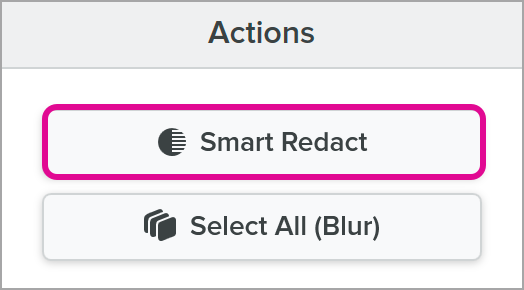
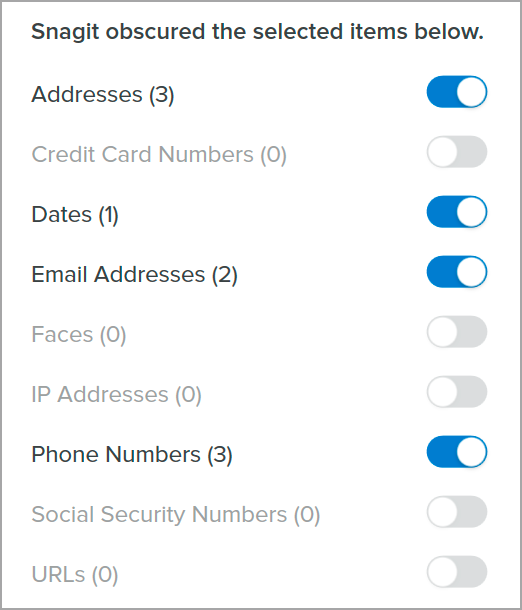
So können Sie vertrauliche Informationen in einem Bild automatisch verdecken lassen:
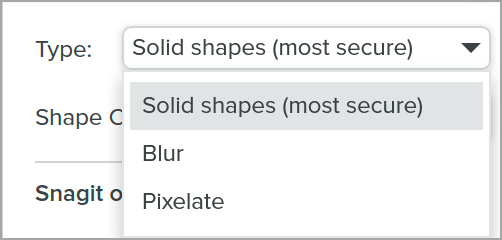
Hinweis: Die Unschärfeeffekte Verwischen oder Verpixeln können mit einigen Hilfsprogrammen von Drittanbietern rückgängig gemacht werden. Am sichersten werden die Informationen unkenntlich gemacht, wenn Sie beim Verdecken den Typ Deckende Formen beibehalten.
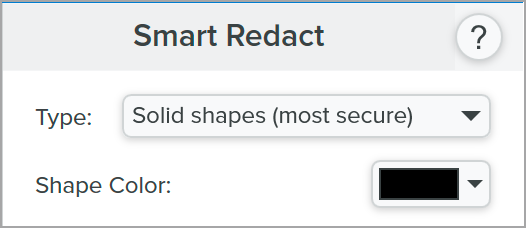
Hinweis: Wenn diese Option angewandt wurde, können Verdeckungen und Unschärfen anschließend nicht mehr bearbeitet werden.
Hinweis: Die Funktion „Intelligentes Verdecken“ nutzt KI-Technologie, insbesondere ABBYY OpenCV und OpenCV Classifier unter Windows und Apple OCR und Apple Person Selection auf dem Mac, um gemeinsame Merkmale vertraulicher Informationen in Text und Bild zu identifizieren. Weder Ihr Bild noch die darin enthaltenen vertraulichen Informationen werden zu TechSmith oder einem anderen Diensteanbieter hochgeladen. Ihre Daten bleiben sicher. Weitere Informationen finden Sie im Artikel TechSmith und KI.

Die führende Bildschirmaufnahme-Software für Profis
* Sie haben Snagit 2024 oder eine ältere Version? Schauen Sie sich die Hilfe zu älteren Versionen an.