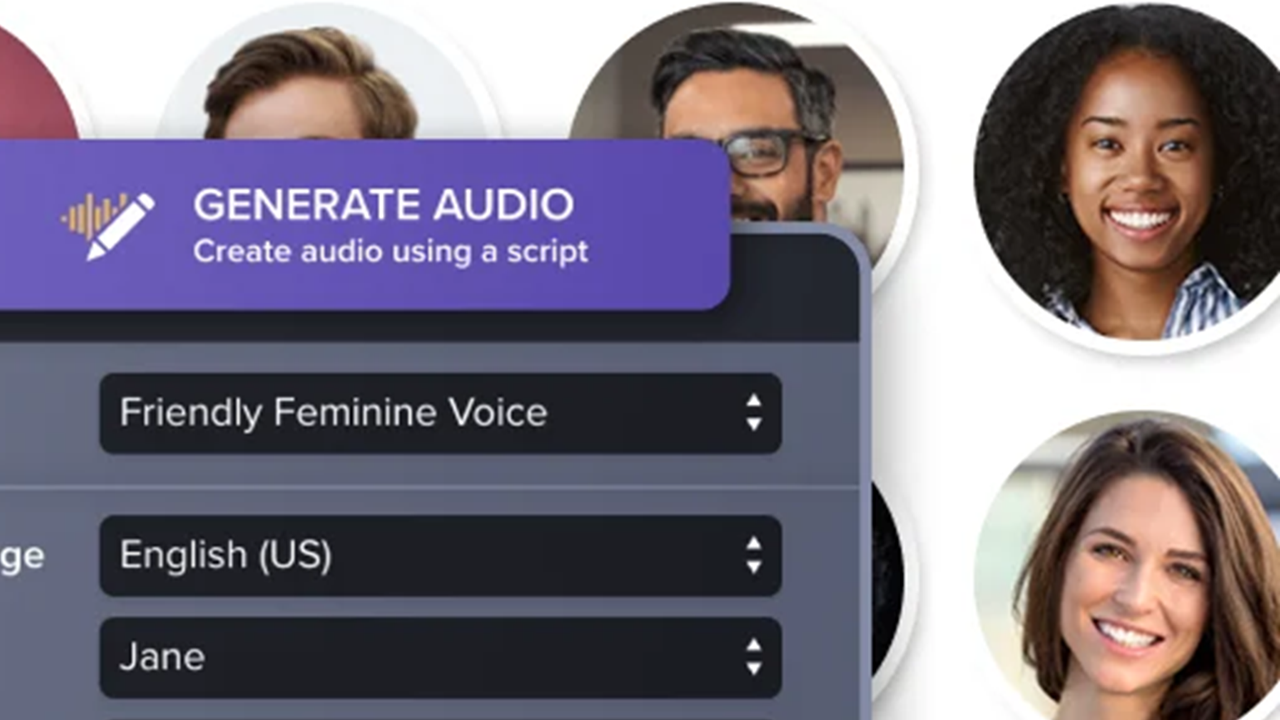
KI-generierte Sprache hat manchmal Probleme mit der Aussprache besonderer Begriffe wie etwa Produkt- und Firmennamen. Nehmen Sie diese Wörter in das Aussprachewörterbuch von Audiate auf, um die richtige und gleichbleibende Aussprache zu gewährleisten.
Das Wörterbuch können Sie mit anderen in Ihrer Firma oder Ihrem Team teilen..
Wörter ins Aussprachewörterbuch aufnehmen
- Wählen Sie in Camtasia Audiate die Option Settings > Manage Pronunciations (Einstellungen > Aussprache verwalten).
- Klicken Sie im Dialog „Pronunciation Dictionary“ auf + Add Word (+ Wort hinzufügen).
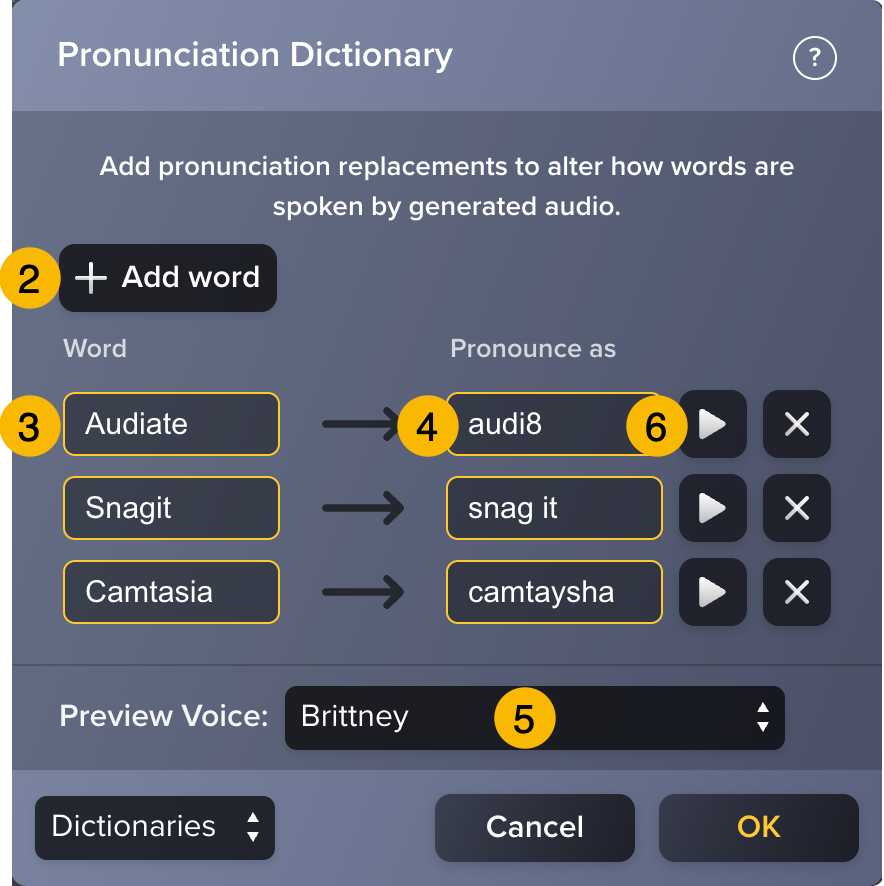
- Geben Sie im Feld Word das Wort oder den Namen in der Schreibweise ein, die im Transkript verwendet wird.
Beispiel: „Snagit“Hinweis: Geben Sie nur einzelne Wörter ein. Bei Namen und Wendungen, die aus mehreren Wörtern bestehen, sollten Sie jedes Wort einzeln eingeben.
- Schreiben Sie im Feld Pronounce as (Aussprechen wie) das Wort so, wie es ausgesprochen wird.
Beispiel: „snäggit“
- Wählen Sie im Dropdown-Menü Preview Voice (Stimme vorhören) eine Option aus.
- Klicken Sie auf die
 Wiedergabe-Schaltfläche neben der Aussprache, um sie anzuhören und zu prüfen.
- Um die Aussprache zu verbessern, probieren Sie nach Bedarf verschiedene Schreibweisen oder Kombinationen bekannter Wörter aus. Siehe Tipps.
Beispiel: “snÄgid” or “Snack it”
- Wenn Sie fertig sind, klicken Sie auf OK .
- Regenerieren Sie die Audiospur, um die angepasste Aussprache anzuwenden:
- Klicken Sie auf Generate (Erzeugen).
- Wählen Sie den Tab Generate Audio.
- Optional: Um für alle Szenen im Projekt Audiodaten mit derselben Stimme zu erzeugen, aktivieren Sie den Schalter Apply to entire project (Auf das gesamte Projekt anwenden).
- Klicken Sie auf Generate Audio (Audio erzeugen).
Hinweis: Bald wird es noch komfortabler! Audiate wird die Audiodaten in Ihrem aktuellen O´Projekt automatisch regenerieren, wenn Sie Wörter ins Aussprachewörterbuch aufnehmen.
Tipps
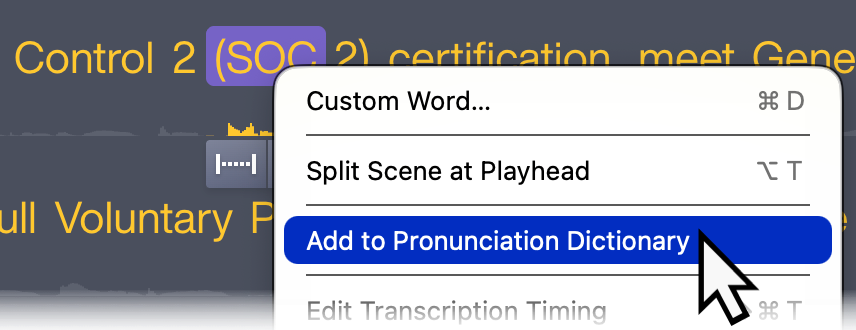
- Um ein Wort direkt aus Ihrem Skript in das Aussprachewörterbuch aufzunehmen, markieren Sie es im Skript, klicken Sie mit der rechten Maustaste (Windows) bzw. bei gedrückter Taste Ctrl (Mac) darauf und wählen Sie Add to Pronunciation Dictionary.
- Um Klänge innerhalb eines Wortes zu trennen, fügen Sie im Feld Pronounce as Leerzeichen oder Trennstriche hinzu.
- Die Aussprache kann durch Variationen und Akzente der verschiedenen Stimmen beeinflusst werden. Wählen Sie bei der Vorhören-Funktion die Stimme, die Sie in Ihrem Video verwenden wollen. Wenn Sie mehrere Stimmen verwenden, testen Sie alle, um eine einheitliche Aussprache sicherzustellen.
- Wenn im Skript ein Heteronym vorkommt – also ein Name oder Wort, das bei gleicher Schreibweise verschiedene Aussprachen mit unterschiedlichen Bedeutungen hat –, dann schreiben Sie es direkt im Skript so, wie es ausgesprochen werden soll.
- Benutzerdefinierte Ausspracheformen werden auch auf abgewandelte Formen der im Aussprachewörterbuch enthaltenen Wörter angewendet.
- So wird etwa die angepasste Aussprache für „Snagit“ auch für „Snagits“ verwendet.
- Wenn die Aussprache nicht auf eine abgewandelte Form angewendet werden soll, nehmen sie diese abgewandelte Form als eigenen Eintrag ins Wörterbuch auf.
- Das Wörterbuch unterscheidet nicht zwischen Groß- und Kleinschreibung. So wird die angepasste Aussprache für „Snagit“ auch für „snagit“ oder „SnagIt “verwendet.
- Die folgenden Interpunktionszeichen werden in den Feldern Word oder Pronounce as nicht akzeptiert:
- . (Punkt)
- , (Komma)
- ? (Fragezeichen)
- ! (Ausrufezeichen)
- : (Doppelpunkt)
- ; (Semikolon)
- … (Auslassungspunkte)
Wörterbücher mit Teammitgliedern teilen
Sie können Ihr Aussprachewörterbuch exportieren und mit Teammitgliedern teilen, um sicherzustellen, dass die darin enthaltenen Wörter in allen Videoprojekten gleich ausgesprochen werden.
Exportieren und weitergeben
- Klicken Sie im Dialog „Pronunciation Dictionary“ auf Dictionaries (Wörterbücher).
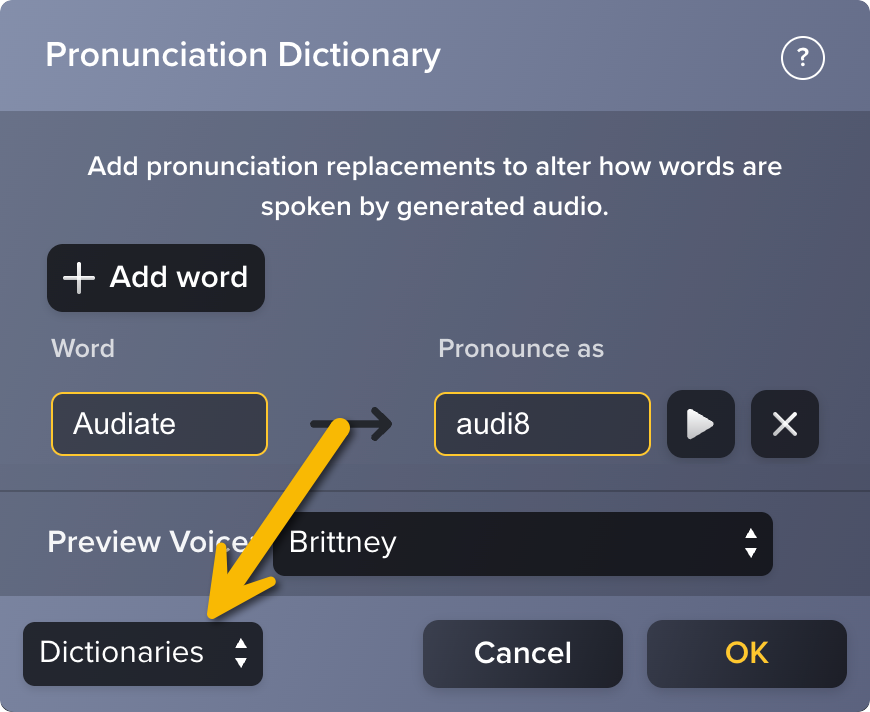
- Wählen Sie die Option Export Dictionary (Wörterbuch exportieren).
- Geben Sie einen Dateinamen und einen Speicherort für das Wörterbuch ein und klicken Sie auf Save (Speichern).
Das Wörterbuch wird im Dateiformat .json gespeichert.
Wörterbuch importieren
- Klicken Sie im Dialog „Pronunciation Dictionary“ auf Dictionaries (Wörterbücher).
- Wählen Sie die Option Import Dictionary (Wörterbuch importieren).
- Navigieren Sie zu der betreffenden .json-Datei und wählen Sie sie aus.
- Klicken Sie auf Öffnen.
Hinweis: Wenn bereits ein Aussprachewörterbuch in Audiate vorhanden ist, werden Sie gefragt, ob es mit dem neuen Wörterbuch zusammengeführt oder durch es ersetzt werden soll. Um mehrere getrennte Wörterbücher zu verwalten, speichern Sie Ihr vorhandenes Wörterbuch, bevor Sie das neue importieren. Später können Sie das ursprüngliche Wörterbuch dann bei Bedarf wieder Importieren.
Alle Audiate -Tutorials