Lernen Sie, wie Sie ein Voiceover aufnehmen oder eine KI-Stimme aus Ihrem Skript generieren.
Sprachkommentare ergänzen visuelle Medien. Sie können sie in Ihrem Video nutzen, um Anleitungen, Erkenntnisse, Kontext und Emotionen zu vermitteln oder eine Geschichte zu erzählen. Nehmen Sie Ihre eigene Stimme auf, während das Video abgespielt wird, oder generieren Sie aus Ihrem Skript eine KI-Stimme.
Nehmen Sie einen Sprachkommentar auf, um die Verbindung zu ihrer Zielgruppe zu festigen und Vertrauen aufzubauen. Mit einem Sprachkommentar können Sie erreichen, dass Ihr Video professioneller und authentischer wirkt.
In folgenden Fällen kann es sinnvoll sein, eine Audiospur zu generieren:
Sie brauchen professionelle Tonqualität, aber die Umgebung ist für Audioaufnahmen schlecht geeignet.
Sie benötigen eine einheitliche Audiogestaltung für Ihr Projekt oder hören nicht gern Ihre eigene Stimme.
Sie wollen den Tonfall oder die Sprache anpassen, um den Content in unterschiedlichen Zielmärkten oder zu verschiedenen Zwecken zu verwenden.
Sie möchten ein Gespräch simulieren oder mehrere Sprechstimmen verwenden.
Voiceover aufnehmen
Nehmen Sie ein Voiceover auf, während das Video auf der Timeline von Camtasia Editor abgespielt wird. Sie können ein Skript einfügen, um es während der Aufnahme abzulesen.
Hinweis: Weitere Informationen zu bewährten Vorgehensweisen bei Audioaufnahmen finden Sie im Tutorial Tipps für optimale Audioqualität.
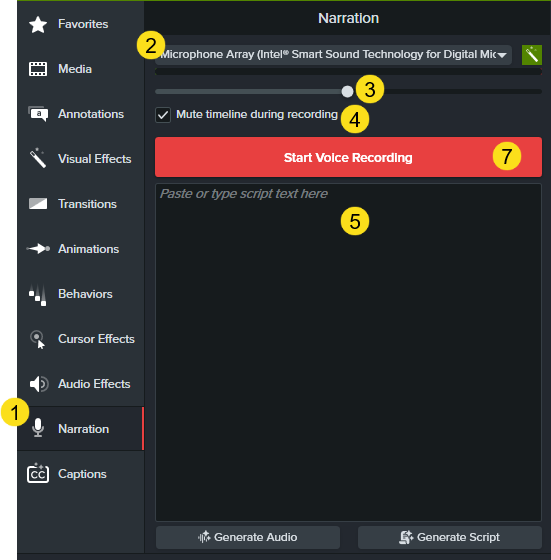
Klicken Sie in Camtasia Editor auf den Tab Gesprochener Kommentar.
Wählen Sie im Dropdown-Menü das gewünschte Audiogerät aus.
Sprechen Sie so wie bei einer Aufnahme, um den Audiopegel zu testen. Ziehen Sie den Schieberegler, um den Audiopegel einzustellen.
Wählen Sie Lautsprecher bei Aufnahme deaktivieren (Windows) bzw. Lautsprecher deaktivieren (Mac), um zu verhindern, dass Audio auf der Timeline über Ihre Lautsprecher oder Kopfhörer wiedergegeben wird.
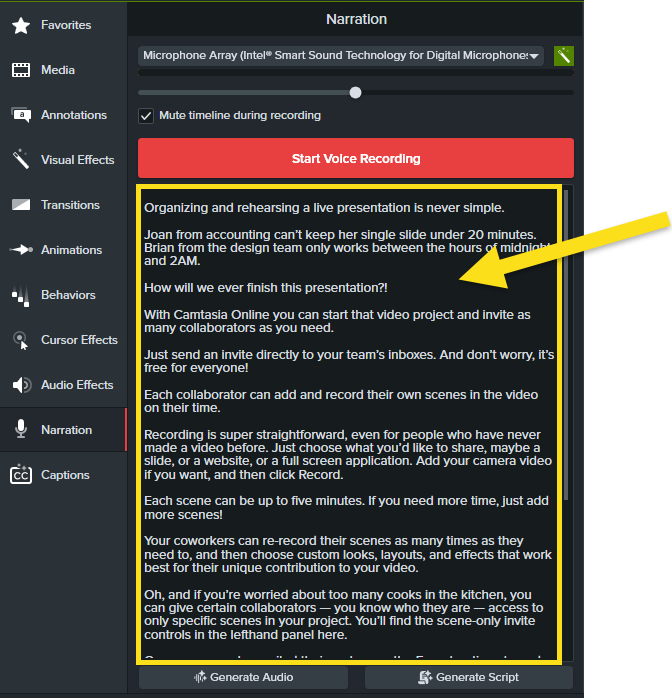
Geben Sie bei Bedarf Ihr Skript in das Textfeld ein oder kopieren Sie es und fügen Sie es ein.
Ziehen Sie die Positionsanzeige an die Timeline-Position, an der der Kommentar beginnen soll.
Klicken Sie auf die Schaltfläche Aufnahme starten.
Camtasia Editor spielt das Video auf der Timeline ab. Sprechen Sie in ein Mikrofon, um einen gesprochenen Kommentar aufzunehmen.
Klicken Sie auf die Schaltfläche Stop.
Unter Windows müssen Sie einen Dateinamen eingeben und auf Speichern klicken.
Der Audioclip wird in Camtasia Editor zur Timeline und zur Clip-Auswahl hinzugefügt.
Audiodateien aus einem Skript erzeugen
Sie können anhand Ihres Skripts in Camtasia Audiate eine KI-Stimme generieren.
Klicken Sie in Camtasia Editor auf den Tab Gesprochener Kommentar.
Geben Sie Ihr Skript in das Textfeld ein oder kopieren Sie es und fügen Sie es ein.
Klicken Sie auf die Schaltfläche Generate Audio.
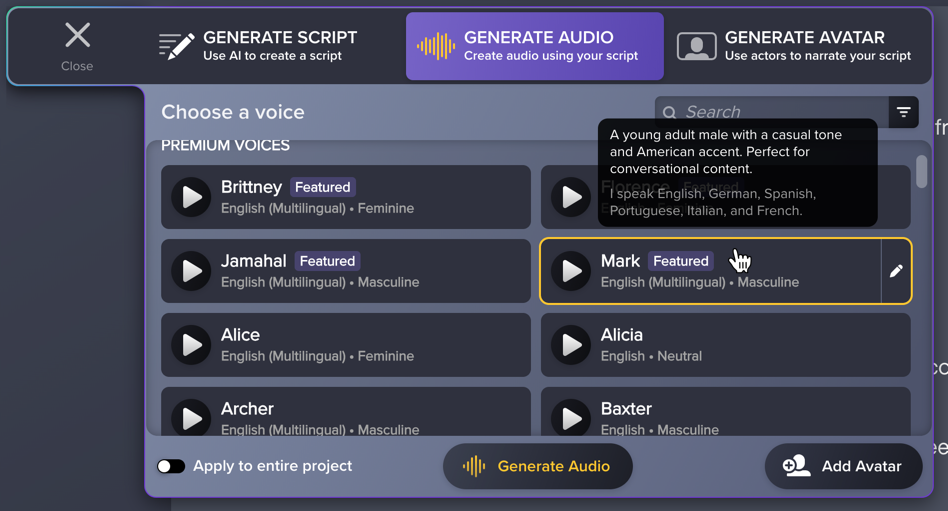
Camtasia Audiate wird geöffnet. Wählen Sie im Tab „Audio generieren“ eine KI-Stimme. Weitere Informationen zu den Optionen für und zum Anpassen von KI-Stimmen finden Sie im Tutorial KI-Stimmen aus einem Text oder Skript erzeugen (Camtasia Audiate).
Klicken Sie auf die Schaltfläche Generate Audio.
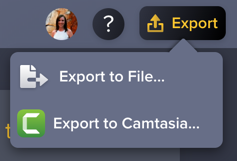
Audiate erzeugt Audiodaten aus dem Skript. Um die Audiodaten zurück an Ihr Camtasia Editor-Projekt zu übermitteln, wählen Sie Export > Export to Camtasia.
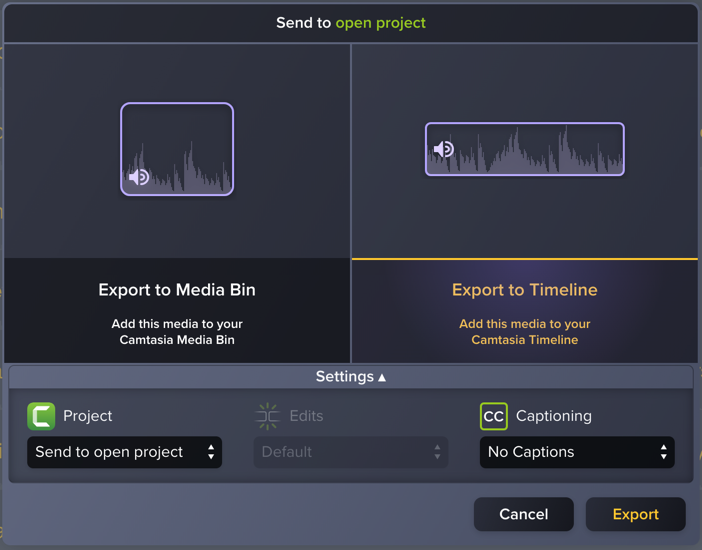
Wählen Sie die gewünschten Exportoptionen und klicken Sie auf Export. In der vorgegebenen Einstellung wird die Audiodatei aus Audiate an die Timeline des geöffneten Projekts in Camtasia Editor übermittelt, und es werden Untertitel generiert, sofern die entsprechende Option ausgewählt wurde.
Der generierte Audioclip wird aus Camtasia Audiate an Ihr Camtasia Editor-Projekt übermittelt.
Camtasia kaufen
Nutzen Sie das unübertroffen leistungsstarke Tool für Bildschirmaufnahmen und Videobearbeitung.