Quizfragen und Umfragen erstellen
Nutzen Sie Quizfragen und Umfragen in Camtasia Editor, um Feedback und Informationen über Ihre Betrachter einzuholen. Erfahren Sie, wie Sie ein Quiz einrichten, bearbeiten und veröffentlichen.

Nutzen Sie Quizfragen und Umfragen in Camtasia Editor, um Feedback und Informationen über Ihre Betrachter einzuholen. Erfahren Sie, wie Sie ein Quiz einrichten, bearbeiten und veröffentlichen.

Sie können ein Quiz oder eine Umfrage in Ihr Video einfügen, um
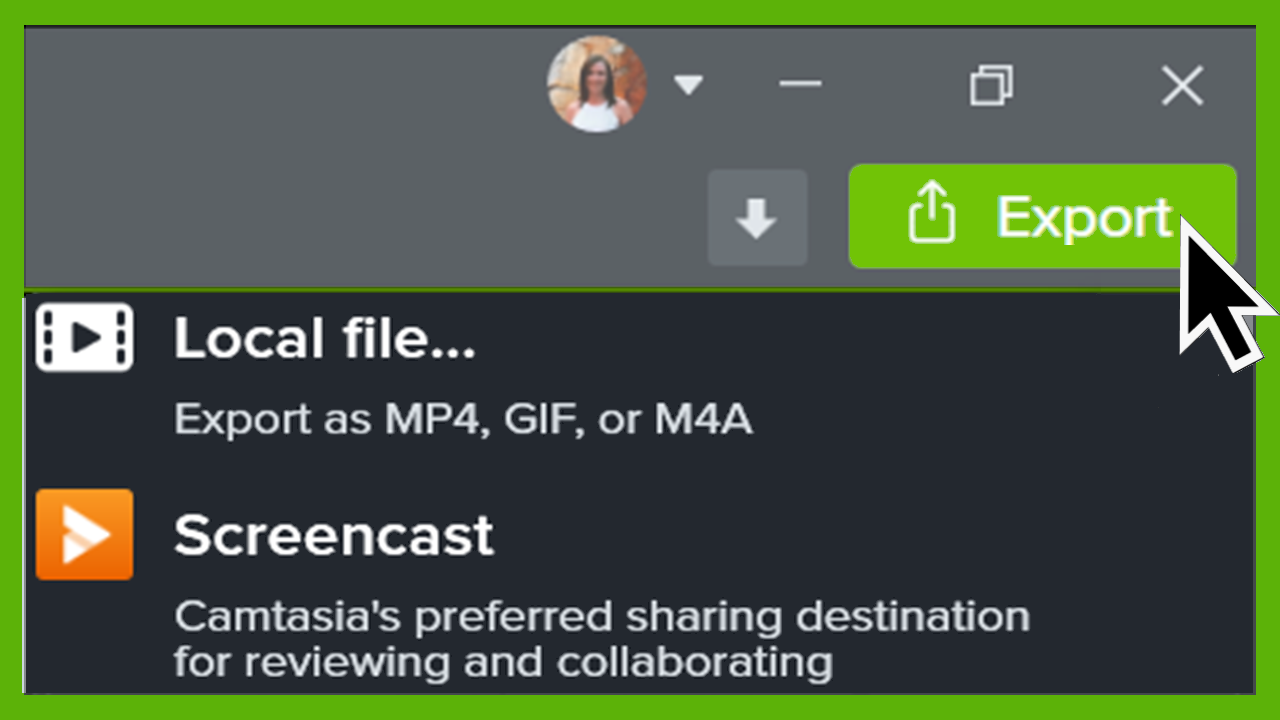
Hinweis: Der TechSmith Smart Player wird benötigt, wenn in einem Video Inhaltsverzeichnisse, geschlossene Untertitel, Durchsuchbarkeit, Quizfragen und/oder interaktive Hotspots verwendet werden sollen. Um den TechSmith Smart Player in Ihr Video einzubinden, exportieren Sie es als lokale Datei oder nach Screencast. Siehe Video exportieren und weitergeben.
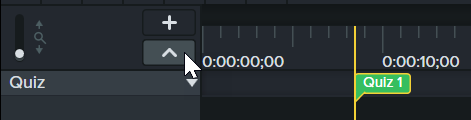
Hinweis: Wenn das Quiz beim Bearbeiten immer mit einem bestimmten Medienelement verbunden bleiben soll, fügen Sie es zu diesem Medienelement hinzu.

| Option | Beschreibung |
|---|---|
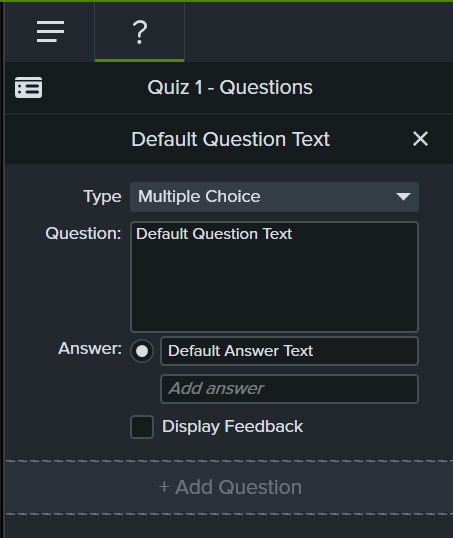
| Fragen erstellen | Klicken Sie auf den Reiter Fragen.
|
| Fragentyp auswählen | Wählen Sie im Dropdown-Menü einen Fragentyp aus.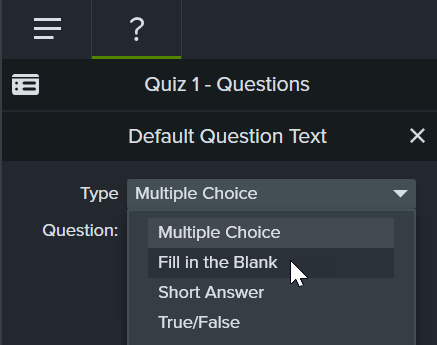 |
| Antwort eingeben oder auswählen |
|
| Feedback zu Antworten geben | Aktivieren Sie die Option Feedback anzeigen.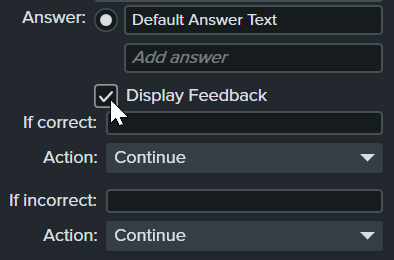
|
| Reihenfolge der Fragen ändern | Klicken Sie auf die Aufwärts- und Abwärtspfeile, um die Reihenfolge der Fragen im Quiz zu ändern. |
| Prüfen, wie das Quiz für die Betrachter aussieht | Klicken Sie auf die Vorschau-Schaltfläche. 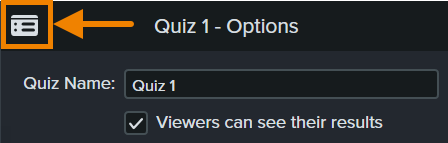 |
| Namen für das Quiz eingeben | Klicken Sie auf den Reiter Quizoptionen. Geben Sie den Namen in das Feld Quizname ein. |
| Umfrage erstellen | Klicken Sie auf den Reiter Quizoptionen. Lassen Sie die Option Auswerten deaktiviert. |
| Betrachtern erlauben, die Ergebnisse zu sehen | Klicken Sie auf den Reiter Quizoptionen. Klicken Sie auf das Kontrollkästchen Betrachter können ihre Ergebnisse sehen. |
| Quiz löschen | Wählen Sie das Quiz auf der Timeline aus und drücken Sie die Löschen-Taste. |
| Auswertungen und Informationen zum Quiz abrufen | Sie können die Quizergebnisse über ein SCORM-kompatibles Learning Management System (LMS) versenden. |
Um ein Video mit Quiz zu exportieren, wählen Sie eine der folgenden Optionen:
Hinweis: Um zu lernen, wie Sie ein SCORM-Paket auf eine Lernplattform (LMS) hochladen und die Quizergebnisse anzeigen können, lesen Sie das Tutorial Camtasia-Videos mit Ihrem LMS verwenden.

Nutzen Sie das unübertroffen leistungsstarke Tool für Bildschirmaufnahmen und Videobearbeitung.
* Sie nutzen Camtasia Editor schon? So machen Sie das Update auf die neueste Version.