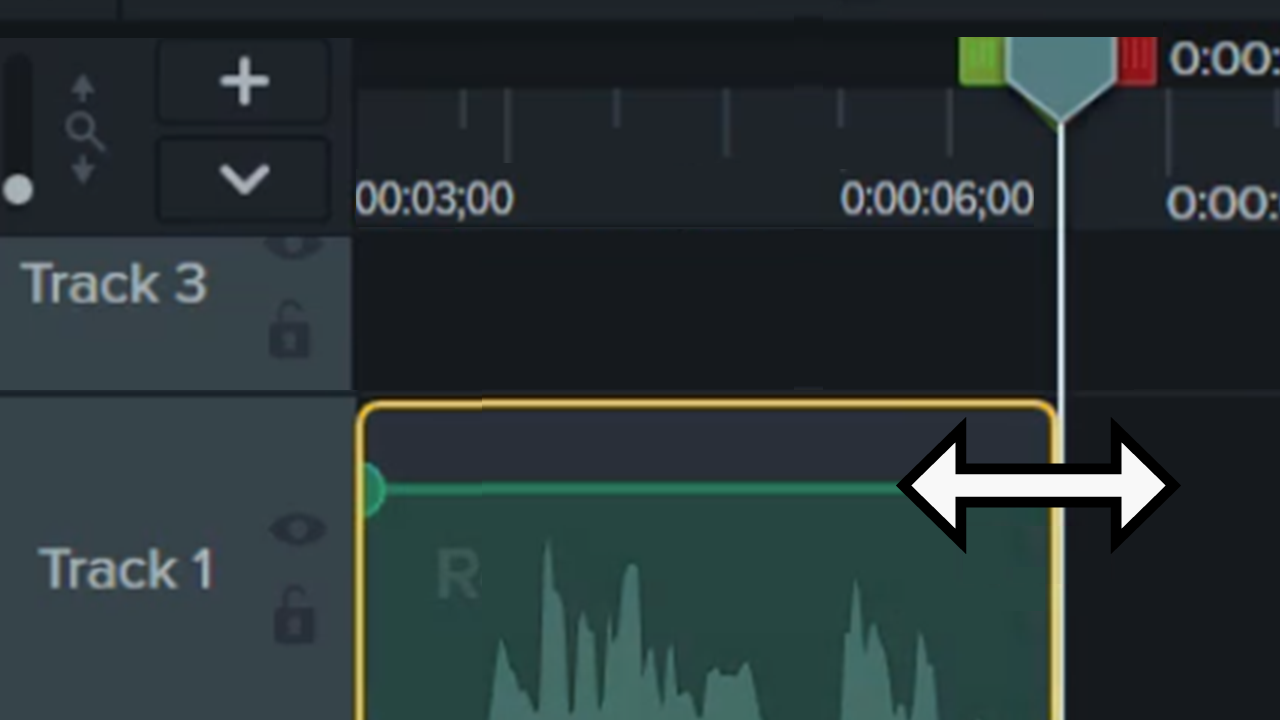
Einführung zu Rev-Medienclips
Erfahren Sie, wie Sie Designs und Layouts anwenden und Rev-Medienclips auf der Timeline von Camtasia Editor bearbeiten können.

Erfahren Sie, wie Sie Designs und Layouts anwenden und Rev-Medienclips auf der Timeline von Camtasia Editor bearbeiten können.

Mit Camtasia Rev brauchen ist Ihre Originalaufnahme in wenigen Klicks bearbeitet: Vorher…
…Nachher.

Camtasia Rev macht es leicht, trendigen und überzeugenden Video-Content zu erstellen. Nach dem Aufnahme brauchen Sie nur ein paar Klicks, um Ihr Video nach Ihren Vorstellungen zu gestalten.
Aktivieren Sie in Camtasia Recorder die Schaltfläche Camtasia Rev, damit Rev nach dem Beenden der Aufnahme automatisch geöffnet wird.
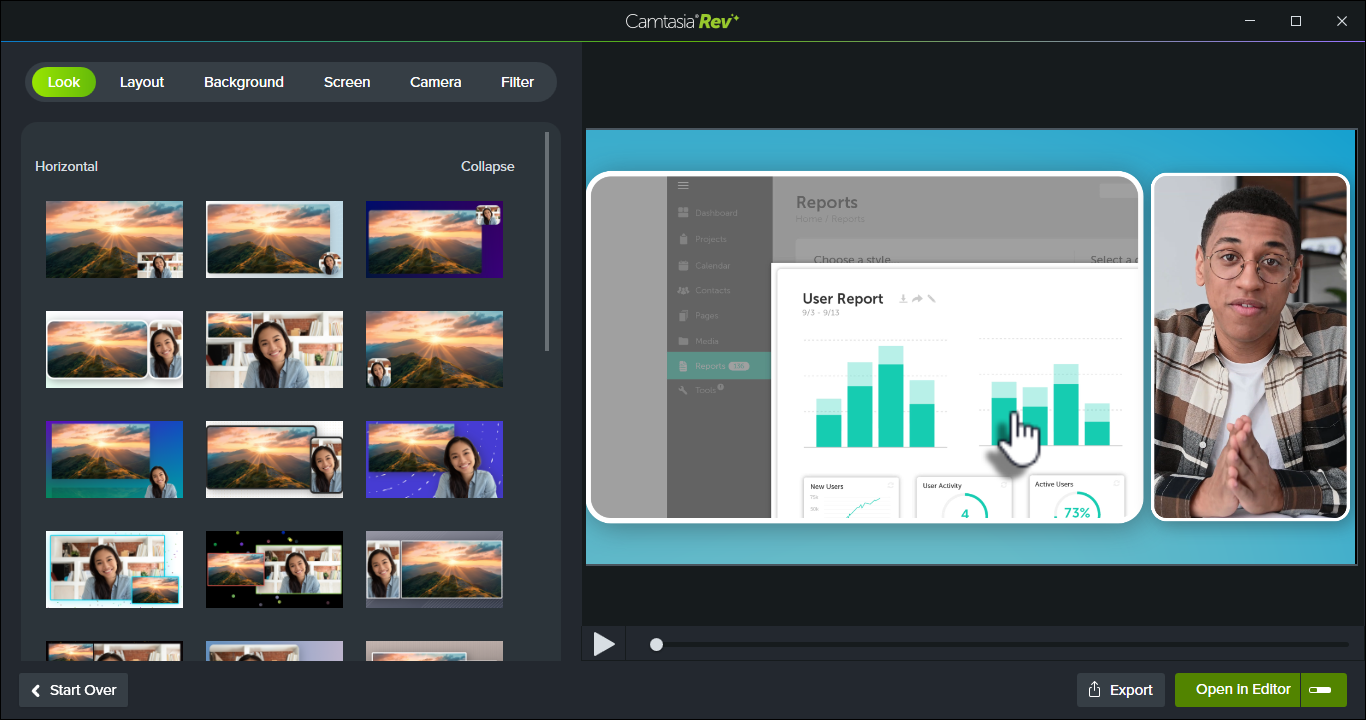
Wählen Sie in Rev aus unseren professionell gestalteten Layouts die Vorlage aus, die am besten zu Ihrem aufgenommenen Inhalt passt. Sie können zwischen bildschirmzentrierten, kamerazentrierten und ausgewogenen Layouts wählen. 
Wählen Sie im Tab Hintergrund die gewünschten Farben, Muster und Animationen für den Hintergrund aus, um Ihren Content optisch aufzuwerten.
Beschleunigen Sie die Videoerstellung, indem Sie in den Tabs Bildschirm und Kamera eine Auswahl aus den von uns empfohlenen voreingestellten Effekten treffen. Sie brauchen dazu keine Kenntnisse in der Videobearbeitung. Die Effekte lassen sich sofort in der Vorschau prüfen. So können Sie dem Video mit mit wenigen Klicks den letzten Schliff verleihen.
Hinweis: Sie können einige der automatisch ausgewählten Elemente in Camtasia Rev deaktivieren, zum Beispiel Hintergründe. Klicken Sie im Tab Hintergrund, Bildschirm, Kamera oder Filter auf die betreffende aktive Option, um sie zu deaktivieren.
Die Streams, die Sie mit Camtasia Editor aufgenommen haben (Bildschirm-, Kamera- und Audioaufzeichnung) sind auf der Timeline zu Rev-Medienclips gebündelt. Dieses vereinfachte Medienpaket hilft Ihnen, den Bearbeitungsvorgang zu beschleunigen, indem Sie Layouts und schnelle Effekte in Camtasia Rev anwenden.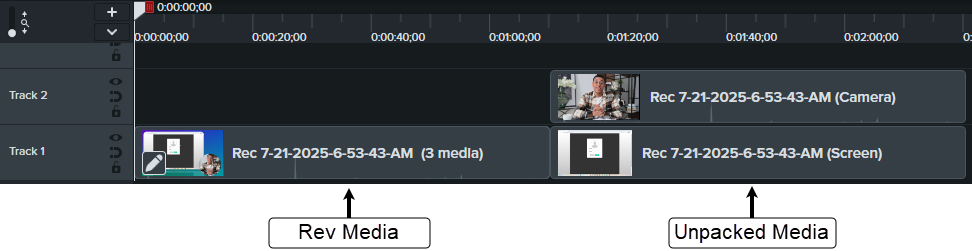
Die Aufnahme in Camtasia Editor ist so flexibel, dass Sie Layout und Effekte jederzeit ändern können.
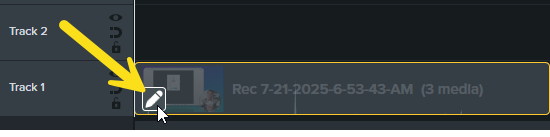
Um verschiedene Designs und Effekte auf einen Bereich Ihres Videos anzuwenden, teilen Sie den Rev-Medienclip auf der Timeline in mehrere getrennte Clips auf. Das ist zum Beispiel nützlich, wenn bei einem Abschnitt Ihrer Aufnahme der Bildschirminhalt im Mittelpunkt stehen soll und bei einem anderen das Kamerabild.


Wie Sie grundlegende Bearbeitungsschritte an Rev-Medienclips vornehmen können, zum Beispiel Fehler herausschneiden und Übergänge oder Anmerkungselemente hinzufügen, erfahren Sie im Tutorial Grundlegende Bearbeitung nach der Aufnahme.
Wie Sie Medienelemente innerhalb von Rev-Layouts auf der Leinwand positionieren, erfahren Sie im Tutorial Medienelemente auf der Leinwand platzieren..
Um weiterführende Bearbeitungen und Anpassungen durchzuführen, die in Camtasia Rev nicht verfügbar sind, entpacken Sie den Rev-Medienclip, um die Aufnahme-Streams (Bildschirm-, Kamera- und Audioaufzeichnung) als getrennte Spuren auf der Timeline zu bearbeiten.
Das Entpacken des Rev-Medienclips kann zum Beispiel sinnvoll sein, um
Hinweis: Nachdem der Rev-Medienclip einmal entpackt ist, können Sie ihn nicht mehr zurück an Camtasia Rev schicken, um dort das Design und Layout anzupassen.
Um den Rev-Medienclip zu entpacken, klicken Sie mit der rechten Maustaste (Windows) oder bei gedrückter Taste Ctrl (Mac) auf das Medium auf der Timeline und wählen Sie Rev-Medienclip entpacken. 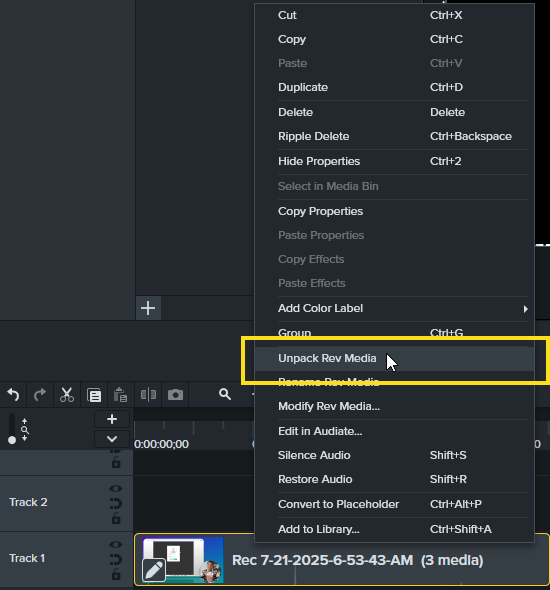

Nutzen Sie das unübertroffen leistungsstarke Tool für Bildschirmaufnahmen und Videobearbeitung.
* Sie nutzen Camtasia Editor schon? So machen Sie das Update auf die neueste Version.