
Soundeffekte zu Ihrem Video hinzufügen

Lernen Sie, wie Sie Soundeffekte zu Ihrem Video hinzufügen können, um Aktionen auf dem Bildschirm hervorzuheben.

Soundeffekte zu Ihrem Video hinzufügen

Der Einsatz von Soundeffekten kann dazu beitragen, dass Ihre Zielgruppe Ihr Video aufmerksam verfolgt. Kombinieren Sie Soundeffekte mit Bildschirmtext, Bildern oder Animationen, um

  • in Kurzformaten wie YouTube Shorts oder Instagram Reels die Aufmerksamkeit zu befördern,
  • Gefühle, Stimmungen oder Action herüberzubringen. Sie können zum Beispiel einen Beifall-Soundeffekt mit Konfetti verwenden, um Begeisterung auszudrücken, oder mit einem Klick-Sound-Effekt eine Klickaktion simulieren.
  • die Aufmerksamkeit auf bestimmte Bereiche Ihres Videos zu lenken, etwa auf Popupbilder, Test, Animationen usw.

Probieren Sie diese häufig verwendeten Soundeffekte oder durchsuchen Sie die Camtasia Assets, um den perfekten Soundeffekt für Ihr Video zu finden:


Aktion simulieren
Fügen Sie den Soundeffekt Mausklick hinzu, um eine Cursorklick-Aktion zu simulieren. Damit lenken Sie die Aufmerksamkeit auf das Bild oder den Text des Cursorklicks.


Szenenübergang
Fügen Sie den Soundeffekt Swoosh hinzu, um den Übergang zwischen zwei Videoszenen attraktiv zu gestalten.


Erwähnung einer Ressource oder eines Produkts
Fügen Sie den Soundeffekt Cheek Pop (Premium) hinzu, um die Aufmerksamkeit auf ein Popup-Fenster mit Bild oder Text zu lenken. Das Fenster kann eine Ressource oder ein Produkt zeigen, etwa den Screenshot einer Podcastfolge oder ein Buchcover.


Feier
Fügen Sie den Soundeffekt Crowd – Excitement – Medium – Short (Premium) hinzu, um eine festliche und fröhliche Stimmung zu erzeugen – zum Beispiel, um den Abschluss einer Aktion zu signalisieren oder nachdem Sie in Ihrem Video eine gute Nachricht mitgeteilt haben.
Soundeffekte hinzufügen

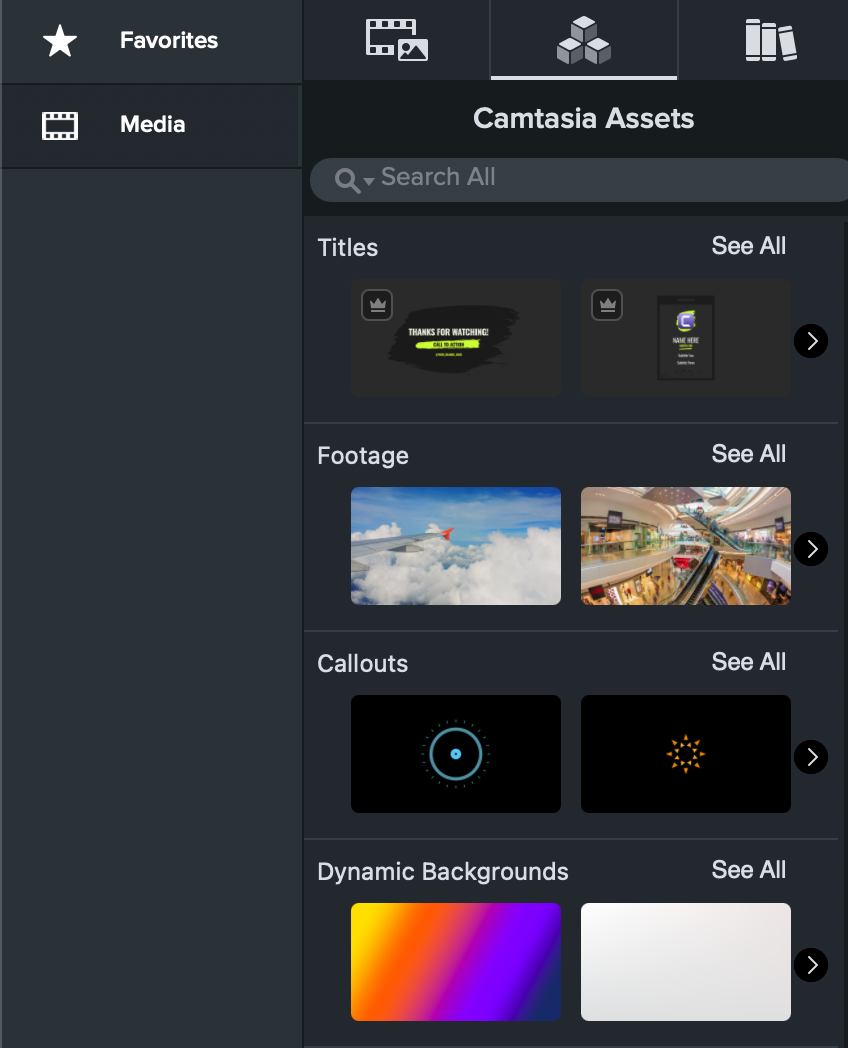
  1. Wählen Sie den Tab „Medien“ > Reiter „Camtasia-Assets“.
    Reiter „Camtasia-Assets“
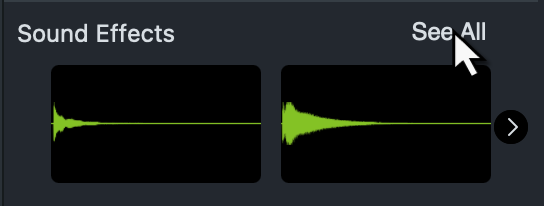
  2. Scrollen Sie zur Kategorie Soundeffekte und klicken Sie auf Alle anzeigen.
    Option „Alle anzeigen“ für Soundeffekte
  3. Suchen oder scrollen Sie, um den gewünschten Soundeffekt zu finden. Sie können Schlüsselwörter für den gesuchten Klang oder Klangtyp eingeben, zum Beispiel Pop, Klick, Tippen, Whoosh, Riser usw.
  4. Klicken Sie auf den gewünschten Soundeffekt und ziehen Sie ihn auf die Timeline.
  5. Um weitere Anpassungen vorzunehmen, führen Sie einen der folgenden Schritte durch:
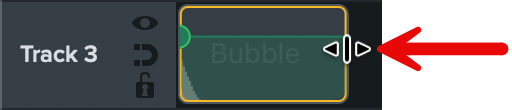
    • Um die Länge des Soundeffekts zu ändern, ziehen Sie das Ende des Effekts auf der Timeline nach innen oder außen.
      Ziehen Sie das Ende des Soundeffekts auf der Timeline-Spur
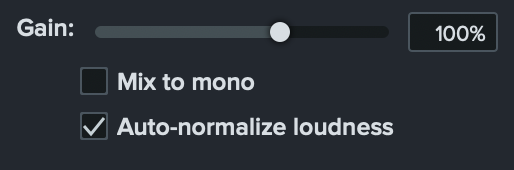
    • Um die Lautstärke des Soundeffekts anzupassen, ziehen Sie im Eigenschaftenbereich den Regler Pegel in die gewünschte Richtung.
      Regler Pegel

Empfehlungen

Achten Sie beim Anwenden von Soundeffekten auf die folgenden Punkte:

  • Setzen Sie Soundeffekte sparsam ein. Zu viele Soundeffekte können das Publikum überrumpeln, abstoßen oder unprofessionell wirken.
  • Soundeffekte können eingesetzt werden, um einen Klang zu simulieren, der in Ihrem Video fehlt – zum Beispiel einen Mausklick, wenn eine Cursoraktion gezeigt wird.
  • Setzen Sie Soundeffekte ein, um die passende Stimmung in Ihrem Video zu erzeugen.
    • Bei einem ruhigeren Video können Sie lockere Soundeffekte verwenden, etwa das Abschicken einer Textnachricht, Tippgeräusche oder sogar das Geräusch eines Faustschlags für Bilder.
    • Bei intensiven oder ernsthaften Videos sollten Sie dramatische Soundeffekte wie z. B. Riser einsetzen.
Logo: Camtasia-Symbol

Camtasia kaufen

Nutzen Sie das unübertroffen leistungsstarke Tool für Bildschirmaufnahmen und Videobearbeitung.

* Sie nutzen Camtasia Editor schon? So machen Sie das Update auf die neueste Version.

Alle Camtasia -Tutorials