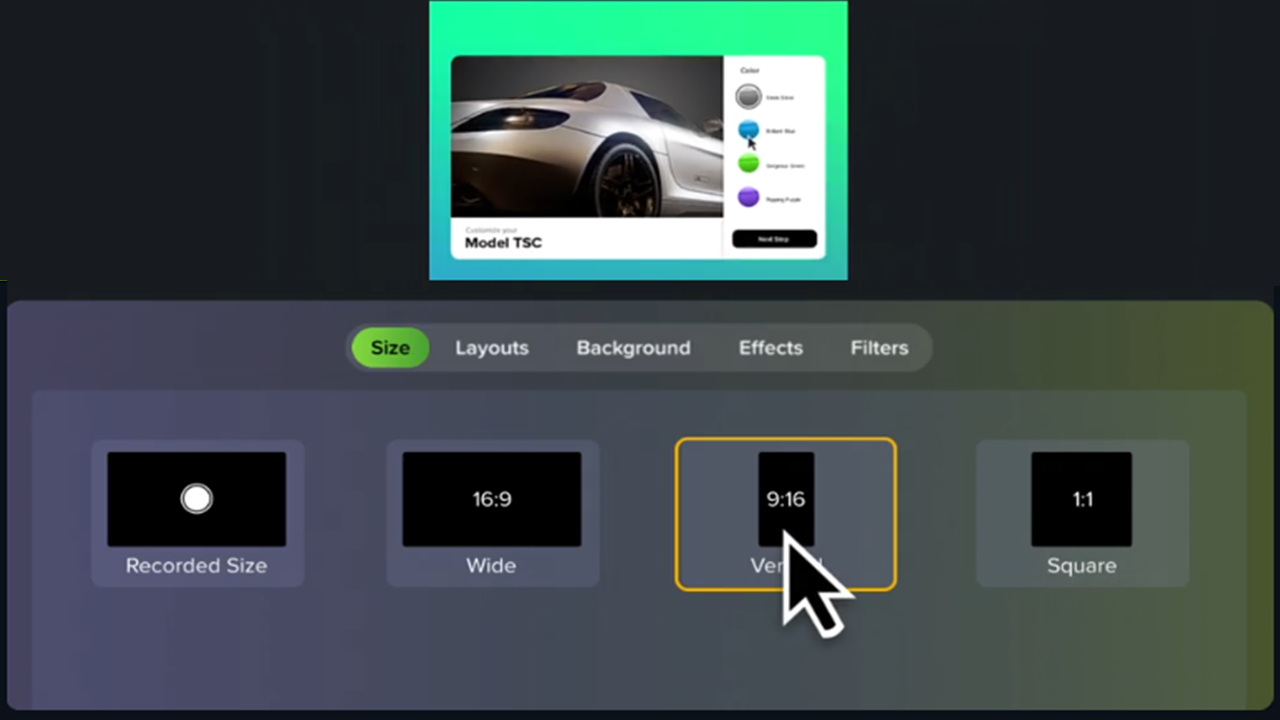
Kurze Videos im Vertikalformat werden von Creators gern für YouTube Shorts, Instagram-Reels und andere Social-Media-Plattformen verwendet. Diese Videos weisen meist folgende Stilmerkmale auf:
- Ein optischer und textueller Einstieg, der die Aufmerksamkeit der Betrachter sofort auf sich ziehen und sie innerhalb der ersten drei Sekunden vom Weiterscrollen abhalten soll.
- Inhalte und Videotechniken, die das Interesse wachhalten.
- Ein Call-to-Action am Ende des Videos.
Die meisten vertikalen Videos haben ein Seitenverhältnis von 9:16 (1080×1920).
Vertikales Video mit Rev Layouts erstellen
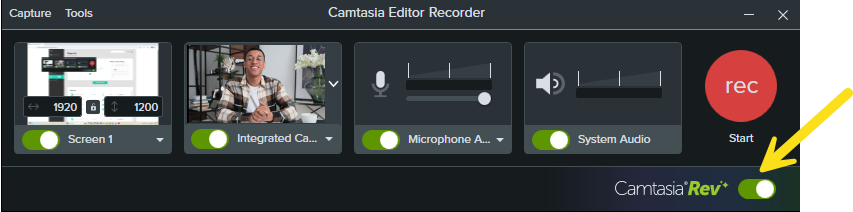
- Erstellen Sie mit Camtasia Recorder eine Aufnahme Ihres Bildschirms und Ihrer Kamera. Achten Sie darauf, dass der Schalter für Camtasia Rev aktiviert ist.
- Nach dem Beenden der Aufnahme wird Camtasia Rev geöffnet. Wählen Sie in den Tabs „Aussehen“ und „Layout“ eines unserer professionell gestalteten Layouts im Bereich „Vertikal“ aus. Klicken Sie auf Alle anzeigen, um weitere Optionen anzuzeigen.
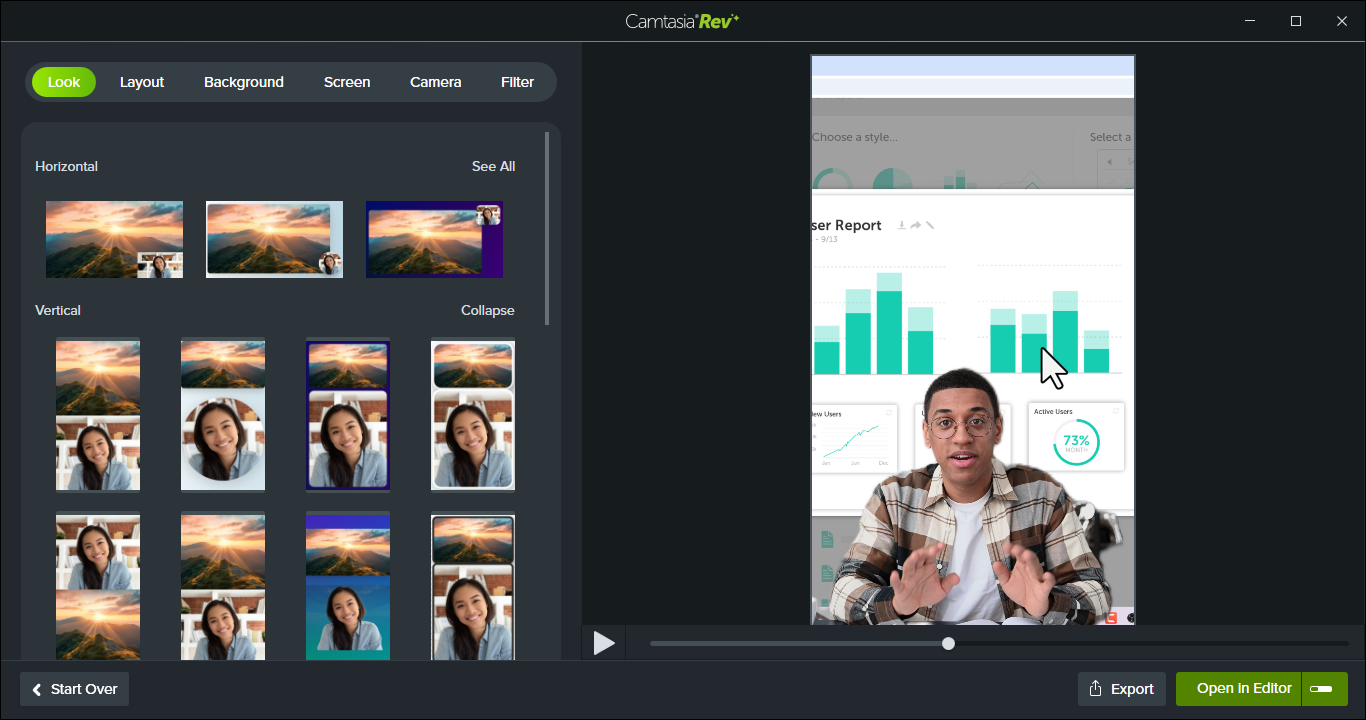
- Wählen Sie im Tab „Hintergrund“ die gewünschten Farben, Muster und Animationen aus, um Ihren Content optisch aufzuwerten.
- Aktivieren oder deaktivieren Sie in den Tabs „Bildschirm“ und „Kamera“ die gewünschten Effekte für das Bildschirmvideo und das Kameravideo. Für Videos im Vertikalformat ist der SmartFocus-Effekt besonders praktisch. Er trägt durch automatisches Zoomen und Schwenken dazu bei, die Aufmerksamkeit auf wichtige Ereignisse auf dem Bildschirm zu lenken.
- Klicken Sie auf In Editor öffnen, um die Bearbeitung des Videos in Camtasia Editor fortzusetzen.
Die Aufnahme wird auf der Timeline geöffnet. Unter Empfehlungen zur Videooptimierung finden Sie einige gängige Verfahren und Optimierungen, um Ihre vertikalen Videos aufzuwerten.
Hinweis: Wenn Sie Medien in ein neues Projekt importieren, ohne Camtasia Rev zu verwenden, stellen Sie zuvor die Leinwandabmessungen auf ein vertikales Seitenverhältnis ein.
Klicken Sie dazu im Camtasia Editor-Projekt auf das Dropdownmenü für die Leinwand und wählen Sie Projekteinstellungen. Wählen Sie dann im Dropdownmenü „Leinwandabmessungen“ die Einstellung 9:16 FHD (1080×1920).
Tipps für vertikale Videos
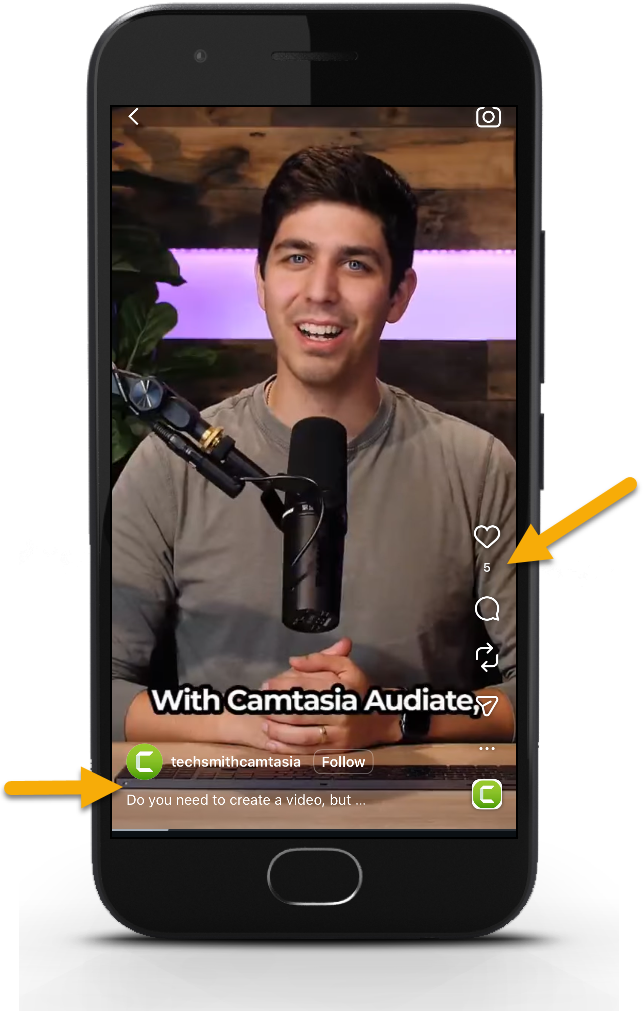
- Achten Sie darauf, wo Ihr Inhalt im vertikalen Bildformat positioniert ist. Bei den meisten Social-Media- und Videohosting-Plattformen wird ein Teil des Videoinhalts durch den Benutzernamen, die Untertitel und weitere Plattformoptionen verdeckt.
- Konzentrieren Sie sich auf die ersten drei Sekunden. Beginnen Sie mit einem spannenden Aufhänger wie einem gängigen Benutzerproblem oder einer Frage, oder verwenden Sie fette Schrift, um die Aufmerksamkeit der Betrachter auf Anhieb zu fesseln.
- Erzählen Sie Ihre Geschichte knapp und prägnant. Ihre Videos sollten kurz und optisch ansprechend sein, um das Interesse wachzuhalten.
- Bei Aufnahmen für vertikale Videos gibt es zwei Möglichkeiten:
- Erstens können Sie das Video mit horizontalen Abmessungen aufnehmen und dann passend für das vertikale Format bearbeiten. Dabei fügen Creators häufig Zoom-Animationen hinzu, um auf wichtige Bildausschnitte zu fokussieren.
- Zweitens können Sie bereits beim Aufnehmen vertikale Abmessungen verwenden, damit Sie schon vorab genau sehen,wie das Video im Vertikalformat aussieht.
- Unterlegen Sie Ihr Video durchgängig mit Ton und Untertiteln, damit es leicht zugänglich und ansprechend ist.
Empfehlungen zur Videooptimierung
Sie können Ihre Videos in Camtasia Editor mit den folgenden Elementen aufwerten:
- Dynamische Untertitel steigern das Interesse am Video. Wer es mit ausgeschaltetem Ton anschaut, bleibt dank der Untertitel trotzdem auf dem Laufenden. Siehe Dynamische Untertitel hinzufügen.
- Animierte Titel und Textelemente auf dem Bildschirm können die Aufmerksamkeit der Zuschauer fesseln. Siehe Text zum Video hinzufügen.
- Kombinieren Sie Soundeffekte mit Text, Screenshots, Produkten ode anderen visuellen Overlays. Siehe Videos mit Camtasia Assets verbessern.
- Verwenden Sie Übergangseffekte zwischen den Clips, um sie optisch ansprechender zu machen und die Übergänge gleichmäßig zu gestalten. Siehe Übergangseffekt hinzufügen.
- Wenden Sie in Camtasia Rev den SmartFocus-Effekt an, um automatisch Zoom-Animationen hinzuzufügen, die die Aufmerksamkeit auf die wichtigen Bereiche fokussieren. Siehe Aufmerksamkeit fokussieren: Vergrößern.
- Wenden Sie den Effekt KI-Geräuschentfernung an, um Hintergrundgeräusche zu entfernen und eine gute Tonqualität zu gewährleisten.
Camtasia kaufen
Nutzen Sie das unübertroffen leistungsstarke Tool für Bildschirmaufnahmen und Videobearbeitung.
Alle Camtasia -Tutorials