Sie möchten Videos in kürzerer Zeit erstellen?
Mit der textbasierten Bearbeitung in Camtasia Audiate können Sie gesprochene Kommentare aufnehmen, Audioaufnahmen verbessern und professionell bearbeiten sowie KI-Stimmen und Avatare generieren.
Kostenloser Download
Videos lassen sich viel leichter bearbeiten und erstellen, wenn Sie vorher ein Skript verfassen. Das hat gleich mehrere Vorteile:
- Sie können vorher planen, was Sie sagen werden.
- Sie können dafür sorgen, dass Ihr Kommentar prägnant ist und zur Länge des Videos passt.
- Sie sparen Zeit beim Bearbeiten und müssen Aufnahmen nicht wiederholen.
Skript erstellen
Schreiben Sie ein Skript, um Fehlern und wiederholten Aufnahmen vorzubeugen. Sie können dafür eine Anwendung Ihrer Wahl verwenden, zum Beispiel Google Docs oder Microsoft Word.
Um die Übersicht zu bewahren, können Sie beispielsweise für jeden Satz oder jede Idee eine eigene Zeile verwenden. Sobald Sie Ihr Skript geprüft und überarbeitet haben, können Sie mit der Aufnahme beginnen. Dies ist ein Beispiel für ein Skript im Zeilenformat:
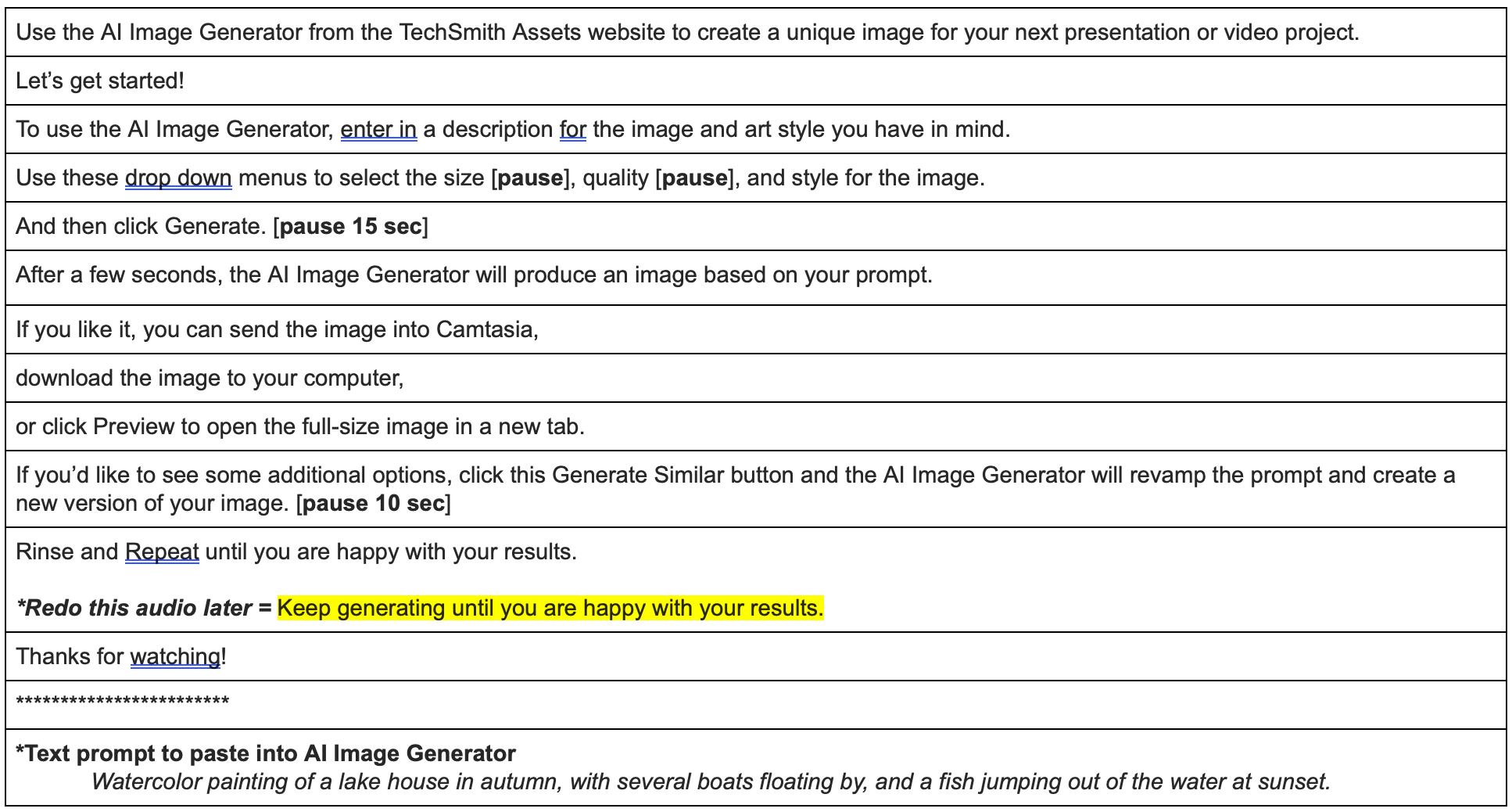
KI-Bildgenerator-Skript –  Word-Dokument
Laden Sie unser Beispielskript herunter. Sie können damit dieses Tutorial nachvollziehen oder das Skript als Vorlage verwenden, um weitere Videos auf Skriptbasis zu entwerfen.
Skript aufnehmen
Verwenden Sie zum Aufnehmen Ihres Skripts Camtasia Audiate, unseren textbasierten Video- und Audioeditor, Mit Audiate können Sie Füllwörter, Pausen und andere Fehler ganz leicht herausschneiden und professionelle Einstellungen für die Audioqualität anwenden.
- Öffnen Sie Audiate und klicken Sie auf Start a Recording (Aufnahme starten). Sie können den Kommentar für das gesamte Projekt in einem Durchgang aufnehmen oder die Aufnahme in kürzere Abschnitte unterteilen.
- Wenn Sie mit dem Aufnehmen fertig sind, klicken Sie auf die Stopp-Schaltfläche am unteren Rand.
- Die Aufnahme des Sprachkommentars wird in Audiate automatisch transkribiert. Es gibt verschiedene Möglichkeiten, die Sprachaufnahme in Audiate zu bearbeiten:
- Auswahl stummschalten: Wählen Sie durch Klicken und Ziehen den Bereich aus, den Sie stummschalten möchten. Klicken Sie in der schwebenden Symbolleiste auf die Schaltfläche Silence Selection (Auswahl stummschalten).
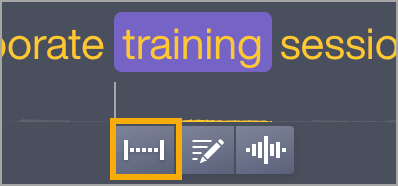
- In Skripting-Modus wechseln: Doppelklicken Sie auf eine beliebige Stelle in Ihrem Skript, um in den Skripting-Modus zu wechseln. Im Skripting-Modus können Sie nur den Skripttext ändern, nicht die Aufnahme.
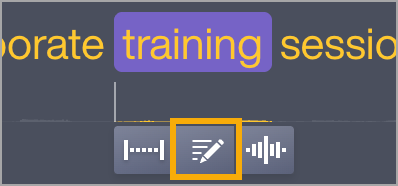
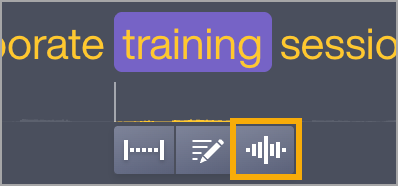
- Waveform-Editor: Im Waveform-Editor können Sie die Audiodaten präzise bearbeiten und die Lautstärke prüfen. Wählen Sie durch Klicken und Ziehen einen Bereich der Audiospur aus und klicken Sie auf die Wellenform-Schaltfläche in der schwebenden Symbolleiste.
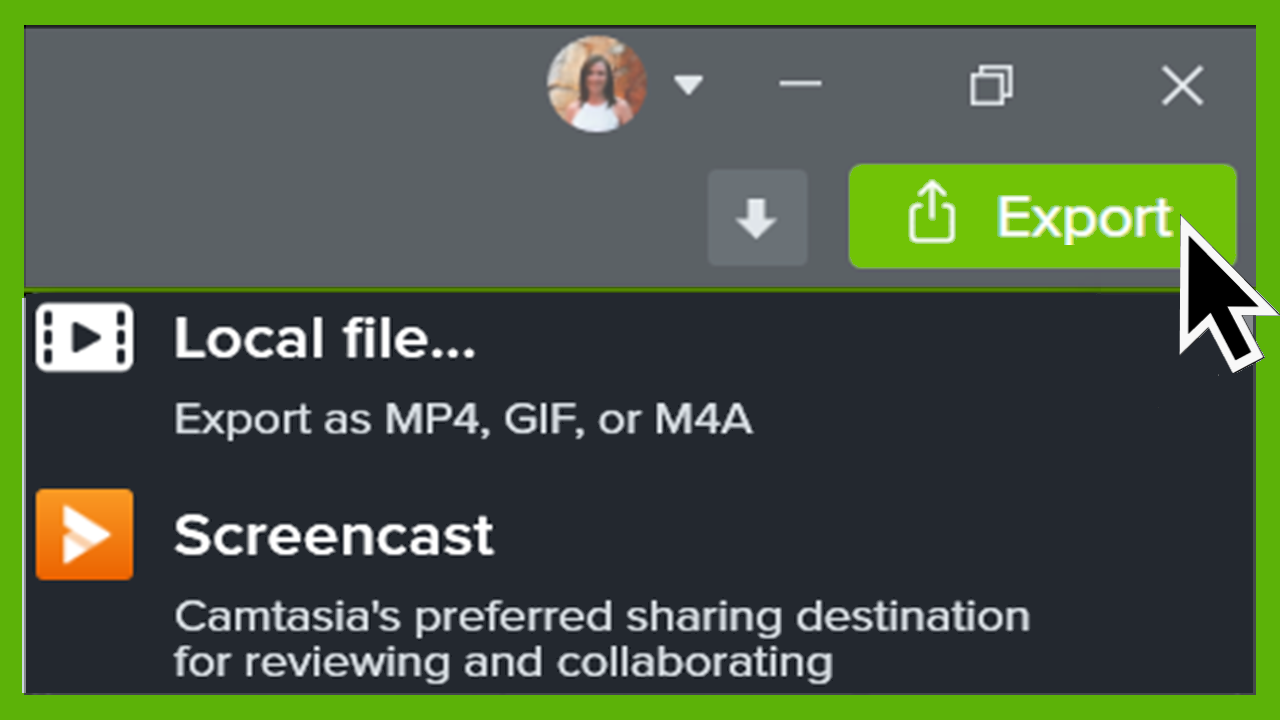
- Wenn Sie mit dem Bearbeiten der Audiodaten fertig sind, wählen Sie Export > Export to File (Exportieren > In Datei exportieren).
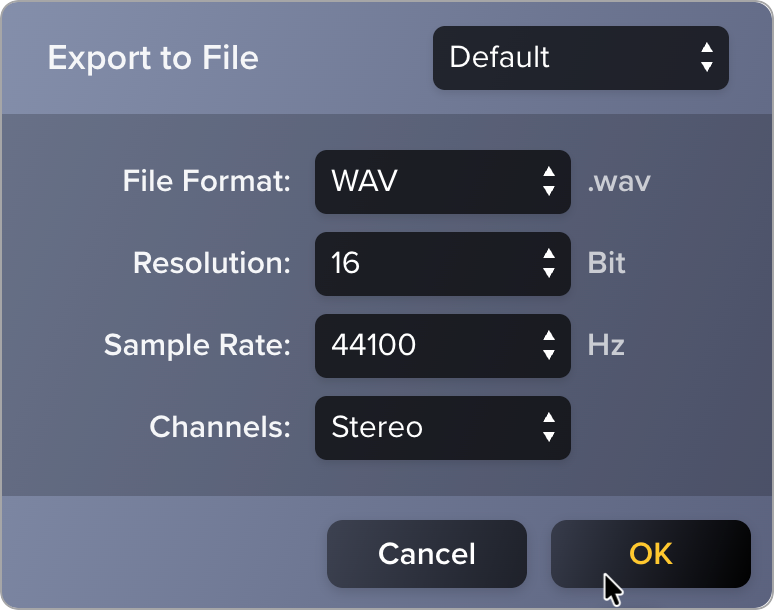
- Wählen Sie im Dialog „Export to File“ das Dateiformat WAV oder MP3 und klicken Sie auf OK.
- Geben Sie einen Namen und einen Speicherort für die Datei ein und klicken Sie auf Speichern.
Video aufnehmen
Verwenden Sie den Camtasia Recorder, um den Bildschirm-Content aufzunehmen, der Ihre(n) Sprachkommentar-Clip(s) begleitet. Spielen Sie beim Aufnehmen des Bildschirms die Audiodatei in Audiate ab, um die Aktionen auf dem Bildschirm auf den Inhalt des Sprachkommentars abzustimmen.
- Öffnen Sie das Backup Ihres Sprachkommentar-Projekts in Audiate. Es dient Beim Aufnehmen des Bildschirms mit Camtasia Recorder zur Orientierung.
- Öffnen Sie Camtasia Editor und klicken Sie im Startfenster auf Neue Aufnahme, oder klicken Sie in einem offenen Projekt auf Aufnahme.
- Aktivieren Sie im Camtasia Recorder per Mausklick den Schalter für die Bildschirmaufzeichnung. Achten Sie darauf, dass die Schalter für Kamera, Mikrofon und Systemaudio deaktiviert sind.
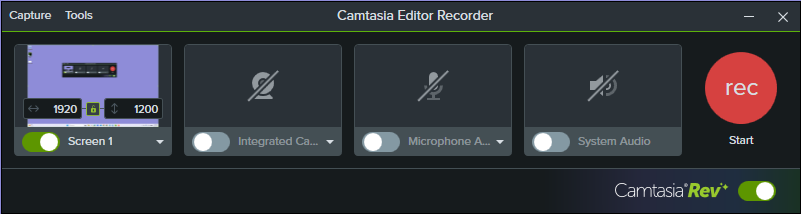
- Der gewählte Aufnahmebereich wird auf dem Bildschirm hervorgehoben. So können Sie den Aufnahmebereich ändern:
- Passen Sie den Auswahlbereich durch Ziehen der Ziehpunkte an.
- Um einen Bereich mit bestimmten Abmessungen festzulegen, geben Sie diese (in Pixeln) in die Felder Breite und Höhe ein.
- Um den Auswahlbereich auf dem Bildschirm zu verschieben, klicken Sie auf den mittleren Ziehpunkt (Windows) bzw. innerhalb des gewählten Bereichs (Mac) und ziehen Sie diesen mit gedrückter Maustaste an die gewünschte Position. Wenn Ihr Computer mit mehreren Bildschirmen verbunden ist, können Sie den Aufnahmebereich von einem Bildschirm auf den anderen ziehen.
- Klicken Sie auf die Schaltfläche Aufnahme oder drücken Sie die Taste F9 (Windows) bzw. die Tastenkombination Cmd+Umschalt+2 (Mac) auf der Tastatur.
- Es folgt ein Countdown von drei Sekunden. Sobald die Bildschirmaufzeichnung begonnen hat, spielen Sie den Sprachkommentar in Audiate ab. Das hilft Ihnen dabei, die Aktionen auf dem Bildschirm mit der Sprachaufnahme zu koordinieren.
Hinweis: Falls Ihnen ein Fehler passiert, setzen Sie die Bildschirmaufnahme einfach fort. Halten Sie die Audioaufnahme an, setzen Sie sie auf eine Stelle kurz vor dem Fehler zurück und machen Sie weiter. Nach der Aufnahme können Sie diese Fehler in Camtasia Editor herausschneiden.
- Wenn Sie mit der Aufnahme fertig sind, führen Sie einen der folgenden Schritte durch:
- Klicken Sie auf die Schaltfläche Stopp.
- Drücken Sie die Taste F10 (Windows) bzw. die Tastenkombination Cmd+Wahltaste+2 (Mac) auf der Tastatur.
- Windows: Klicken Sie auf das Camtasia Recorder-Symbol in der Taskleiste und dann auf die Schaltfläche Beenden.

- Mac: Klicken Sie auf das Camtasia-Symbol in der-Menüleiste und dann auf Aufnahme beenden.
Audio- und Videoaufnahme synchronisieren
Synchronisieren Sie die Audioaufnahme mit der Videoaufnahme, damit alles flüssig wirkt und keine irritierenden Pausen oder Timing-Probleme auftreten.
- Nachdem Sie auf Aufnahme beenden geklickt haben, wird Ihre Aufnahme in der Clip-Auswahl angezeigt.
- Klicken Sie in der Clip-Auswahl auf die Plus-Schaltfläche
 unten links. Navigieren Sie zu der Audio-Datei, wählen Sie sie aus, und klicken Sie auf Öffnen.
- Ziehen Sie Ihre Bildschirmaufnahme auf die Timeline.
- Ziehen Sie Ihre Audioaufnahme auf die Timeline-Spur über der Bildschirmaufnahme.
Timing bearbeiten
Löschen Sie nicht benötigte Passagen aus der Bildschirmaufnahme, um sie auf die Audioaufnahme abzustimmen.
- Ziehen Sie den Audio- und den Videoclip auf die Timeline.
- Bewegen Sie die Positionsanzeige an den Anfang des Contents und klicken Sie auf die Teilen-Schaltfläche.

- Bewegen Sie die Positionsanzeige ans Ende des Contents, den Sie ersetzen wollen. Klicken Sie , um nur den Bildschirmaufnahme-Clip auszuwählen. Klicken Sie auf die Schaltfläche Teilen und drücken Sie dann die Löschen-Taste.
- Klicken Sie auf den Bildschirmaufnahme-Clip und ziehen Sie ihn mit gedrückter Maustaste, bis er auf gleicher Höhe wie die anderen Medienclips ist.
Um Audiodaten passend zur Bildschirmaufnahme zu entfernen führen Sie dieselben Schritte durch, aber wählen Sie bei den Schritten 3 und 4 die Audiospur aus.
Frame erweitern
Füllen Sie Leerraum ein, indem Sie einen Frame zu erweitern, um Video- und Audiospur besser aufeinander abzustimmen.
- Halten Sie die Alt-Taste(Windows) oder Wahltaste (Mac) gedrückt und bewegen Sie den Cursor auf den Rand des Clips.
- Sobald Sie das Frame erweitern-Symbol
 sehen, ziehen Sie den Medienclip auf die gewünschte Länge.
Nicht benötigten Content wegschneiden
Sie können nicht benötigten Content vom Anfang oder Ende der Bildschirm- oder Audioaufnahme entfernen.
- Um Bildschirm- und Audioaufnahme gleichzeitig zu trimmen, wählen Sie beide Spuren zugleich durch Ziehen auf der Timeline aus.
- Ziehen Sie den Rand eines Clips nach innen, um ihn zu trimmen oder nach außen, um die ursprüngliche Aufnahme wiederherzustellen.
- Optional: Klicken Sie auf die Option Magnetspur
 , um Lücken zwischen Medienclips auf der Spur automatisch zu schließen.
Zusätzliche Ressourcen
In den folgenden Tutorials erfahren Sie mehr darüber, wie Sie Ihre Videos bearbeiten, optimieren und exportieren können:
Camtasia kaufen
Nutzen Sie das unübertroffen leistungsstarke Tool für Bildschirmaufnahmen und Videobearbeitung.
Alle Camtasia Editor -Tutorials