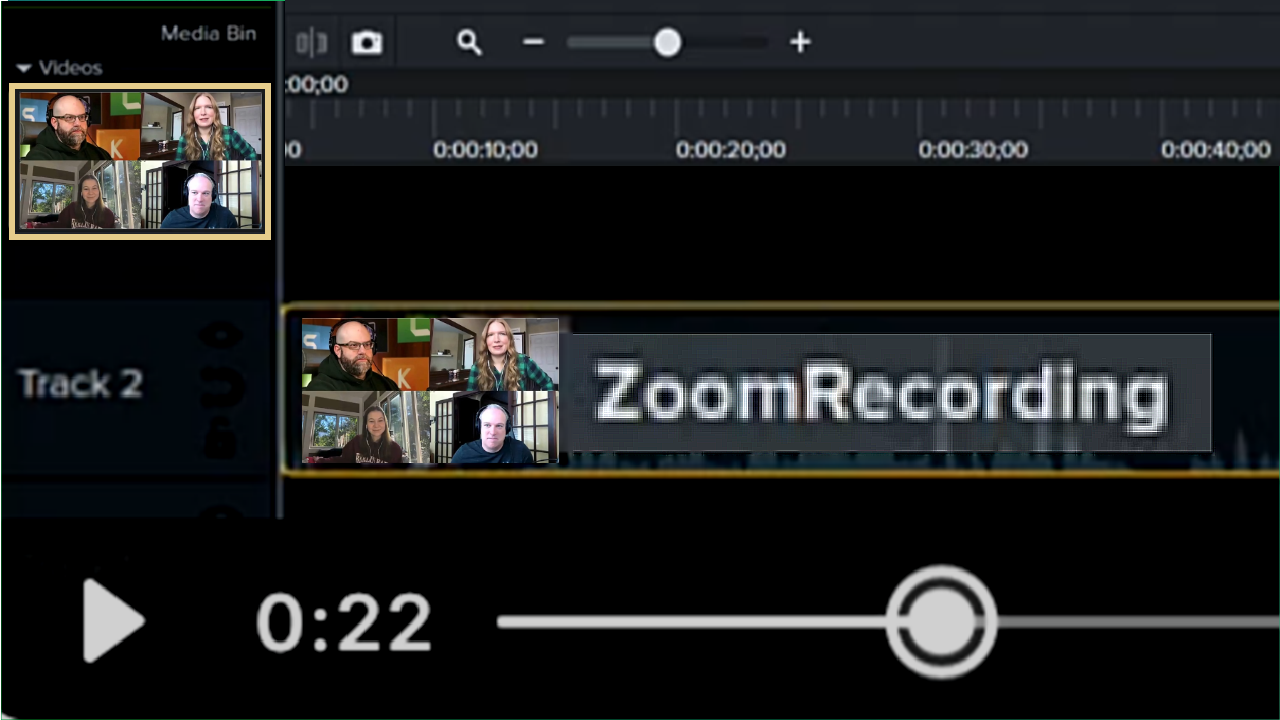
In Camtasia Editor auf Ihre Zoom-Cloud-Aufnahmen zugreifen
Lernen Sie, wie Sie Ihr Zoom-Benutzerkonto mit Camtasia Editor verbinden, um Cloud-Aufnahmen von Zoom-Meetings in Camtasia Editor zu importieren und dort zu bearbeiten.

Lernen Sie, wie Sie Ihr Zoom-Benutzerkonto mit Camtasia Editor verbinden, um Cloud-Aufnahmen von Zoom-Meetings in Camtasia Editor zu importieren und dort zu bearbeiten.

Mit der Camtasia Editor-App machen Sie aus Ihren Meetings, Webinaren und Schulungssitzungen mühelos professionell gestaltete Videos.
Die App stellt direkt aus Camtasia Editor heraus eine Verbindung zu Ihren Zoom-Cloud-Aufnahmen her. Über die Integrationsfunktion wird Ihre Zoom-Aufnahme mit getrennten Spuren für die Sprachkommentar-Audiodaten, die Sprecheransicht und den geteilten Bildschirminhalt importiert, sodass Sie nicht mit einer einzigen Videodatei arbeiten müssen, die alle Daten ungeteilt enthält.
Dank dieses Imports auf mehreren Spuren haben sie bei der Bearbeitung die uneingeschränkte Kontrolle:
Wenn Sie mit der Bearbeitung fertig sind, können Sie Ihr Video ganz einfach als lokale Datei (im Format MP4) teilen oder direkt an verbreitete Zielorte wie YouTube oder Screencast übermitteln.
Führen Sie die folgenden Schritte durch, um in Camtasia Editor auf Ihre Zoom-Aufnahmen zuzugreifen und sie zu bearbeiten:
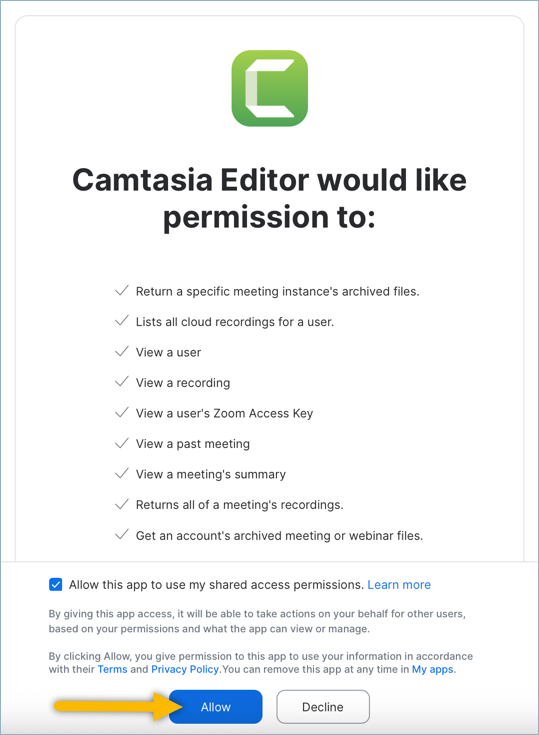
Wie Sie Zoom-Aufnahmen in Camtasia Editor importieren und dort bearbeiten können, erfahren Sie im Tutorial Zoom-Aufnahmen bearbeiten.
Führen Sie die folgenden Schritte durch, um sich in Camtasia Editor aus Zoom abzumelden und den Zugang zu Zoom-Aufnahmen zu beenden:
Bevor Sie ein Zoom-Meeting aufnehmen, sollten Sie die folgenden Einstellungen vornehmen, um eine flexible Bearbeitung in Camtasia Editor zu ermöglichen:
Wählen Sie in Ihrem Zoom-Benutzerkonto den Tab Einstellungen > Aufnahme > Allgemein.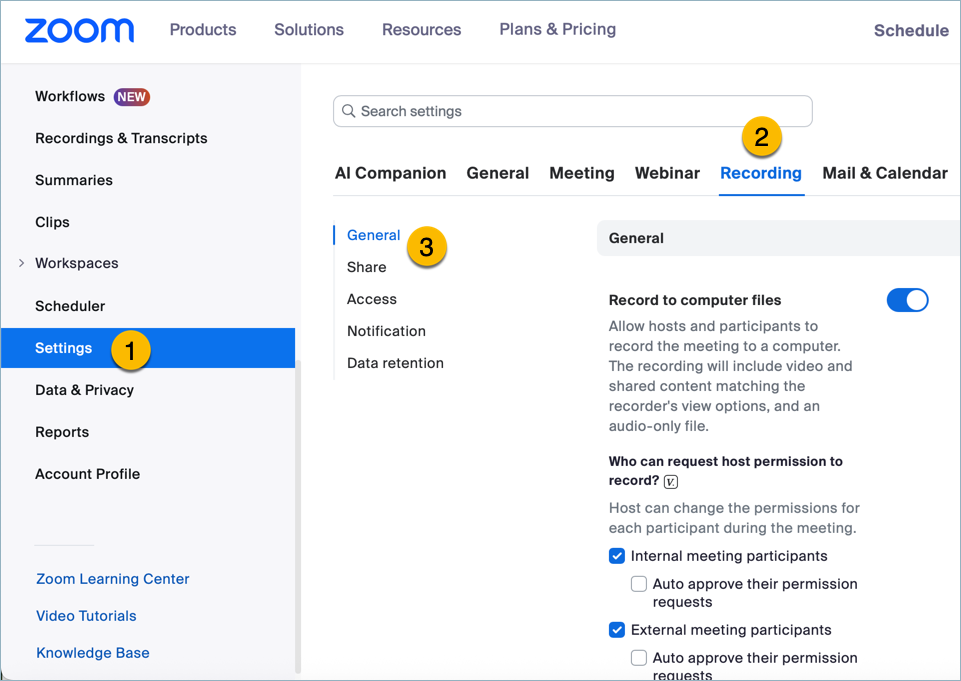
Aktivieren Sie in den Einstellungen für Cloud-Aufzeichnungen das Kontrollkästchen Aktiven Sprecher, Galerieansicht und freigegebenen Bildschirm getrennt aufzeichnen und klicken Sie auf Speichern. 
Wie Sie als Admin Zoom Marketplace-Apps hinzufügen und den Benutzerzugriff verwalten können, erfahren Sie in diesem Support-Artikel zu Zoom.
Hinweis: Wenn Sie weitere Hilfe benötigen oder Fehler beheben müssen, besuchen Sie unser Hilfecenter oder reichen Sie eine Anfrage bei unserem Tech-Support-Team ein.

Nutzen Sie das unübertroffen leistungsstarke Tool für Bildschirmaufnahmen und Videobearbeitung.
* Sie nutzen Camtasia Editor schon? So machen Sie das Update auf die neueste Version.