TechSmith ®
TechSmith ®

Werkzeug Ausschneiden

Einen senkrechten oder waagerechten Bereich aus dem Bild löschen.

Snagit 3D icon
 

Hinweis: Das Werkzeug Ausschneiden und weitere Werkzeuge der Snagit-Symbolleiste sind verfügbar, um Bilder zu bearbeiten. Fertige Videoaufnahmen können Sie mit Camtasia Editor bearbeiten und verbessern.

Horizontalen oder vertikalen Bereich ausschneiden

Mit dem Werkzeug Ausschneiden können Sie einen horizontalen oder vertikalen Bereich eines Bilds entfernen. Um Bereiche zu entfernen, die sich nicht über die gesamte Breite oder Länge des Bilds erstrecken, verwenden Sie das Werkzeug Auswahl.

  1. Klicken Sie in der Symbolleiste des Snagit Editors auf das Werkzeug Ausschneiden.
    Werkzeug Ausschneiden

    Hinweis: Wenn das Werkzeug nicht in der Symbolleiste zu sehen ist, klicken Sie auf das Dropdown-Menü Mehr. Wie Sie die Symbolleiste anpassen können, erfahren Sie im Tutorial Snagit-Symbolleiste anpassen.
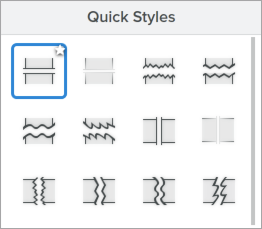
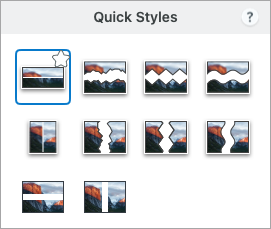
  2. Sie können zwischen mehreren Stilen wählen, mit denen Sie Richtung und Randtyp der Schnittkante festlegen.
    Stile für AusschneidenStile für Ausschneiden (Mac)
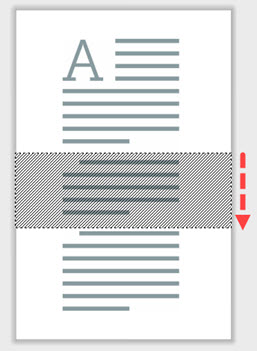
  3. Auf der Leinwand wird eine Linie angezeigt. Wählen Sie den Bereich, den Sie entfernen möchten, indem Sie den Cursor mit gedrückter Maustaste über das Bild ziehen.
    Ausschneiden auf der Leinwand (Beispiel)
  4. Um das Werkzeug Ausschneiden zu deaktivieren, wählen Sie ein anderes Werkzeug auf der Symbolleiste per Klick aus, zum Beispiel das Werkzeug Verschieben oder Favoriten.
    Werkzeug „Verschieben“ Werkzeug „Favoriten“

Hinweis: Wenn in der Stilauswahl eine Option mit geraden Rändern gewählt wird, werden die verbleibenden Bereiche nahtlos zusammengefügt. Bei anderen Randstilen wird eine sichtbare Lücke gelassen,

  • Um die Lücke in einem bereits ausgeschnittenen Bereich zu verkleinern, wählen Sie den Stil Horizontal bzw. Vertikal und schneiden Sie einen Teil des Ausschnittbereichs weg.
    Horizontal-Schnitt (Windows) Vertikal-Schnitt (Windows) Horizontal-Schnitt (Mac) Vertikal-Schnitt (Mac)
  • Auf dem Mac können sie eine vorhandene Ausschnittlücke vergrößern, indem Sie den Stil Horizontal – Platz hinzufügen bzw. Vertikal – Platz hinzufügen wählen und innerhalb des Ausschnittbereichs anwenden.
    Horizontal – Platz hinzufügen (Option) Vertikal – Platz hinzufügen (Option)

Horizontal/vertikal Platz hinzufügen (nur Mac)

In Snagit für Mac können Sie mit den entsprechenden Stilen des Werkzeugs „Ausschneiden“ horizontal oder vertikal Platz zu einem Bild hinzufügen.

Bild mit horizontal hinzugefügtem Platz (Beispiel)
  1. Klicken Sie in der Symbolleiste des Snagit Editors auf das Werkzeug Ausschneiden.
    Werkzeug Ausschneiden
  2. Wählen Sie in der Stilauswahl eine der Optionen Horizontal – Platz hinzufügen Horizontal – Platz hinzufügen bzw. Vertikal – Platz hinzufügen Vertikal – Platz hinzufügen.
  3. Auf der Leinwand wird eine Linie angezeigt. Klicken Sie auf das Bild und ziehen Sie das Werkzeug, bis die Anzahl an Pixeln erreicht ist, die Sie hinzufügen wollen.
Snagit-Symbol-Logo

Snagit kaufen

Die führende Bildschirmaufnahme-Software für Profis

* Sie haben Snagit 2024 oder eine ältere Version? Schauen Sie sich die Hilfe zu älteren Versionen an.
Alle Snagit -Tutorials

Nächstes Modul