TechSmith ®
TechSmith ®

Verlauf erzeugen (Mac)

Lernen Sie, wie Sie Farbverläufe erstellen und speichern, um Grafiken und Bild-in-Bild-Videos visuell interessanter zu gestalten.

Snagit 3D icon

Farbverläufe in Snagit

Sie können Grafiken oder Bild-in-Bild-Videoaufnahmen mit einem Farbverlauf versehen, um sie visuell interessanter zu gestalten oder mehrere Branding-Farben einzubeziehen.

Farbverläufe für Form, Kamerarahmen und Callout (Beispiel)

Sie können Farbverläufe auf folgende Elemente anwenden:
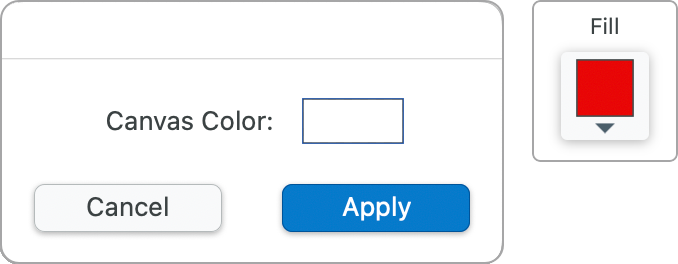
  • Leinwandfarbe eines Bildes
  • Werkzeuge Form, Callout und Füllen
  • Kamerarahmen für Bild-in-Bild-Videoaufnahmen

Farbverlauf erstellen

  1. Klicken Sie auf die Farbvorschau, um die Farbauswahl zu öffnen.
    Farbvorschau (Beispiele)
  1. Wählen Sie im Farbauswahl-Fenster den Tab Verlauf.
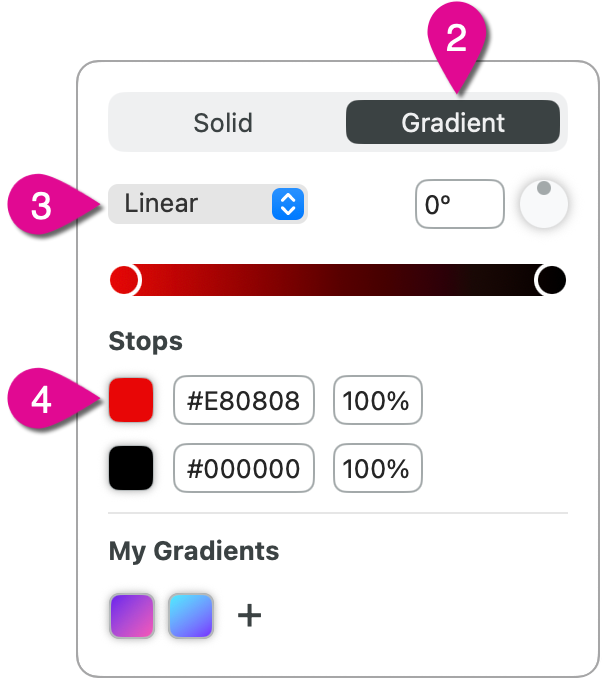
  2. Wählen im Dropdown-Menü einen Stil für den Farbverlauf aus:
    • Linear: Der Farbverlauf erstreckt sich gleichmäßig von einer Seite oder Ecke bis zur anderen. Um die Richtung des Farbverlaufs festzulegen, geben Sie einen Gradwert für den Winkel ein oder klicken Sie auf den Auswahlregler bzw. ziehen Sie diesen.
    • Radial: Der Farbverlauf erstreckt sich von der Bildmitte nach außen.
  3. Klicken Sie auf eine Farbvorschau, um die Farbauswahl für den ersten Fixpunkt (die Farbe am einen Ende des Verlaufs) festzulegen.

Farbauswahl mit Beschriftungen

Farben für den Verlauf auswählen

Führen Sie in der Farbauswahl für den Fixpunkt einen der folgenden Schritte durch, um eine Farbe auszuwählen:

  1. Wählen Sie per Mausklick eine Farbe in der Palette aus.
    Tipp: Sie können die in der Farbpalette angezeigten Farben ändern, indem Sie den Schieberegler für das Farbspektrum ziehen.
  2. Klicken Sie auf die Schaltfläche Pipette und anschließend auf die gewünschte Farbe auf der Leinwand.
  3. Geben Sie einen hexadezimalen (Hex) oder Rot-Grün-Blau (RGB)-Farbwert ein.
  4. Geben Sie A (Alphakanal oder Deckkraft) als Prozentwert ein oder ziehen Sie den Schieberegler für Deckkraft.
  5. Wählen Sie per Mausklick eine Farbe aus den Farben des aktuellen Schemas aus. Siehe Snagit-Schemas.

Farbauswahl für Farbverlauf-Fixpunkt

Klicken Sie auf die Farbauswahl für den zweiten Farbverlauf-Fixpunkt und wählen Sie eine Farbe aus.

Tipp: Speichern Sie Ihren Farbverlauf, um ihn später wiederzuverwenden.

Klicken Sie in der Farbauswahl auf das + unter Meine Farbverläufe, um Ihren Farbverlauf zu speichern.

Snagit-Symbol-Logo

Snagit kaufen

Die führende Bildschirmaufnahme-Software für Profis

* Sie haben Snagit 2024 oder eine ältere Version? Schauen Sie sich die Hilfe zu älteren Versionen an.
Alle Snagit -Tutorials