TechSmith ®
TechSmith ®

Kurzanleitung für die Videobearbeitung

Erfahren Sie, wie Sie gängige Bearbeitungen auf der Timeline in Camtasia Editor vornehmen.

Camtasia 3D icon

Eine Anleitung zum Einstieg in das Arbeiten mit der Timeline finden Sie unter 3 Schlüssel zur Timeline von Camtasia Editor.

Schneiden / Entfernen


Führen Sie einen der folgenden Video-Bearbeitungsschritte durch, um unerwünschte oder fehlerhafte Passagen aus Ihrem Video zu entfernen.


Trimmen
Nicht benötigten Content vom Anfang oder Ende eines Clips entfernen.

Schritte anzeigen
  1. Wählen Sie den Medienclip auf der Timeline per Mausklick aus.
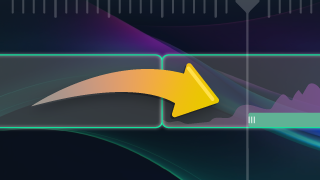
  2. Ziehen Sie den Endpunkt des Clips nach innen.

Um den getrimmten Content wiederherzustellen, ziehen Sie das Ende des Clips wieder nach außen.


Ausschneiden
Einen einzelnen Clip oder eine Auswahl über mehrere Spuren auf der Timeline entfernen.

Schritte zum Ausschneiden: von Medienclips anzeigen
  1. Wählen Sie den auszuschneidenden Medienclip per Mausklick aus oder halten Sie die Umschalttaste gedrückt und klicken Sie nacheinander auf mehrere Medienclips.
  2. Klicken Sie auf die Schaltfläche Schaltfläche „Ausschneiden“Ausschneiden.

Camtasia Editor entfernt die ausgewählten Medienclips.

Um den ausgeschnittenen Bereich auf der Timeline einzufügen, ziehen Sie die Positionsanzeige an den gewünschten Ort und klicken Sie auf die Schaltfläche Schaltfläche „Einfügen“ Einfügen.

Schritte zum Ausschneiden einer Auswahl über mehrere Spuren anzeigen
  1. Um Spuren mit Medienelementen, die nicht ausgeschnitten werden sollen, auf der Timeline zu sperren, klicken Sie auf die Schaltfläche Schaltfläche „Spur sperren“ Spur sperren rechts neben dem Namen der betreffenden Spur.
  2. Wählen Sie den auszuschneidenden Bereich auf der Timeline aus, indem Sie die grüne oder rote Positionsanzeige an die gewünschte Position ziehen.
    Um eine genauere Auswahl zu treffen, vergrößern Sie die Timeline-Anzeige mit dem Zoom-Regler.
  3. Klicken Sie auf die Schaltfläche Schaltfläche „Ausschneiden“Ausschneiden.

Die Auswahl wird von der Timeline entfernt.

Um den ausgeschnittenen Bereich auf der Timeline einzufügen, ziehen Sie die Positionsanzeige an den gewünschten Ort und klicken Sie auf die Schaltfläche Schaltfläche „Einfügen“ Einfügen.


Löschen
Medienclips oder einen ausgewählten Bereich auf der Timeline löschen.

Schritte zum Löschen von Medienclips anzeigen
  1. Wählen Sie den Medienclip auf der Timeline per Mausklick aus.
  2. Drücken Sie die Löschen-Taste.
Schritte zum Löschen einer Auswahl anzeigen
  1. Um Spuren mit Medienelementen, die nicht ausgeschnitten werden sollen, auf der Timeline zu sperren, klicken Sie auf die Schaltfläche Schaltfläche „Spur sperren“ Spur sperren rechts neben dem Namen der betreffenden Spur.
  2. Markieren Sie den gewünschten Auswahlbereich, indem Sie die grüne oder rote Positionsanzeige an die gewünschte Position ziehen.
  3. Drücken Sie die Löschen-Taste.

Camtasia Editor löscht die Auswahl von der Timeline.


Löschen und Lücke schließen
Eine Auswahl auf der Timeline löschen und alle folgenden Medienclips nach links verschieben, um die Lücke zu schließen.

Schritte anzeigen
  1. Um Spuren mit Medienelementen, die nicht ausgeschnitten werden sollen, auf der Timeline zu sperren, klicken Sie auf die Schaltfläche Schaltfläche „Spur sperren“ Spur sperren rechts neben dem Namen der betreffenden Spur.
  2. Markieren Sie den gewünschten Auswahlbereich, indem Sie die grüne oder rote Positionsanzeige an die gewünschte Position ziehen.
  3. Drücken Sie Strg+Entf (Windows) bzw. Cmd+Löschen (Mac).
 

Als Text bearbeiten
Camtasia Audiate transkribiert Ihren Sprachkommentar als Text. So können Sie Fehler schnell entdecken und entfernen. 

Wörter, Fehler oder Abschnitte Ihres Videos lassen sich ganz einfach löschen. Die Änderungen werden automatisch mit der Camtasia Editor-Timeline synchronisiert.

Schritte anzeigen
  1. Wählen Sie im Camtasia Editor das Medienelement auf der Timeline per Klick aus.
  2. Klicken Sie in der Timeline-Symbolleiste auf die Schaltfläche Als Text bearbeiten.
    Schaltfläche „Als Text bearbeiten“
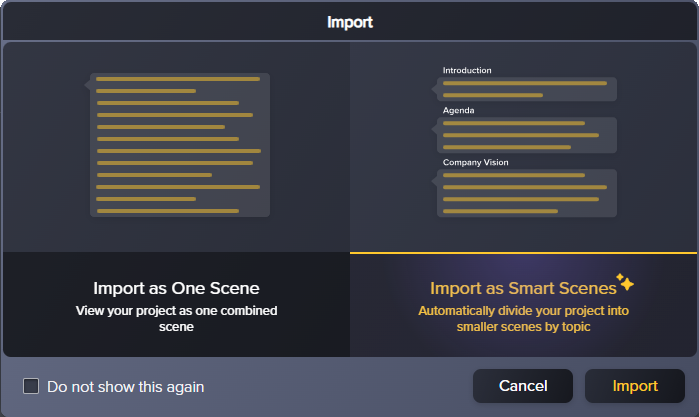
  3. Camtasia Audiate wird geöffnet. Wählen Sie eine Option zur Anzeige des Transkripts in Audiate aus und klicken Sie auf Import.
    Dialog Import Scene
    • Import as One Scene: Das Projekt wird in Audiate als eine kombinierte Szene angezeigt.
    • Import as Smart Scenes: Das Projekt wird in Audiate automatisch in kleinere Segmente unterteilt, für die jeweils ein Titel generiert wird. Das erleichtert bei umfangreicheren Projekten die Orientierung.
  4. Der Audioclip aus Camtasia Editor wird in Audiate transkribiert. Nehmen Sie die gewünschten Änderungen in Audiate vor.
    Siehe Schnellere Bearbeitung mit Camtasia Audiate und Audio bearbeiten und Fehler korrigieren.
  5. Klicken Sie in Camtasia Audiate auf die Schaltfläche Sync (Synchronisieren).

Audiate synchronisiert Ihre Bearbeitungen automatisch mit dem verknüpften Video auf der Timeline des Camtasia Editors.

Medienclips verschieben oder anordnen

Führen Sie einen der folgenden Schritte durch, um Medienclips auf der Timeline einzufügen, zu verschieben oder neu anzuordnen:


Teilen
Sie können Medien in mehrere Clips aufteilen, um

  • Medienclips zu verschieben oder anzuordnen.
  • Verschiedene Effekte, Designs oder Layouts auf einen bestimmten Bereich des Medienclips anzuwenden.
  • Übergänge oder Titel zwischen Abschnitten einzufügen.
Schritte anzeigen
  1. Klicken Sie auf den Medienclip, das Sie teilen möchten.
  2. Ziehen Sie die Positionsanzeige an die Stelle, wo der Clip geteilt werden soll.
  3. Klicken Sie auf die Schaltfläche Teilen-SchaltflächeTeilen oder drücken Sie die Taste S (Windows) bzw. Cmd+T (Mac).

Der ausgewählte Medienclip wird zweigeteilt.


Medienclip verschieben
Medienclips auswählen und an eine neue Position auf der Timeline verschieben.

Schritte zum Verschieben von Medienclips auf einer Spur anzeigen

Halten Sie die Umschalt-Taste gedrückt und ziehen Sie den Medienclip an eine neue Position auf der Spur.

Camtasia Editor verschiebt alle Medienclips, die sich rechts vom ausgewählten Element befinden, zusammen mit der Auswahl. Die Abstände bleiben dabei erhalten

Schritte zum Verschieben von Medienclips über mehrere Spuren anzeigen
  1. Um Medienclips auf mehreren Spuren auszuwählen, halten Sie die Umschalttaste gedrückt und klicken Sie auf jeder Spur jeweils auf den ersten Medienclip, der verschoben werden soll.
  2. Halten Sie die Umschalt-Taste gedrückt weiter und ziehen Sie die Medienclips auf der Spur an die gewünschte Position.

Camtasia Editor verschiebt alle Medienclips auf allen Spuren, die sich rechts von den ausgewählten Elementen befinden, zusammen mit der Auswahl.

Schritte zum Verschieben aller Medienclips anzeigen
  1. Ziehen Sie die Positionsanzeige an die Stelle, wo mit dem Verschieben begonnen werden soll.
  2. Halten Sie die Umschalt-Taste gedrückt und ziehen Sie die Positionsanzeige, um alle Medienclips auf der Timeline zu verschieben.

Camtasia Editor verschiebt alle Medienclips auf der Timeline. Die Abstände bleiben dabei erhalten


Lücke an einer bestimmten Stelle einfügen
Beim erweiterten Teilen wird auf allen Spuren der Timeline an einer bestimmten Stelle eine Lücke eingefügt.

Schritte anzeigen
  1. Ziehen Sie die Positionsanzeige an die Stelle, wo die Lücke eingefügt werden soll.
  2. Halten Sie die Umschalt-Taste gedrückt und ziehen Sie die Positionsanzeige.

Camtasia Editor teilt das Medienelement auf allen Spuren und verschiebt alles rechts neben der Positionsanzeige, um Platz zu schaffen.


Lücke entfernen
Mit der Magnetspur-Option werden alle Lücken zwischen Medienclips automatisch entfernt.
Magnetspur-Option neben dem Spurnamen

Um diese Option für die gewünschten Spuren zu aktivieren, klicken Sie auf das Magnetspur-Symbol Magnetspur-Symbol rechts von den betreffenden Spurnamen.


Heften
Zwei Clips zusammenheften, um sie als ein zusammenhängendes Medienelement zu verschieben oder zu bearbeiten. Es können nur Clips geheftet werden, die ursprünglich zu demselben Medienelement gehörten.

Schritte anzeigen
  1. Halten Sie beim Klicken die Taste Strg (Windows) bzw. Cmd (Mac) gedrückt, um die beiden Clips auszuwählen, die geheftet werden sollen. Achten Sie darauf, dass sich die beiden Clips auf derselben Spur befinden und aneinandergrenzen.
  2. Klicken Sie mit der rechten Maustaste (Windows) oder bei gedrückter Taste Ctrl (Mac) auf die ausgewählten Medienclips und wählen Sie Ausgewählte Medien heften. Sie können auch die Tasten Strg+Alt+I (Windows) oder Cmd+Wahltaste+I (Mac) drücken.

Hinweis:Bei Rec-Medienclips ist diese Option nicht verfügbar. Sie müssen diese Medienclips erst entpacken, um sie anwenden zu können. Siehe Einführung zu Rev-Medienclips.

Medienclips synchronisieren

Führen Sie einen der folgenden Bearbeitungsschritte durch, um die Audiodaten mit dem Geschehen auf dem Videobild zu synchronisieren.

Hinweis:Bei Rev-Medienclips sind diese Optionen nicht verfügbar. Sie müssen diese Medienclips erst entpacken, um die hier beschriebenen Synchronisierungsoptionen anwenden zu können. Siehe Einführung zu Rev-Medienclips.

Medienclips automatisch synchronisieren
Zwei Medienclips automatisch anhand der Audiodaten synchronisieren.

Schritte anzeigen
  1. Halten Sie beim Klicken die Taste Strg (Windows) bzw. Cmd (Mac) gedrückt, um die Medienclips auszuwählen, die synchronisiert werden sollen.
  2. Klicken Sie mit der rechten Maustaste (Windows) oder bei gedrückter Taste Ctrl (Mac) und wählen Sie Medien synchronisieren.

Camtasia Editor synchronisiert die beiden Clips automatisch anhand der Audiodaten.


Frame erweitern
Einen einzelnen Frame im Video erweitern, um ihn an den Sprachkommentar anzupassen oder den Betrachtern mehr Zeit zu geben, die Bilder oder den Text des Videos zu verfolgen.

Schritte anzeigen
  1. Halten Sie die Taste Alt (Windows) oder die Wahltaste (Mac) gedrückt und ziehen Sie das Ende des Clips, um den letzten Frame zu erweitern.
  2. Um einen Frame in der Mitte des Medienclips zu erweitern, bewegen Sie die Positionsanzeige auf den gewünschten Frame. Drücken Sie dann die Taste S (Windows) oder die Tastenkombination Cmd+T (Mac), um den Medienclip zu teilen und anschließend Schritt 1 durchzuführen.
 

Medienclips beschleunigen und verlangsamen
Sie können Videoclips beschleunigen oder verlangsamen. Diese Option eignet sich sehr gut, um langwierige Prozesse, etwa Verarbeitungsdialoge, zu beschleunigen, oder wichtige Passagen langsamer wiederzugeben, damit sie leichter nachzuvollziehen sind.
Schritte anzeigen
  1. Klicken Sie auf den Tab „Visuelle Effekte“ und ziehen Sie den Effekt Clipgeschwindigkeit auf den Medienclip auf der Timeline.
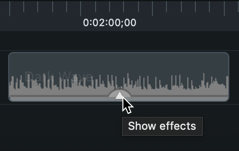
  2. Klicken Sie auf den Pfeil auf dem Medienclip, um dessen Effektablage zu öffnen.
    Pfeil zum Einblenden der Effektablage
  3. Wählen Sie den Effekt Clipgeschwindigkeit auf dem Clip per Klick aus.
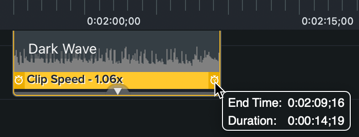
  4. Der Effekt wird gelb hervorgehoben. Ziehen Sie das Ende des Effekts Clipgeschwindigkeit in die gewünschte Richtung, um die Weitergabe zu beschleunigen oder zu verlangsamen.
    Effekt „Clipgeschwindigkeit“ auf einem Medienclip ziehen
    Sie können die Clipgeschwindigkeit auch im Eigenschaftenbereich anpassen.

Wenn Sie die Clipgeschwindigkeit nur für einen Teil des Medienclips ändern wollen, teilen Sie den Clip zuerst.

Logo: Camtasia-Symbol

Camtasia kaufen

Nutzen Sie das unübertroffen leistungsstarke Tool für Bildschirmaufnahmen und Videobearbeitung.

* Sie nutzen Camtasia Editor schon? So machen Sie das Update auf die neueste Version.
Alle Camtasia -Tutorials