3 Schlüssel zur Timeline von Camtasia Editor
Diese Kurzvideo-Reihe wendet sich an Einsteiger und stellt die wichtigsten Bearbeitungstechniken, Begriffe und Tipps zu Camtasia Editor vor.

Diese Kurzvideo-Reihe wendet sich an Einsteiger und stellt die wichtigsten Bearbeitungstechniken, Begriffe und Tipps zu Camtasia Editor vor.
Manchmal müssen Sie einen Clip kürzen, können aber nichts herausschneiden. Mit dem Effekt Clipgeschwindigkeit können Sie jeden Medienclip auf der Timeline von Camtasia Editor beschleunigen (oder verlangsamen).
Mit visuellen Effekten wie Schlagschatten oder Rahmen können Sie Tiefenwirkung erzielen und geschichtete Tracks voneinander abheben.
Wie Sie in Teil 3 gesehen haben, können komplexe Timelines in Gruppen organisiert werden, um sie besser zu überblicken und die zeitliche Abfolge zu erhalten. Klicken Sie auf das nachstehend verlinkte Tutorial, um mehr über Gruppen zu erfahren und zu lernen, wie Sie eine Gruppe in mehreren Camtasia Editor-Videos verwenden können.
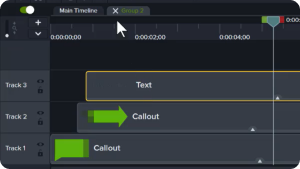 Siehe Gruppen-Tabs verwenden.
Camtasia Editor bietet Tastenkombinationen für die präzise Wiedergabe, häufig benötigte Bearbeitungsfunktionen und mehr. Viele dieser Tastenkombinationen können in den Voreinstellungen angepasst werden.

Nutzen Sie das unübertroffen leistungsstarke Tool für Bildschirmaufnahmen und Videobearbeitung.
* Sie nutzen Camtasia Editor schon? So machen Sie das Update auf die neueste Version.
 Siehe
Siehe  Siehe
Siehe