




Schritt-Capture-Dokumentation exportieren und weitergeben
Erfahren Sie, wie Sie Ihre Schritt-Capture-Anleitung exportieren und weitergeben können, um verschiedene Trainingsdokumentationen und -videos zu erstellen.

Erfahren Sie, wie Sie Ihre Schritt-Capture-Anleitung exportieren und weitergeben können, um verschiedene Trainingsdokumentationen und -videos zu erstellen.
Nehmen Sie einen Ablauf einmalig mit der Funktion Schritt-Capture auf und erstellen Sie daraus verschiedene Arten von Trainingsdokumentationen, zum Beispiel PDF-Anleitungen und Trainingsvideos. Wie Sie ein Schritt-Capture aufnehmen, um schnell eine Folge von Arbeitsschritten zu dokumentieren, erfahren Sie im Tutorial Einen Vorgang oder Arbeitsablauf automatisch dokumentieren (Schritt-Capture).
Geben Sie Ihr Schritt-Capture an eines der folgenden Ziele weiter, um eine visuelle Anleitung zu erstellen.
Hinweis: Snagit übermittelt das Schritt-Capture als nicht bearbeitbares Bild. Wie Sie es in einem bearbeitbaren Format teilen können, erfahren Sie unter Als bearbeitbare Datei exportieren.
| Zielort | Schritt für Schritt |
|---|---|
Screencast | Klicken Sie auf Link teilen, um einen Link in die Zwischenablage zu kopieren, den Sie in eine E-Mail oder Nachricht einfügen können. Die Empfänger können Ihre Anleitung auf Screencast anzeigen, Fragen stellen und Feedback geben – auch wenn sie kein TechSmith-Benutzerkonto haben. Siehe Link zum Teilen abrufen. |
PDF | Wählen Sie Datei > Speichern unter und wählen Sie den Dateityp PDF. |
Drucken | Um die Anleitung zu drucken, wählen Sie den Befehl Datei > Drucken. |
MS Teams | Klicken Sie auf den Pfeil neben „Link teilen“ und wählen Sie Teams. Die visuelle Anleitung wird als PNG-Datei geteilt. |
Slack | Klicken Sie auf den Dropdown-Pfeil neben der Schaltfläche „Link teilen“ und wählen Sie Slack. Die visuelle Anleitung wird als PNG-Datei geteilt. |
Cloud-Speicherdienste (Box, Dropbox, Google Drive, OneDrive)    | Klick auf den Dropdown-Pfeil neben der Schaltfläche Link teilen und wählen Sie den Speicherort aus. Die visuelle Anleitung wird als PNG-Datei geteilt. |
In Camtasia Editor wird die Screenshot-Folge des Schritt-Captures automatisch mit Titel-Callouts, Übergängen, Fokusbereichen und Cursoroptimierungen zu einem professionellen Video aufgewertet, das Sie sofort teilen können.
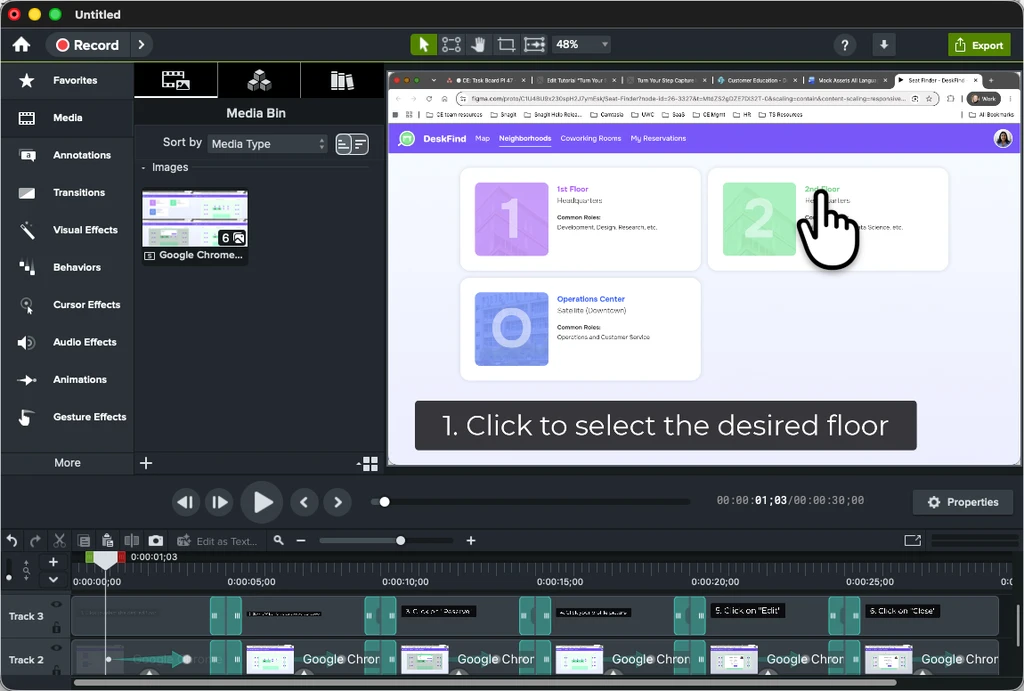
Um die Datei an Camtasia Editor zu schicken, klicken Sie in Snagit Editor auf den Dropdown-Pfeil neben „Link teilen“ und wählen Sie Camtasia Editor.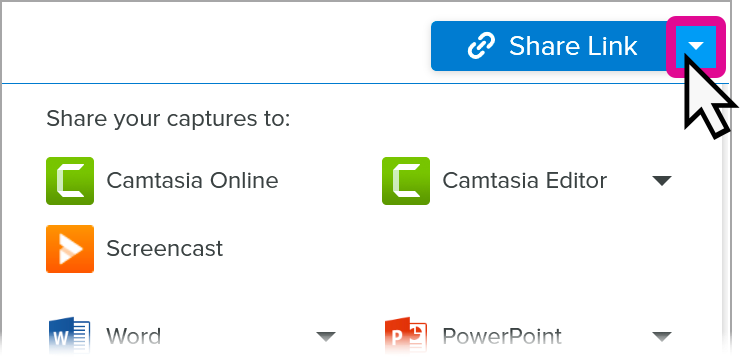
Weitere Informationen und Empfehlungen zum weiteren Bearbeiten und Anpassen des Videos in Camtasia Editor finden Sie im Tutorial Schnell ein professionelles Schritt-für-Schritt- Video erstellen.

Keine Kreditkarte erforderlich. Videos, die ohne Camtasia Essentials-, Create- oder Pro-Abo exportiert werden, sind mit einem Wasserzeichen versehen.
Jetzt herunterladen
Schicken Sie Ihre Schritt-Capture-Screenshots an Camtasia Online, unser webgestütztes Tool zur Videoerstellung, um:
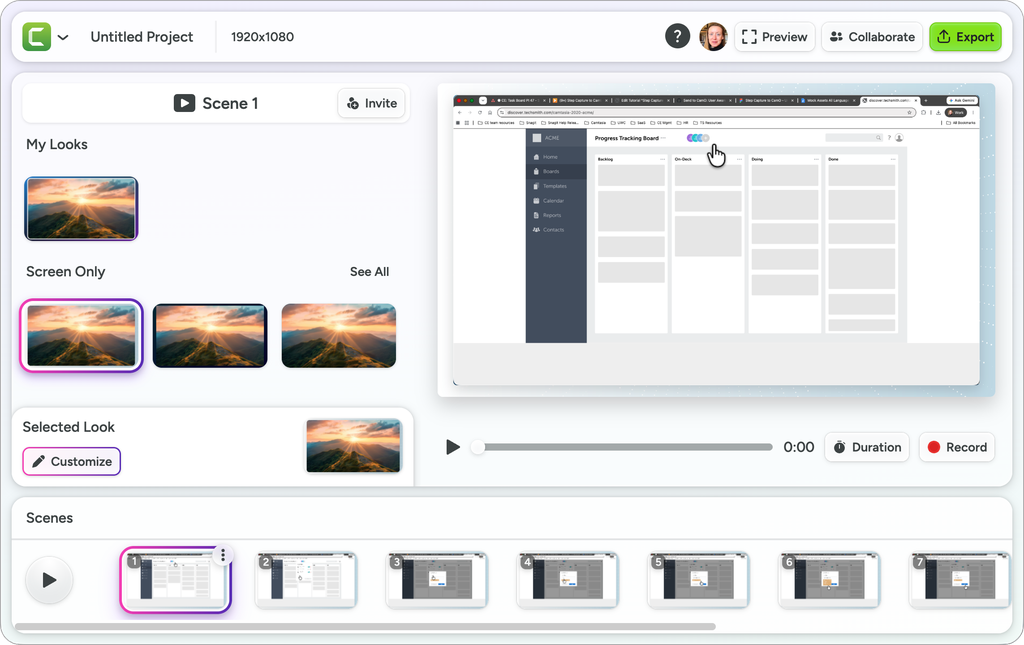
Um die Datei an Camtasia Online zu schicken, klicken Sie in Snagit Editor auf den Dropdown-Pfeil neben „Link teilen“ und wählen Sie Camtasia Online.
Weitere Informationen und Empfehlungen zum weiteren Bearbeiten und Anpassen des Videos in Camtasia Editor finden Sie im Tutorial Arbeitsschritte aufnehmen und ein Video erstellen (Snagit + Camtasia Online).
Exportieren Sie die Datei an eine der nachstehend aufgeführten Anwendungen, um Ihre Dokumentation noch weiter zu bearbeiten.: Klicken Sie auf den Pfeil neben „Link teilen“ die Schaltfläche Link teilen und wählen Sie das gewünschte Weitergabeziel aus dem Menü aus.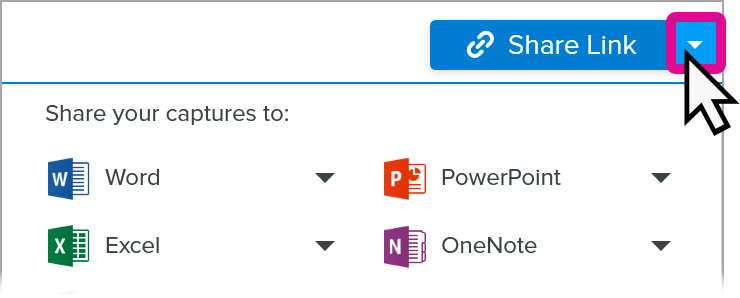
| Zielort | Details | Snagit für Windows-Version | Snagit für Mac-Version |
|---|---|---|---|
Microsoft Word | Snagit übermittelt bearbeitbaren Text und Screenshots an ein neues Word-Dokument. | 2025.3.0 oder neuere Version | 2025.1.0 oder neuere Version |
Microsoft PowerPoint | Snagit öffnet eine neue Präsentation mit bearbeitbarem Text, einer Titelfolie und einer eigenen Folie für jedes Bild. | 2026.1.0 oder neuere Version | 2026.0.0 oder neuere Version |
Keynote | Snagit öffnet eine neue Präsentation mit bearbeitbarem Text, einer Titelfolie und einer eigenen Folie für jedes Bild. | — | 2026.0.0 oder neuere Version |
Apple Pages | Snagit übermittelt bearbeitbaren Text und Screenshots an ein neues Pages-Dokument. | — | 2025.2.0 oder neuere Version |
Hinweis: Wenn Sie ein Schritt-Capture mit diesen Weitergabezielen teilen, übermittelt Snagit bearbeitbaren Text und Einzelbilder. Formatierungseigenschaften wie Schriftart, Textfarbe und die Farbe der Schrittmarkierungen bleiben nicht erhalten.
Sie können Ihre Schritt-für-Schritt-Anleitung als HTML- oder Markdown-Datei exportieren, um sie in eine Website einzubinden oder in anderen Anwendungen zu nutzen.
| Zielort | Schritt für Schritt | Snagit für Mac-Version |
|---|---|---|
| HTML | Rufen Sie den Menübefehl Datei > Exportieren > HTML auf. Wählen Sie den Ort aus, an dem der Ordner mit der HTML-Datei und den Bilddateien gespeichert werden soll. | 2026.3.0 oder neuere Version |
| Markdown | Wählen Sie Datei > Exportieren > Markdown. Wählen Sie den Ort aus, an dem der Ordner mit der Markdown-Datei und den Bilddateien gespeichert werden soll. | 2025.3.0 oder neuere Version |
Sie können einzelne Bilder aus einem Schritt-Capture im Batch-Modus exportieren. Wählen Sie Datei > Exportieren > Schrittaufnahme-Bilder und wählen Sie einen Speicherort aus. Erfordert Snagit für Mac ab Version 2026.1.0.
Tipp: Sie können alle Ihre Schritt-Captures schnell in der Bibliothek finden
Schritt-Captures, die mit Snagit 2026.3.0 und neueren Versionen erstellt wurden, werden in der Snagit-Bibliothek in der Kategorie „Schritt-Captures“ gespeichert. Hier können Sie sie schnell finden, bearbeiten und weitergeben. Um auf die Snagit-Bibliothek zuzugreifen, klicken Sie in der Symbolleiste des Snagit Editors auf das Bibliothek.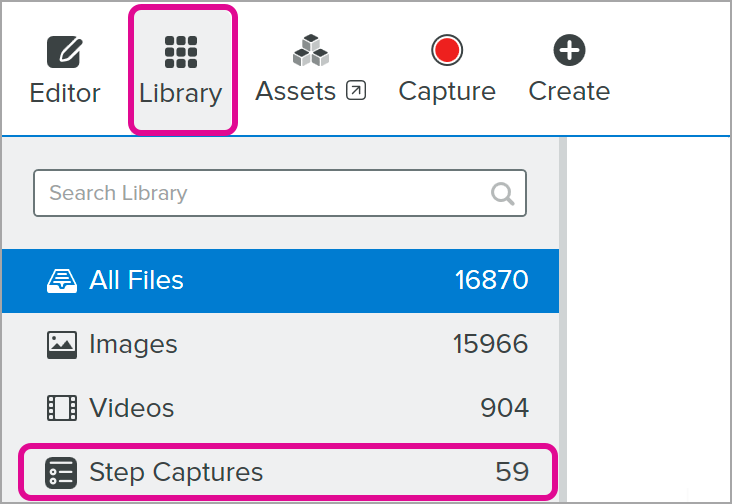

Die führende Bildschirmaufnahme-Software für Profis
* Sie haben Snagit 2024 oder eine ältere Version? Schauen Sie sich die Hilfe zu älteren Versionen an.