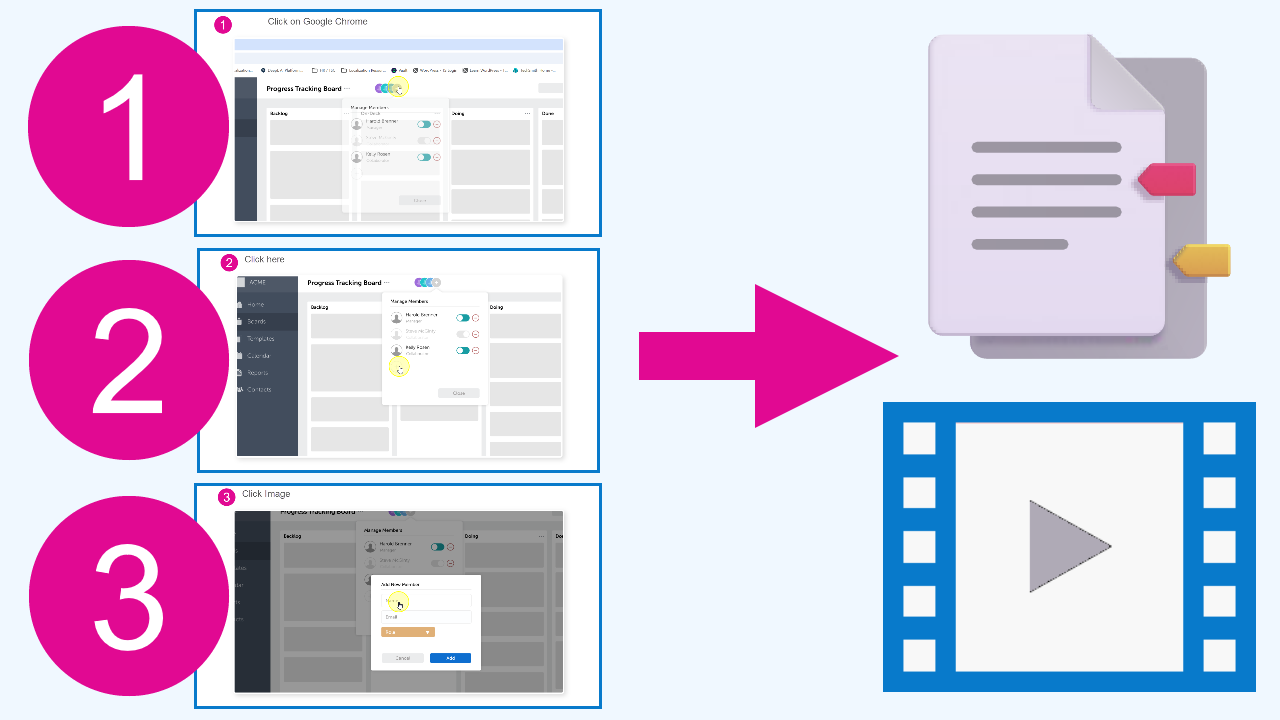
Die Funktion Schritt-Capture macht bei jedem Klick eine Aufnahme, während Sie den Arbeitsablauf durchgehen, und fügt diese Aufnahmen dann in eine Vorlage mit nummerierten Arbeitsschritten ein.
Sie können die visuelle Anleitung an die Anwendung oder Plattform Ihrer Wahl übermitteln oder schnell in ein Trainingsvideo umwandeln, um
- Ihr Team bei der Einarbeitung in einen neuen Prozess oder eine neue Software zu unterstützen,
- Kunden zu zeigen, wie sie einen Leistungsanspruch einreichen oder eine Umstellung in ihrem Benutzerkonto vornehmen können,
- eine improvisierte Anleitung zu erstellen, um häufig gestellte Fragen zu beantworten,
- einen Softwarefehler zu dokumentieren, damit die Entwickler ihn reproduzieren können.
1. Arbeitsschritte erfassen
- Klicken Sie im Snagit Capture-Fenster auf Profile.
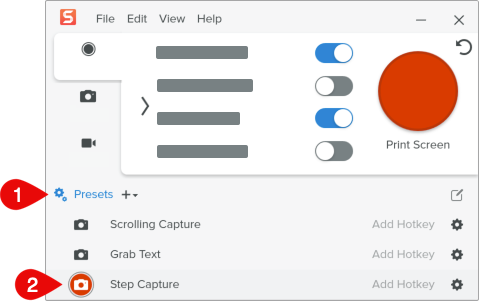
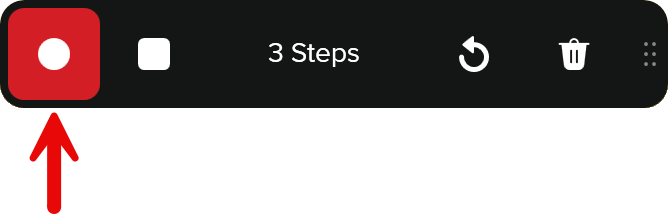
- Klicken Sie im Menü „Profile“ auf die Aufnahme-Schaltfläche neben Schritt-für-Schritt-Capture.
- Es wird eine Meldung angezeigt, die darauf hinweist, dass Snagit jetzt Ihre Arbeitsschritte erfasst.

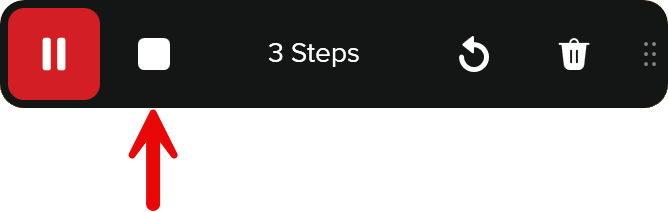
- Nachdem die Meldung „Schritte werden aufgenommen“ verschwunden ist, führen Sie am Bildschirm die Schritte aus, die dokumentiert werden sollen. Während Sie klicken, wird in der Symbolleiste für das Schritt-für-Schritt-Capture die aktuelle Anzahl der erfassten Arbeitsschritte angezeigt.

Tipp: Ändern Sie die Position der Schritt-Capture-Symbolleiste
Ziehen Sie die Symbolleiste aus der unteren linken Bildschirmecke an die gewünschte Stelle. Klicks auf die Symbolleiste werden von Snagit nicht aufgezeichnet, und die Symbolleiste ist in den Aufnahmen nicht zu sehen.
- Wenn Sie alle Aktionen durchgeführt haben, klicken Sie auf die Schaltfläche Stopp.
Tipps zur Aufnahme
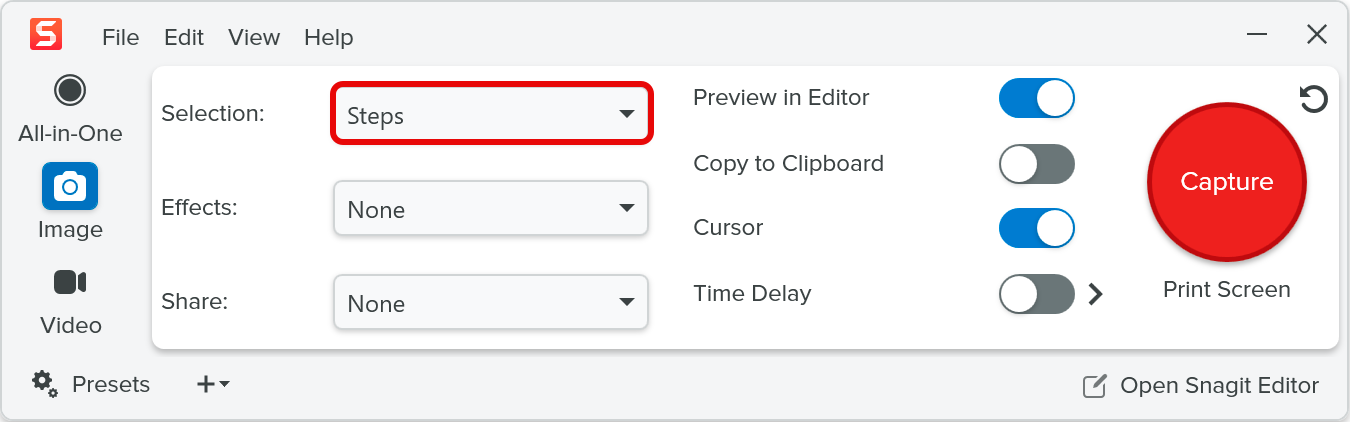
- Sie können das Schritt-für-Schritt-Capture auch über den Tab Bild im Capture-Fenster aktivieren. Wählen Sie im Dropdown-Auswahlmenü die Option Schritt für Schritt.
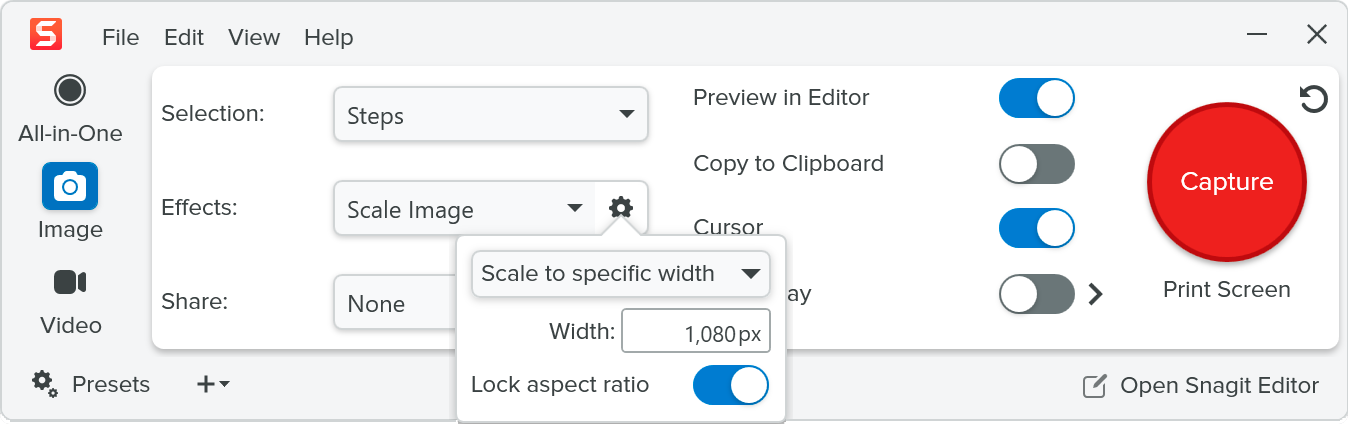
- Wenn Sie einen 4K-Monitor verwenden, ist es möglicherweise sinnvoll, die Bilder herunterzuskalieren, um die Größe der Aufnahme und den Platzbedarf der Datei zu reduzieren. Wählen Sie dazu im Dropdown-Menü „Effekte“ die Option Bild skalieren (Nur Windows).
- Wenn Sie die Aufnahme unterbrechen müssen, klicken Sie in der Schritt-Capture-Symbolleiste auf die Pause. Um die Aufnahme fortzusetzen, klicken Sie auf Aufnahme.

- Beim Schritt-Capture werden Cursorklicks und Ziehaktionen aufgezeichnet, aber keine Nicht-Klick-Aktionen wie Texteingaben oder Tastaturbefehle. Wie Sie fehlende Schritte oder weitere Informationen hinzufügen können, erfahren Sie unter Einen Schritt oder Abschnitt hinzufügen.
- Sie können unbegrenzt viele Schritte aufnehmen. Wenn mehr als 50 (Windows) bzw. 100 Schritte (Mac) aufgenommen werden, kann dies jedoch die Leistung beeinträchtigen.
2. Schritt-für-Schritt-Anleitung bearbeiten
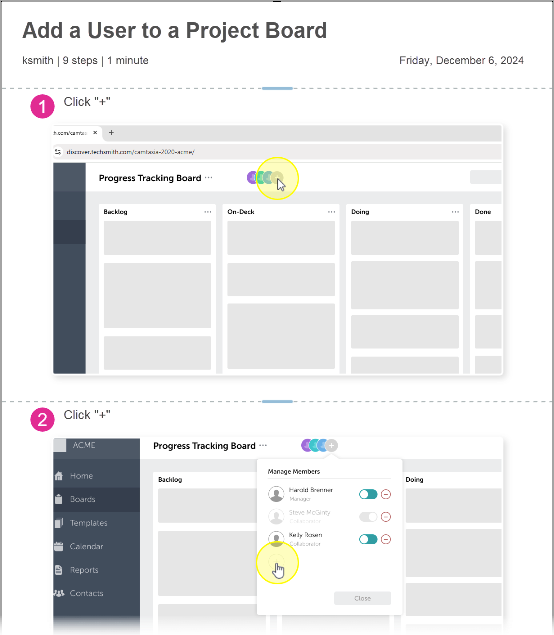
Nach dem Aufnehmen des Schritt-Captures wird die Anleitung im Snagit Editor geöffnet.
Prüfen Sie die aufgenommenen Schritte und bearbeiten Sie die Anleitung nach Bedarf:
Schritte anpassen
Hinweis: Wenn Sie Schritte in der Anleitung löschen, hinzufügen oder neu anordnen, wird die Nummerierung automatisch erneuert und die am Anfang angezeigte Gesamt-Schrittzahl aktualisiert.
Einen Schritt oder Abschnitt löschen
Um einen Schritt oder Abschnitt zu löschen – zum Beispiel, um Klickfehler oder doppelt ausgeführte Schritte zu entfernen –, klicken Sie auf das Symbol Abschnitt löschen  .
.
Einen Schritt oder Abschnitt hinzufügen
Beim Schritt-Capture werden Cursorklicks und Ziehaktionen aufgezeichnet, aber keine Nicht-Klick-Aktionen wie Texteingaben oder Tastaturbefehle. Sie können Schritte oder Abschnitte hinzufügen, um fehlende Schritte und andere Informationen zu ergänzen.
Details anzeigen
Sie können eine Kopfzeile, einen Bildabschnitt mit einem nummerierten Schritt oder eine Fußzeile zu Ihrer Anleitung hinzufügen. Klicken Sie auf das Symbol Abschnitt hinzufügen  und wählen Sie den Typ des Abschnitts aus.
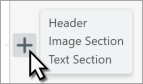
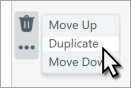
Um einen vorhandenen Abschnitt zu duplizieren, klicken Sie auf das Symbol Abschnittsoptionen  und wählen Sie die Option Duplizieren aus.
Reihenfolge der Schritte ändern
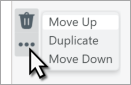
Um einen Schritt in der Anleitung an eine andere Stelle der Reihenfolge zu verschieben, klicken Sie auf das Symbol Abschnittsoptionen und wählen Sie die Option Nach oben verschieben oder Nach unten verschieben aus.
Text für Schritte bearbeiten
Details anzeigen
- Klicken Sie auf ein Textfeld, um es auszuwählen.

- Führen Sie einen der folgenden Schritte aus:
- Text bearbeiten: Geben Sie den gewünschten Text in das Feld ein.

- Text löschen: Markieren Sie den Text durch Ziehen mit der Maus und drücken Sie dann die Löschen-Taste.
- Textfeld löschen: Drücken Sie die Löschen-Taste.
- Wenn Sie mit dem Bearbeiten fertig sind, klicken Sie an eine andere Stelle in der Anleitung, um die Auswahl des Textfelds aufzuheben.
Tipp: Wenn Sie nur ein Video erstellen, ist jetzt der richtige Zeitpunkt zum Teilen
Wenn Sie ein Video erstellen, geben Sie das Schritt-Capture jetzt an Camtasia Editor oder Camtasia Online weiter und schließen Sie die Bearbeitung dort ab. Klicken Sie auf den Dropdown-Pfeil neben der Schaltfläche Link teilen und wählen Sie Camtasia Editor oder Camtasia Online.
Weitere Informationen zum Bearbeiten von Videos finden Sie in den Tutorials::
Bilder bearbeiten
Screenshots anpassen
Die Screenshots werden in den Rahmen oder Ablagebereichen automatisch vergrößert und dort zentriert, wo Sie geklickt haben. Sie können die Größe oder Position der Screenshots innerhalb des Bildrahmens anpassen, um mehr Kontext zum Klickbereich bereitzustellen.
Schrittweises Vergrößern oder Verkleinern
- Wenn Sie den Mauszeiger über das Bild bewegen, werden in der unteren rechten Ecke des Bildrahmens die Schaltflächen
 und
und  angezeigt.
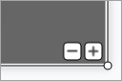
- Klicken Sie auf , um das Bild zu verkleinern.
- Klicken Sie auf , um das Bild zu vergrößern.
Vergrößerungsstufe und Position manuell anpassen
- Wählen Sie den gewünschten Screenshot mit einem Doppelklick aus. Das Capture wird vollständig angezeigt. Der blaue Bildrahmen umreißt den Bereich der Aufnahme, der in der fertigen visuellen Anleitung zu sehen sein wird.
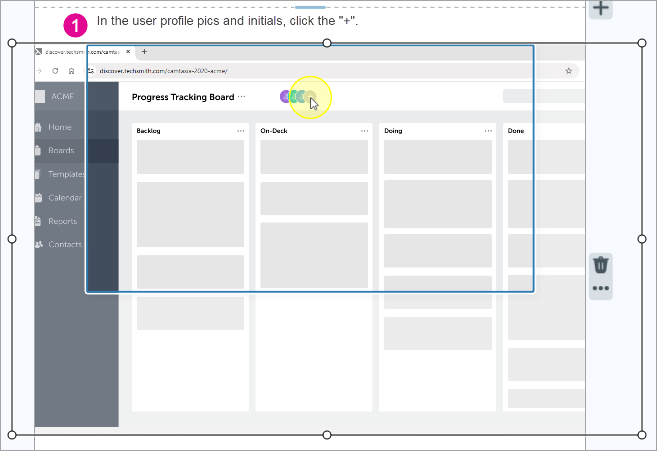
- Führen Sie einen der folgenden Schritte aus:
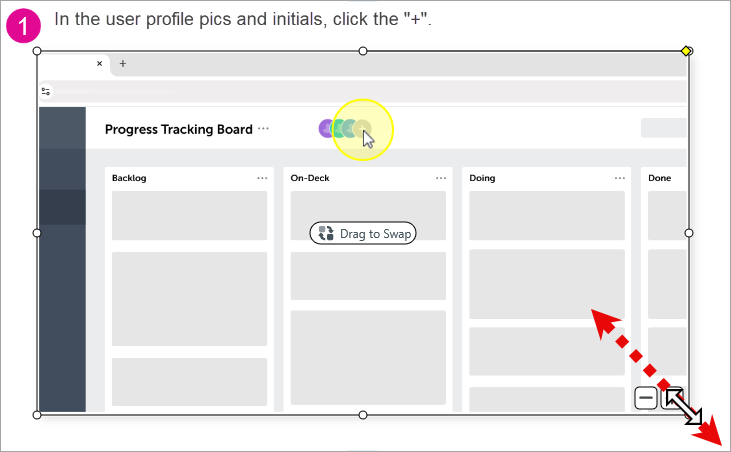
- Vergrößern/Verkleinern: Um die Aufnahme innerhalb des Bildrahmens zu vergrößern oder zu verkleinern, klicken Sie auf einen Eckziehpunkt des Screenshots und ziehen Sie ihn auf das gewünschte Format zurecht.
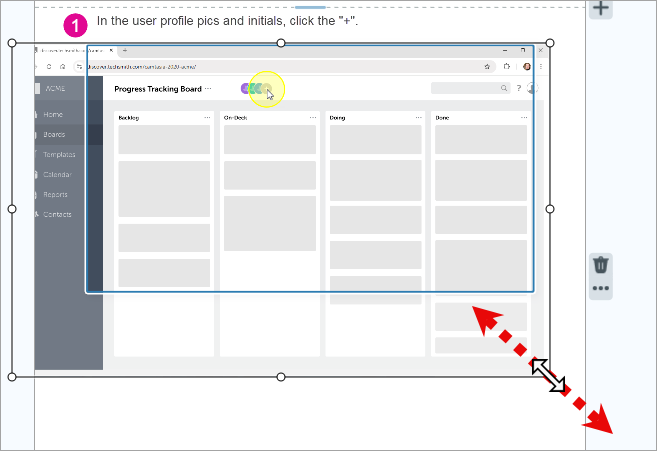
- Position ändern: Um die Position einer Screenshots innerhalb des Ablagebereichs zu ändern, klicken Sie darauf und ziehen Sie ihn an die gewünschte Stelle.
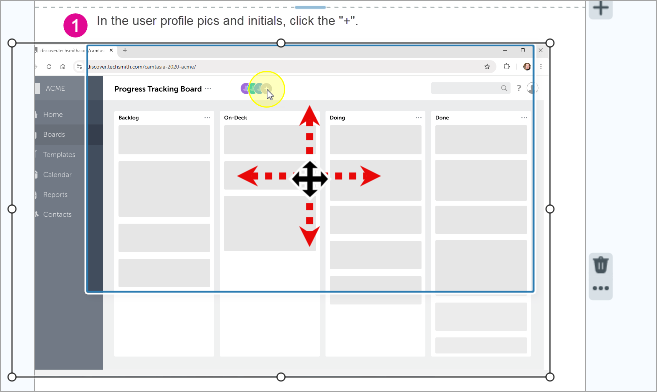
- Wenn Sie mit dem Bearbeiten fertig sind, klicken Sie an eine andere Stelle in der Anleitung, um die Auswahl des Screenshots aufzuheben.
Screenshot ersetzen
Wenn Sie auf die falsche Stelle auf dem Bildschirm geklickt haben, möchten Sie das Bild vielleicht ganz ersetzen.
Neues Bild auf die Anleitung ziehen
- Klicken Sie auf ein Bild aus der Capture-Ablage oder Ihrem Computer und ziehen Sie es auf den Ablagebereich bzw. Bildrahmen. Das alte Bild wird durch das neue ersetzt.
- Passen Sie das neue Bild innerhalb des Ablagebereichs an. Siehe Vergrößerungsstufe und Position manuell anpassen.
- Optional: Sie können einen Cursor zu dem neuen Bild hinzufügen. Siehe unten unter „Cursor zu einem Austauschbild hinzufügen“.
- Wenn Sie mit dem Bearbeiten des neuen Bildes fertig sind, klicken Sie an eine andere Stelle in der Anleitung, um die Auswahl des Bilds aufzuheben.
- Um mit dem Bearbeiten der Anleitung fortzufahren, klicken Sie in der Symbolleiste auf das Werkzeug Verschieben.

Aufnahme löschen und neu erstellen (nur Mac)
- Wählen Sie den betreffenden Screenshot per Doppelklick aus.
- Drücken Sie die Taste Löschen auf der Tastatur.
- Klicken Sie auf Neues Capture.
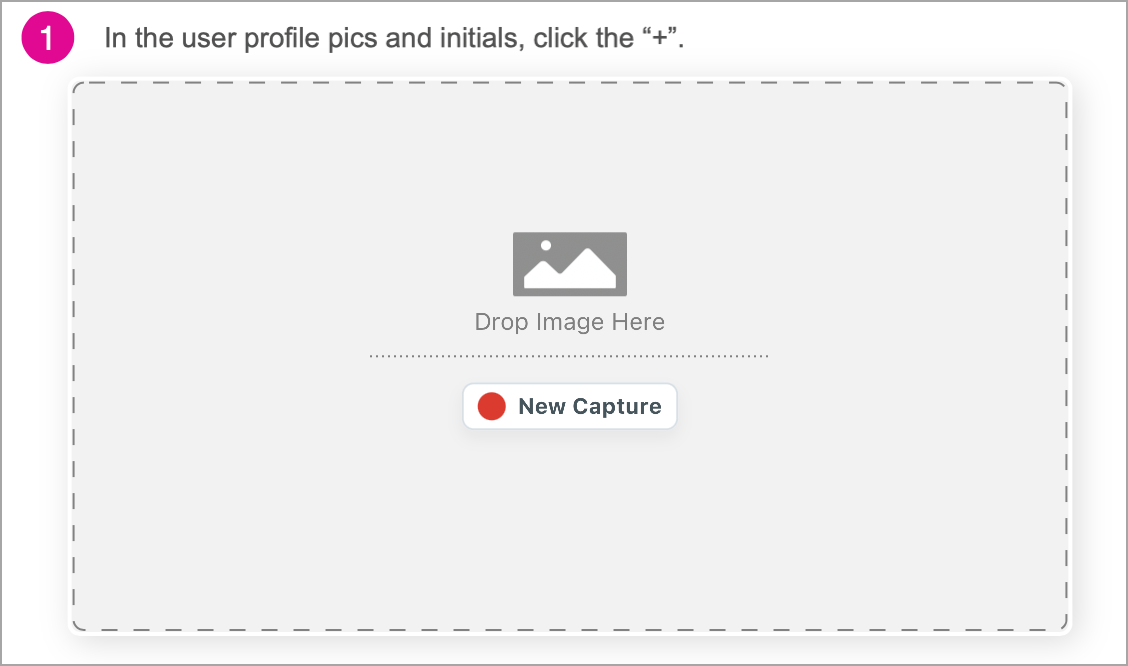
- Das Fadenkreuz wird eingeblendet. Führen Sie eine der folgenden Vorgehensweisen durch, um den aufzunehmenden Bereich auszuwählen:
- Ganzer Bildschirm: Klicken Sie auf die Schaltfläche Ganzer Bildschirm, um den gesamten Bildschirm aufzunehmen.

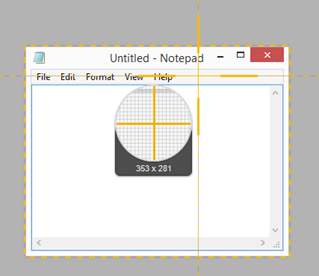
- Fenster: Bewegen Sie den Cursor auf das Fenster, um die Aufnahme zu starten. Wenn ein orangefarbener, gestrichelter Rahmen rund um das Fenster angezeigt wird, klicken Sie darauf, um den markierten Bereich auszuwählen.
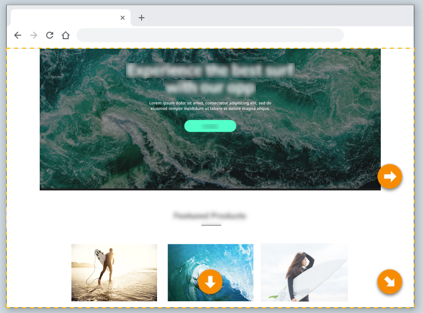
- Scrollen: Wenn Snagit erkennt, dass eine App oder Webseite gescrollt werden kann, werden Pfeile für das automatische Scrollen eingeblendet. Klicken Sie auf einen Pfeil, um automatisch zu scrollen und ein Capture aufzunehmen.
Cursor zu einem Austauschbild hinzufügen
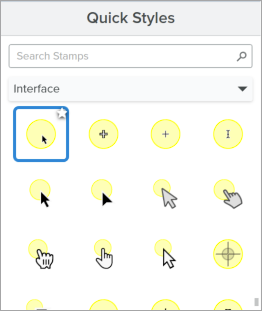
Wenn auf dem neue Bild kein Cursor zu sehen ist, der zeigt, wo geklickt werden soll, können Sie mit dem Werkzeug Stempel einen Cursor hinzufügen.
- Rufen Sie das Stempelpaket Snagit Step Capture Cursors auf der Snagit Assets-Website auf.
- Achten Sie darauf, dass Sie mit Ihrem TechSmith-Konto angemeldet sind.
- Klicken Sie auf An Snagit senden.

- Klicken Sie im Hinweisfeld auf Snagit Editor öffnen (Windows) bzw. Snagit öffnen (Mac).
- Der Snagit Editor wird mit aktivem Werkzeug Stempel geöffnet und das heruntergeladene Stempelpaket wird angezeigt. Klicken Sie auf einen Cursor-Stempel, um ihn auszuwählen.
- Klicken Sie auf ein Bild in der Schritt-für-Schritt-Anleitung, um den Cursor-Stempel hinzuzufügen.
- Bewegen Sie den Stempel durch Klicken und Ziehen an die gewünschte Position.
- Passen Sie die Größe des Stempels durch Klicken und Ziehen eines Eckziehpunkts an.
Den Cursor bearbeiten
Sie können die Position des Cursors in einem Bild anpassen, die Hervorhebung entfernen oder den Cursor ganz löschen.
Details anzeigen
- Klicken Sie in der Symbolleiste des Snagit Editors auf das Werkzeug Verschieben.
- Führen Sie einen der folgenden Schritte aus:
- Cursor und Hervorhebung verschieben: Wählen Sie das Cursorsymbol per Klick aus und ziehen Sie es mit gedrückter Maustaste an die gewünschte Position.
- Cursor und Hervorhebung löschen: Wählen Sie das Cursorsymbol per Klick aus und drücken Sie die Löschen-Taste auf der Tastatur.
- Hervorhebung löschen: Rechtsklicken Sie auf das Cursorsymbol mit Hervorhebung und wählen Sie Gruppierung aufheben. Klicken Sie dann auf die Hervorhebung, um nur sie auszuwählen, und drücken Sie die Löschen-Taste.
- Cursorgröße ändern: Rechtsklicken Sie auf das Cursorsymbol und wählen Sie Gruppierung aufheben. Klicken Sie dann auf das Cursorsymbol, um nur es auszuwählen, klicken Sie auf einen Anfasspunkt zum Ändern der Größe und ziehen Sie ihn.
- Größe der Hervorhebung ändern (nur Mac): Rechtsklicken Sie auf das Cursorsymbol mit Hervorhebung und wählen Sie Gruppierung aufheben. Klicken Sie dann auf die Hervorhebung, um nur sie auszuwählen, klicken Sie auf einen Anfasspunkt zum Ändern der Größe und ziehen Sie ihn.
Hinweis: Für diese Optionen benötigen Sie Snagit 2025.3.0 oder neuer (Windows) bzw. Snagit 2025.2.0 oder neuer (Mac).
Hinweis: Nicht alle Bearbeitungsschritte, die Sie an der Anleitung vornehmen, werden in allen Ausgabeformaten oder an allen Weitergabezielen wiedergegeben. Ausführliche Informationen zu den Ausgabeoptionen finden Sie im Tutorial Schritt-Capture-Dokumentation exportieren und weitergeben.
Schrittfarbe ändern
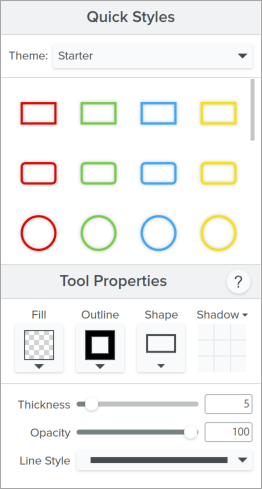
Ändern Sie die Farbe der nummerierten Schritte.
Details anzeigen
- Klicken Sie auf eine Schrittnummer, um sie auszuwählen.
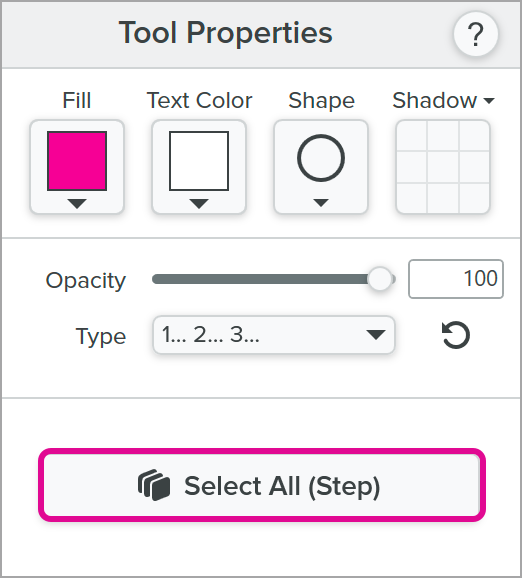
- Um alle Schrittnummern im Bild auszuwählen klicken Sie in den Werkzeug-Eigenschaften auf Alles auswählen (Liste).
- Wählen Sie einen Stil in der Stilauswahl aus oder bearbeiten Sie die Werkzeugeigenschaften.
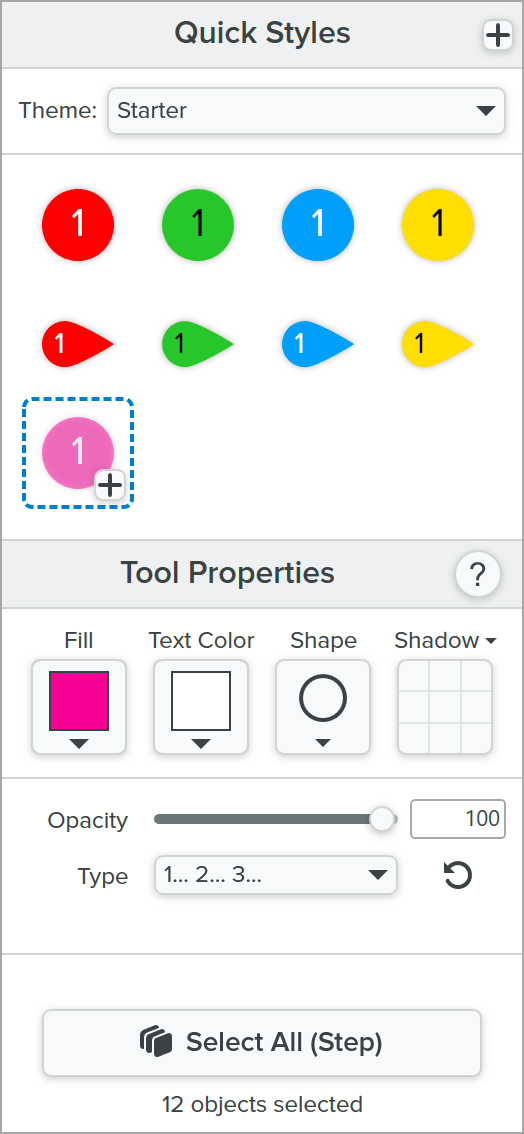
Hinweis: Auf dieselbe Weise können Sie auch vorgehen, um alle Textelemente, Bildränder oder andere Objekte eines Typs auf einmal zu ändern. Für diese Funktion benötigen Sie Snagit 2026.1.0 oder neuer (Windows) bzw. Snagit 2025.3.0 oder neuer (Mac).
Text formatieren
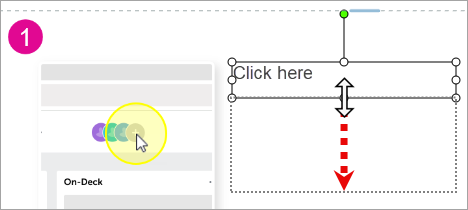
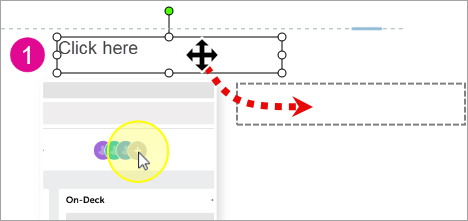
Sie können Schriftart, Farbe oder Textgröße bearbeiten. Wenn Sie eine längere Beschreibung zu dem Arbeitsschritt hinzufügen müssen, haben Sie auch die Möglichkeit, die Größe oder Position des Textfelds zu ändern.
Details anzeigen
- Klicken Sie auf ein Textfeld, um es auszuwählen.
- Führen Sie einen der folgenden Schritte aus:
- Wenn Sie mit dem Bearbeiten fertig sind, klicken Sie an eine andere Stelle in der Anleitung, um die Auswahl des Textfelds aufzuheben.
Bildrahmen bearbeiten
Sie können den Bildrahmen bearbeiten, etwa um ihn mit einem Rand zu versehen oder ihn zu verkleinern, um Platz für einen längeren Beschreibungstext für den Schritt zu schaffen.
Details anzeigen
- Klicken Sie auf das Bild, um es auszuwählen.
- Führen Sie einen der folgenden Schritte aus:
- Wenn Sie mit dem Bearbeiten fertig sind, klicken Sie an eine andere Stelle in der Anleitung, um die Auswahl des Bilds aufzuheben.
Einen Schritt oder Abschnitt in der Größe ändern
Um einen Schritt oder Abschnitt zu vergrößern oder zu verkleinern, klicken und ziehen Sie die blaue Trennmarkierung zwischen den Abschnitten nach oben oder unten.

3. Anleitung teilen oder exportieren
Wenn Sie die Bearbeitung abgeschlossen haben, sind Sie bereit, Ihre Anleitung zu teilen, zu exportieren oder in ein Video umzuwandeln. Siehe:
Snagit kaufen
Die führende Bildschirmaufnahme-Software für Profis
Alle Snagit -Tutorials








 oben rechts im Feld klicken, um die Bearbeitung zuzulassen.