Einführung zu Schritt-Captures
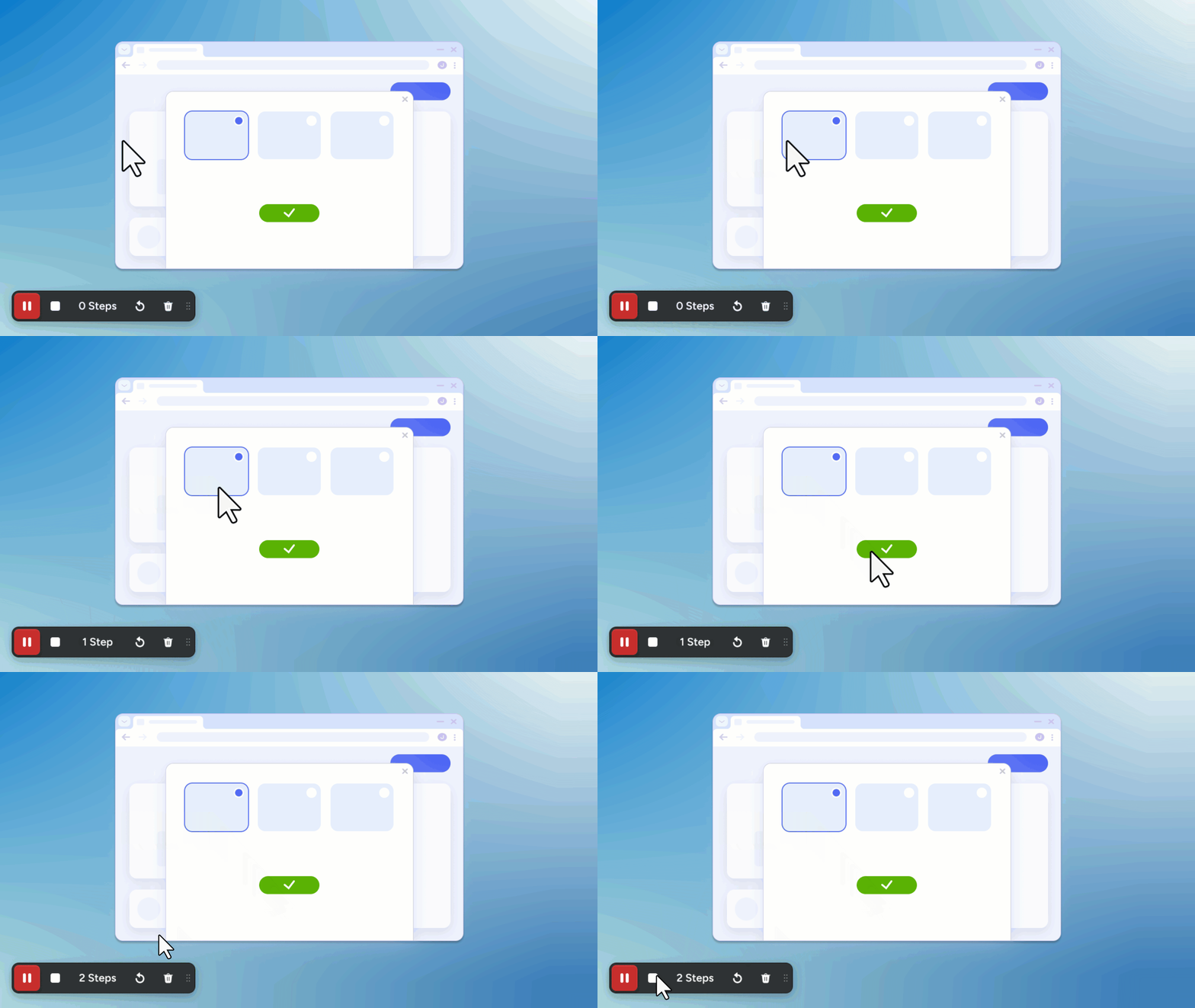
Die Snagit-Funktion Schritt-Capture macht bei jedem Klick eine Aufnahme, während Sie den Arbeitsablauf durchgehen. Anschließend werden diese Screenshots in eine bearbeitbare visuelle Anleitung oder ein Video umgewandelt.
So erfassen Sie einen Arbeitsablauf und verwandeln ihn in ein Video:
- Nehmen Sie die Arbeitsschritte mit der Funktion Snagit Schritt-Capture auf.
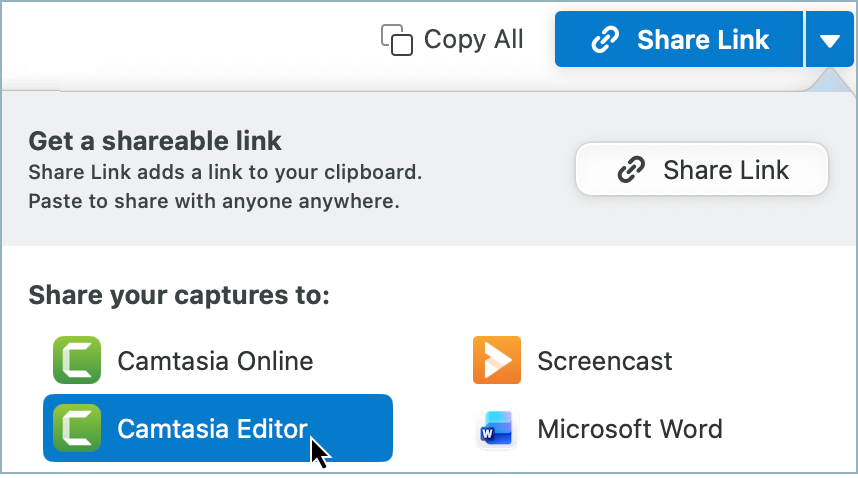
- Passen Sie das Schritt-Capture in Snagit an und schicken Sie es an Camtasia Editor.
- In Camtasia Editor werden automatisch Video-Enhancements hinzugefügt, sodass ein Video entsteht, das Sie teilen können.
Hinweis: Erfordert Snagit 2026.2.0 oder neuer und Camtasia Editor 2026.3.0 oder neuer.
Videobearbeitung und Enhancements
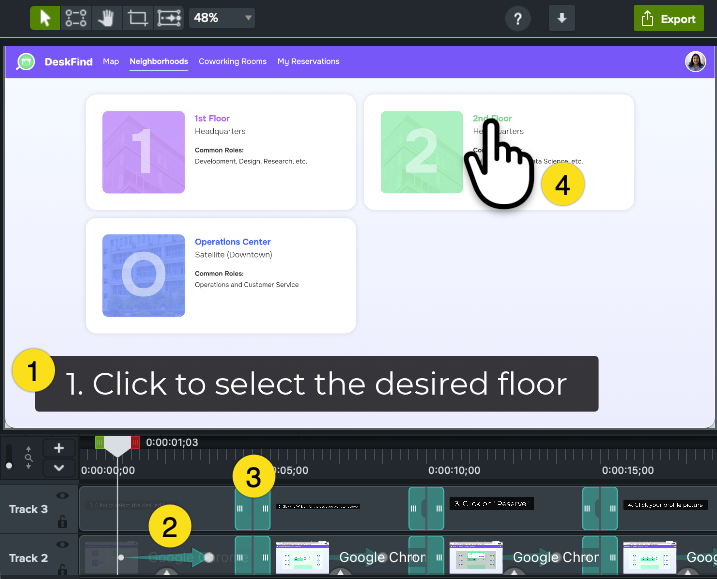
In Camtasia Editor werden automatisch die folgenden Enhancements hinzugefügt, um aus der Screenshot-ein professionelles Video zu erstellen, das Sie sofort teilen können:
- Titel-Callouts
- Animationen und Fokusbereiche
- Übergangseffekte
- Cursor-Verbesserungen
Führen Sie einen der folgenden Schritte aus, um das Video weiter zu bearbeiten und anzupassen:
Tipp: Vergrößern Sie die Timeline-Darstellung, um die Genauigkeit beim Bearbeiten und Auswählen zu erhöhen.
Ziehen Sie den Zoom-Schieberegler nach rechts, um die Timeline-Ansicht zu vergrößern.

Titel-Callout anpassen
Text bearbeiten
Doppelklicken Sie auf der Leinwand auf das Callout und geben Sie neuen Text ein.
Position ändern
Klicken und ziehen Sie das Callout auf der Leinwand an eine neue Position.
Stil ändern
Wählen Sie das Callout auf der Leinwand per Mausklick aus. Bearbeiten Sie im Eigenschaftenbereich den Stil oder wählen Sie ein Schema aus.
Um alle Callouts im Video zu ändern, klicken Sie mit der rechten Maustaste (Windows) oder bei gedrückter Taste Ctrl (Mac) auf die Timeline-Spur mit den Callouts und wählen Sie Alle Clips auf Spur auswählen. Bearbeiten Sie die Eigenschaften.
Fokusbereich oder Animation ändern
- Wählen Sie den Medienclip des Bearbeitungsschritts auf der Timeline per Mausklick aus.
- Verschieben Sie die Positionsanzeige vor den Anfang des Animationspfeils. Dies ist die Startposition für den Schritt.
- Wählen Sie im Eigenschaftenfenster den Tab Visuelle Eigenschaften.
- Ziehen Sie den Schieberegler, um das Bild zu vergrößern oder zu verkleinern.
- Ziehen Sie das Bild mit gedrückter Maustaste auf der Leinwand, um den Fokusbereich zu verschieben.
- Verschieben Sie die Positionsanzeige hinter das Ende des Animationspfeils und legen Sie die Endposition für den Schritt fest. Führen Sie dazu noch einmal die Schritte 3-5 durch.
Übergangseffekt ändern
- Wählen Sie auf der Timeline per Mausklick einen Übergangseffekt aus.
Um alle Übergangseffekte auf einer Spur zu ändern, klicken Sie mit der rechten Maustaste (Windows) oder bei gedrückter Taste Ctrl (Mac) in der Nähe des Spurnamens und wählen Sie Alle Übergangseffekte auf Spur auswählen.
- Die aus gewählten Übergangseffekte werden gelb hervorgehoben. Wählen Sie in den Eigenschaften im Dropdownmenü Typ einen neuen Übergangseffekt aus.
Cursor bearbeiten
Cursorstil ändern
- Ziehen Sie die Positionsanzeige vor den Anfang des Animationspfeils.
- Wählen Sie den Medienclip des Bearbeitungsschritts auf der Timeline per Mausklick aus.
- Klicken Sie dann im Eigenschaftenfenster auf den Tab Cursor.
- Die Größe des Cursors können Sie durch Ziehen des Schiebereglers Skalieren ändern.
- Um einen anderen Cursor auszuwählen, klicken Sie auf das Dropdown-Menü „Cursor“ und wählen Sie einen anderen Cursor aus.
- Ziehen Sie die Positionsanzeige hinter das Ende des Animationspfeils und führen Sie die Schritte 3-5 noch einmal durch.
Cursorpfad/Cursorposition bearbeiten
- Wählen Sie den Medienclip des Bearbeitungsschritts auf der Timeline per Mausklick aus.
- Klicken Sie dann im Eigenschaftenfenster auf den Tab Cursor.
- Klicken Sie auf die Schaltfläche Cursorpfad bearbeiten.
- Ziehen Sie auf der Leinwand die weißen Ziehpunkte an die Positionen, an denen die Cursorbewegung beginnen und enden soll.
- Klicken Sie auf Bearbeitung beenden.
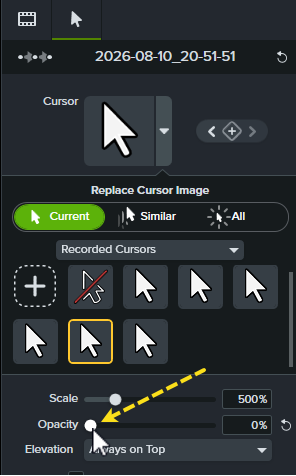
Cursor ausblenden
- Wählen Sie den Medienclip des Bearbeitungsschritts auf der Timeline per Mausklick aus.
- Verschieben Sie die Positionsanzeige vor den Anfang des Animationspfeils auf dem Medienclip.
- Setzen Sie im Eigenschaftenfenster den Wert für Deckkraft auf Null.
- Ziehen Sie die Positionsanzeige hinter das Ende des Animationspfeils auf dem Medienclip und führen Sie Schritt 3 noch einmal durch.
Sprachkommentar oder Hintergrundmusik hinzufügen
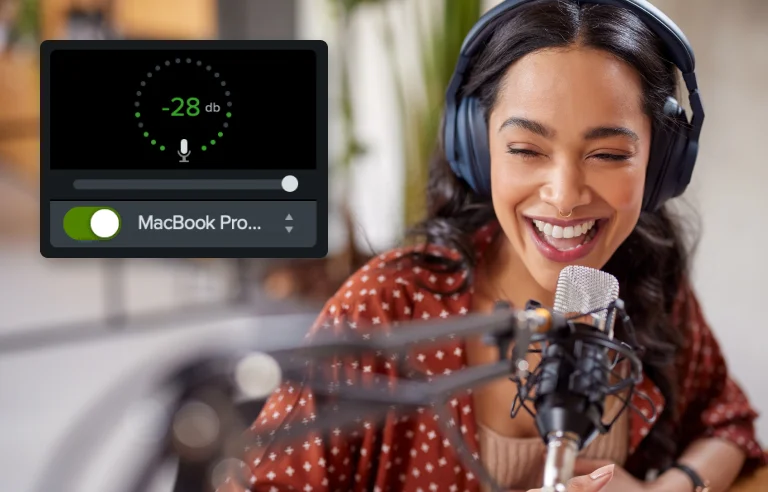
Nehmen Sie einen Sprachkommentar auf oder generieren Sie eine KI-Stimme aus Ihrem Skript, um das Video zu kommentieren. Mit Sprachkommentaren können Sie ein Video aufwerten, indem Sie Anleitungen, Erkenntnisse, Kontext und Emotionen vermitteln oder eine Geschichte erzählen.
Siehe Sprachkommentar aufnehmen oder generieren.
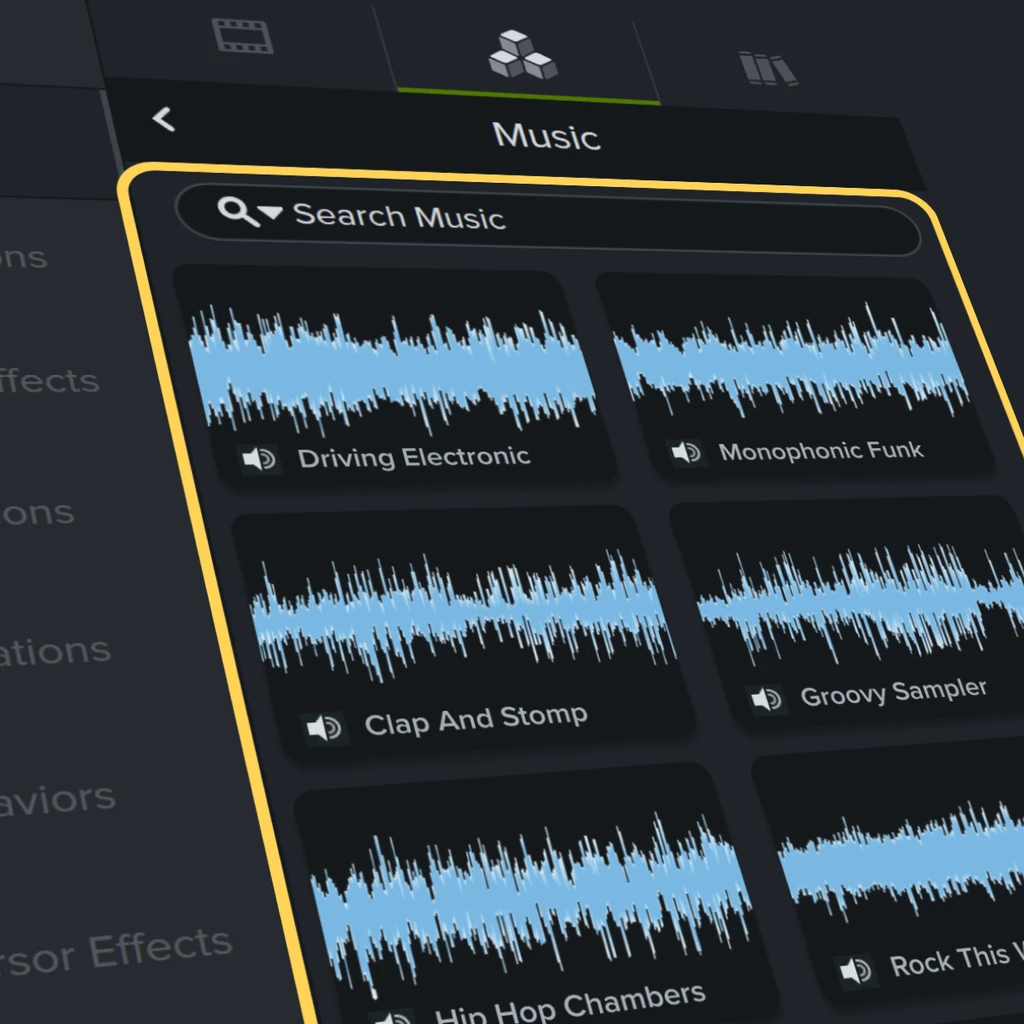
Hintergrundmusik kann Ihrem Video die passende Atmosphäre verleihen, damit Ihre Zielgruppe es aufmerksam und gern ansieht. Sie können direkt in Camtasia Editor unter hunderten von lizenzgebührenfreien Audioaufnahmen mit oder ohne Gesang in den unterschiedlichsten Stimmungen, Stilen und Genres wählen.
Siehe Hintergrundmusik für die Atmosphäre
Intro oder Outro hinzufügen
Camtasia Editor bietet professionelle, lizenzfrei nutzbare Assets, die Sie anpassen können, um ein Intro, ein Outro und ein CTA (Call-to-Action) für Ihr Video zu erstellen.

Siehe Text zum Video hinzufügen.
Video exportieren
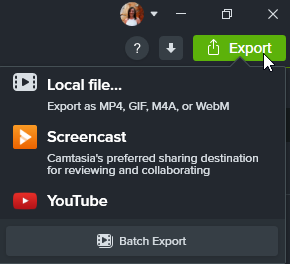
Wenn Sie alle Anpassungen oder Bearbeitungsschritte durchgeführt haben, klicken Sie auf Exportieren und wählen Sie im Dropdown-Menü die gewünschte Option aus. Sie können das Video auf ein lokales Speicherlaufwerk, Screencast, YouTube oder andere Plattformen exportieren.
Siehe Video exportieren und weitergeben.
Einen Arbeitsschritt aktualisieren
Hat sich ein einzelner Schritt im aufgenommenen Arbeitsablauf verändert oder könnte besser aufgenommen werden? Dann müssen Sie nicht ganz von vorn anfangen! In Camtasia Editor können Sie einen einzelnen Arbeitsschritt jederzeit ersetzen oder aktualisieren.
Aus aktualisiertem Schritt-Capture (SNAGX-Datei) ersetzen
- Wählen Sie das gewünschte Camtasia Editor-Projekt auf Ihrem Computer aus.
- Nehmen Sie in Snagit ein neues Schritt-Capture des aktualisierten Arbeitsablaufs auf, und wählen Sie in der Dropdown-Liste „Link teilen“ > Camtasia Editor. Die Datei wird zur Clip-Auswahl hinzugefügt.
- Bewegen Sie die Positionsanzeige auf der Timeline an den Anfang des Arbeitsschritts, den Sie ersetzen wollen.
- Klicken Sie in der Clip-Auswahl mit der rechten Maustaste (Windows) oder bei gedrückter Taste Ctrl (Mac) auf die Schritt-Capture-Datei. Wählen Sie die Option Als Einzelbild zu Timeline hinzufügen, und wählen Sie dann den Arbeitsschritt aus, der hinzugefügt werden soll.
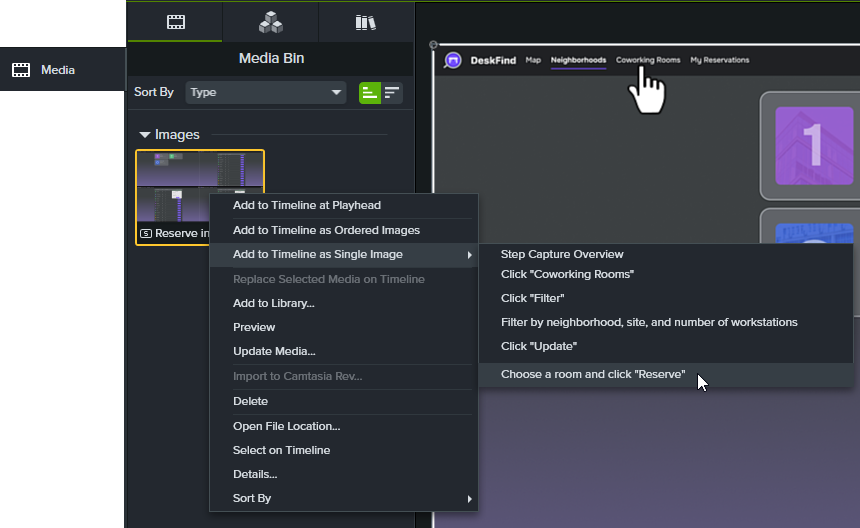
- Der neue Schritt-Screenshot wird zur Timeline hinzugefügt. Ziehen Sie das neue Bild auf den vorhandenen Medienclip, um diesen zu ersetzen. Halten Sie ihn eine Weile dort, bis ein grüner Umriss zu sehen ist.
- Ein Kontextmenü wird angezeigt. Wählen Sie im Menü eine Option für das Ersetzen aus.
Durch Bilddatei ersetzen
- Wählen Sie in Camtasia Editor den Tab „Medien“ > Reiter „Clip-Auswahl“ > Symbol „Medien“importieren“.
- Wählen Sie die gewünschte Bilddatei aus und klicken Sie auf Importieren (Windows) bzw. Öffnen (Mac).
- Ziehen Sie das neue Bild aus der Clip-Auswahl auf den vorhandenen Arbeitsschritt, um diesen auf der Timeline zu ersetzen. Halten Sie es eine Weile dort, bis ein grüner Umriss zu sehen ist.
- Ein Kontextmenü wird angezeigt. Wählen Sie im Menü eine Option für das Ersetzen aus.
Camtasia kaufen
Nutzen Sie das unübertroffen leistungsstarke Tool für Bildschirmaufnahmen und Videobearbeitung.
Alle Camtasia -Tutorials