Lernen Sie, wie Sie Videos nach Camtasia Audiate importieren und dort zeitsparend textbasiert bearbeiten können.
Video importieren
Um ein Video zu importieren, wählen Sie eine der folgenden Optionen:
In einneues Projekt: Klicken Sie auf die Schaltfläche Import File.
In ein vorhandenes Projekt: Rufen Sie den Menübefehl File > Import auf.
Wählen Sie eine Option zur Anzeige des Inhalts in Audiate aus und klicken Sie auf Import.
Wenn Sie die Option Import as Smart Scenes auswählen, wird Ihr Projekt automatisch in kleinere Segmente unterteilt, für die jeweils ein Titel generiert wird. Diese Option erleichtert bei umfangreicheren Projekten die Orientierung und die Bearbeitung. Siehe dazu Szenenbasierte Bearbeitung.
Die Datei wird beim Import nach Camtasia Audiate automatisch transkribiert. Dies kann einige Minuten dauern, vor allem bei längeren Videos.
Die Sprache-zu-Text-Transkription in Camtasia Audiate ermöglicht die textbasierte Videobearbeitung.
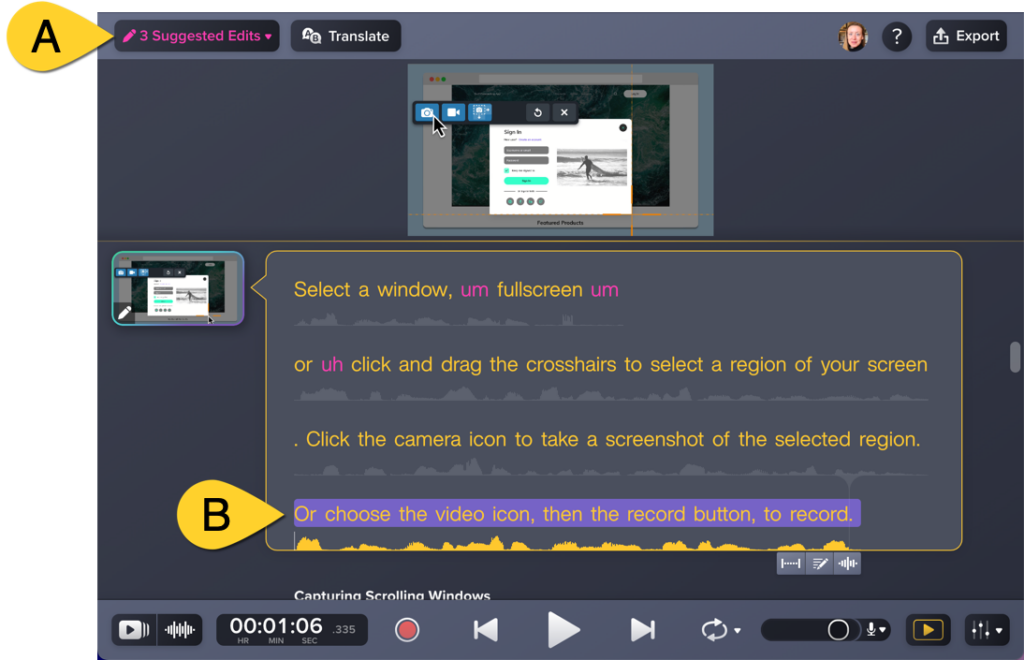
Verwenden Sie Suggested Edits, um automatisch Füllwörter wie „mhmm“ oder „äh“ und Wortwiederholungen herauszuschneiden und lange Pausen stummzuschalten oder zu kürzen.
Sie können Passagen aus Ihrem Video herausschneiden, indem Sie sie ganz einfach markieren und löschen, wie Sie es von Textdokumenten kennen.
Bei längeren Videos können Sie Szenen verwenden, um zwischen verschiedenen Abschnitten zu navigieren und sie zu bearbeiten. Das erleichtert es beispielsweise, Abschnitte hinzuzufügen oder zu löschen, Audiospuren mit KI-Stimmen zu generieren oder Avatare zu erzeugen.
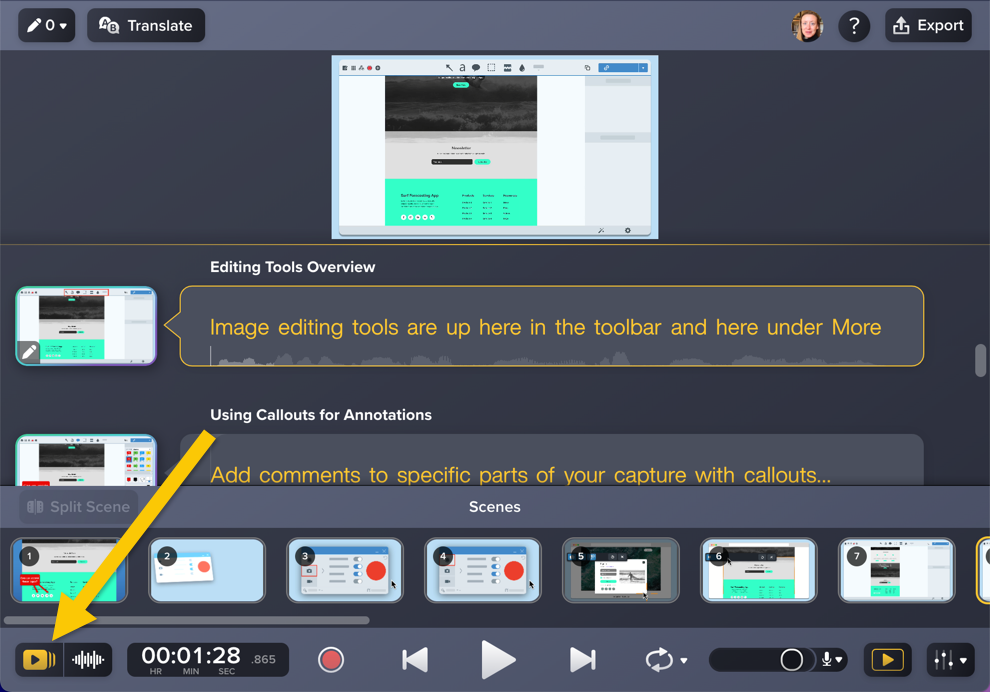
Klicken Sie auf die Szenenleisten-Schaltfläche, um die Thumbnails aller Szenen in Ihrem Projekt als Leiste am unteren Rand des Bildschirms anzuzeigen.
Sie haben die folgenden Möglichkeiten, um Szenen zu verwalten oder zu bearbeiten:
Szene hinzufügen Klicken Sie in der Szenenleiste mit der rechten Maustaste (Windows) oder bei gedrückter Ctrl-Taste (Mac) auf ein Thumbnail-Bild und wählen Sie Add Scene > Add Scene Before (Szene vorher einfügen) oder Add Scene After (Szene nachher einfügen).
Szene teilen: Platzieren Sie den Cursor im Transkript per Mausklick an der Position, wo eine neue Szene beginnen soll. Klicken Sie auf die Schaltfläche Split Scene.
Hinweis: Das Teilen einer Szene in einem Audiate-Projekt führt nicht dazu, dass der Medienclip auf der Camtasia Editor-Timeline gespalten wird.
Szene umbenennen: Klicken Sie oberhalb des Transkripts auf den Namen einer Szene und geben Sie den neuen Szenennamen ein.
Audiospur oder Avatar für eine Szene generieren: Klicken Sie neben dem Transkript auf das Thumbnail-Bild einer Szene. Wenn Ihr Projekt keine Thumbnail-Bilder hat, klicken Sie stattdessen auf Generate. Wählen Sie im Dialogfeld „Generate“ entweder den Tab Generate Audio (Audio generieren) oder den Tab Generate Avatar (Avatar generieren) aus. Weitere Infos finden Sie unter KI-Stimmen aus einem Text oder Skript erzeugen oder KI-Avatare erzeugen.
Szene löschen: Klicken Sie mit der rechten Maustaste (Windows) oder bei gedrückter Taste Ctrl (Mac) auf das Thumbnail-Bild und wählen Sie Delete Scene.
Videovorschau anpassen
Um die Größe der Vorschau zu ändern, klicken Sie auf die Trennlinie und ziehen Sie sie nach oben oder unten.
Um die Videovorschau komplett ein- oder auszublenden, klicken Sie in der unteren rechten Ecke der Anwendung auf die Videovorschau-Schaltfläche.
Video exportieren
Wenn Sie mit der Bearbeitung fertig sind, exportieren Sie Ihr Video als Datei auf Ihren Computer oder senden Sie es direkt an Camtasia Editor, um es mit weiteren Bearbeitungsfunktionen zu verbessern.
Hinweis: Damit Sie Videos in ein Camtasia Editor-Projekt exportieren können, muss Camtasia Editor Version 2024.1.0 oder neuer installiert sein.
In Datei exportieren
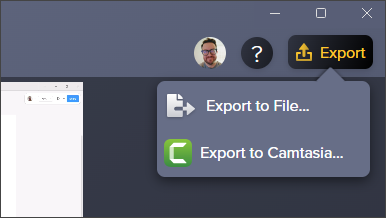
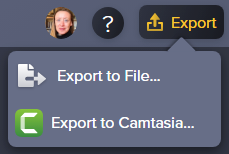
Klicken Sie auf die Schaltfläche Export und wählen Sie die Option Export to File.
Der Dialog für den Export in eine Datei wird angezeigt. Wählen Sie in der Dropdownliste ein Profil aus oder passen Sie die Einstellungen an.
Klicken Sie auf OK.
Geben Sie einen Dateinamen ein und wählen Sie den Speicherort für die Datei aus.
Klicken Sie auf Speichern.
Um nur einen Teil Ihres Projekts in eine Datei zu exportieren, gehen Sie wie folgt vor:
Szene exportieren: Klicken Sie auf das Dropdownmenü neben der Szene und wählen Sie den Befehl Export Scene.
Auswahl exportieren: Markieren Sie durch Klicken und Ziehen den ausgewählten Bereich des Transkripts. Wählen Sie dann den Menübefehl File > Export Selection > Export Selection as Audio.
Nach Camtasia Editor exportieren
Exportieren Sie Ihr Video nach Camtasia Editor, um es durch Übergangseffekte, Animationen, Callouts und integrierte Assets, zum Beispiel Titel, aufzuwerten.
Klicken Sie auf die Schaltfläche Export und wählen Sie die Option Export to Camtasia.
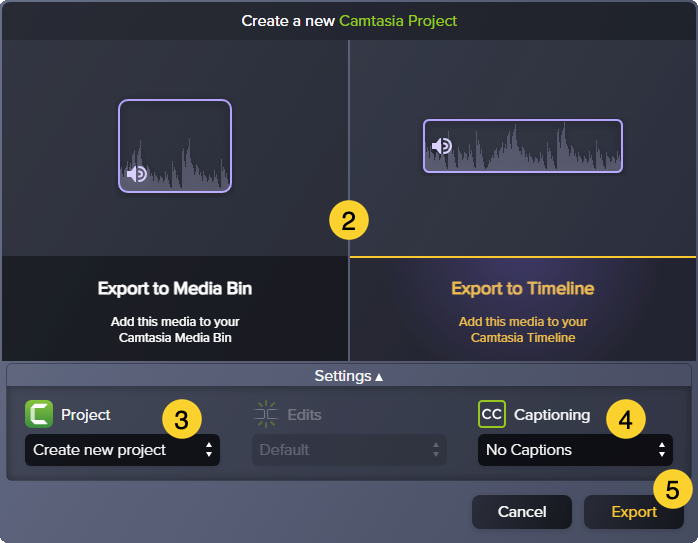
Wählen Sie im Exportdialog aus, wohin der Medienclip im Camtasia Editor gesendet werden soll:
Media Bin: Der Clip wird in der Clip-Auswahl gespeichert, die die Medien-Quelldateien für Camtasia-Videoprojekte enthält.
Timeline: Auf der Timeline werden die Medienelemente in einem Video in ihrer zeitlichen Abfolge angezeigt. Auf der Timeline stellen Sie Ihr Video zusammen und bearbeiten es. Mit dieser Option wird neue Medienclip zugleich auch zur Clip-Auswahl hinzugefügt.
Wählen Sie im Dropdown-Menü Project eine Option aus.
Wenn Sie angegeben haben, dass der Clip an die Camtasia-Timeline gesendet werden soll, wählen Sie eine Untertitel-Option im Dropdown-Menü Captioning. Weitere Informationen zu Untertiteltypen finden Sie unter Geschlossene Untertitel zu einem Video hinzufügen.