Das Aufnehmen einer Präsentation empfiehlt sich für alle, die sichergehen wollen, dass beim Präsentieren alles reibungslos läuft, die nicht gern live präsentieren oder den Präsentationstermin nicht wahrnehmen können.
Es gibt zwei Möglichkeiten, eine Präsentation aufzunehmen:
- Präsentationsfolien aus PowerPoint, Canva, Google Slides oder Keynote importieren und dann den Sprachkommentar hinzufügen. Näheres dazu finden Sie im Abschnitt Präsentationsfolien importieren.
- Präsentation und Kommentar gleichzeitig mit dem Camtasia Recorder aufnehmen. Näheres dazu finden Sie im Abschnitt Präsentation vorab aufnehmen.
Präsentationsfolien importieren
Sie können Präsentationsfolien aus PowerPoint, Canva, Google Slides oder Keynote importieren und dann den Sprachkommentar hinzufügen.
Tipp: Legen Sie die Standard-Anzeigedauer für Bilder fest, bevor Sie die Folien importieren.
- Windows: Wählen Sie Bearbeiten > Optionen > Tab „Timing“ und stellen Sie die Bilddauer auf die gewünschte Länge ein.
- Mac: Wählen Sie Camtasia > Optionen > Tab „Timeline“ und stellen Sie die Standarddauer für Bilder: auf die gewünschte Länge ein.
Wie Sie Medienclips auf der Timeline verlängern und kürzen können, erfahren Sie in der Kurzanleitung für die Videobearbeitung.
- Führen Sie einen der folgenden Schritte durch, je nachdem, mit welcher Anwendung Sie arbeiten:
- PowerPoint: Wählen Sie Datei > Speichern unter und speichern Sie die Präsentation als PPTX-Datei.
- Canva: Wählen Sie Datei > Download und speichern Sie die Präsentation als Bilddateien im Format JPG oder PNG.
- Google Präsentationen: Wählen Sie Datei > Herunterladen und speichern Sie die Präsentation als Bilddateien im Format JPG oder PNG.
- Keynote: Wählen Sie Datei > Exportieren nach > Bilder.
- Wählen Sie in Camtasia Editor den Tab „Medien“ > Reiter „Clip-Auswahl“.
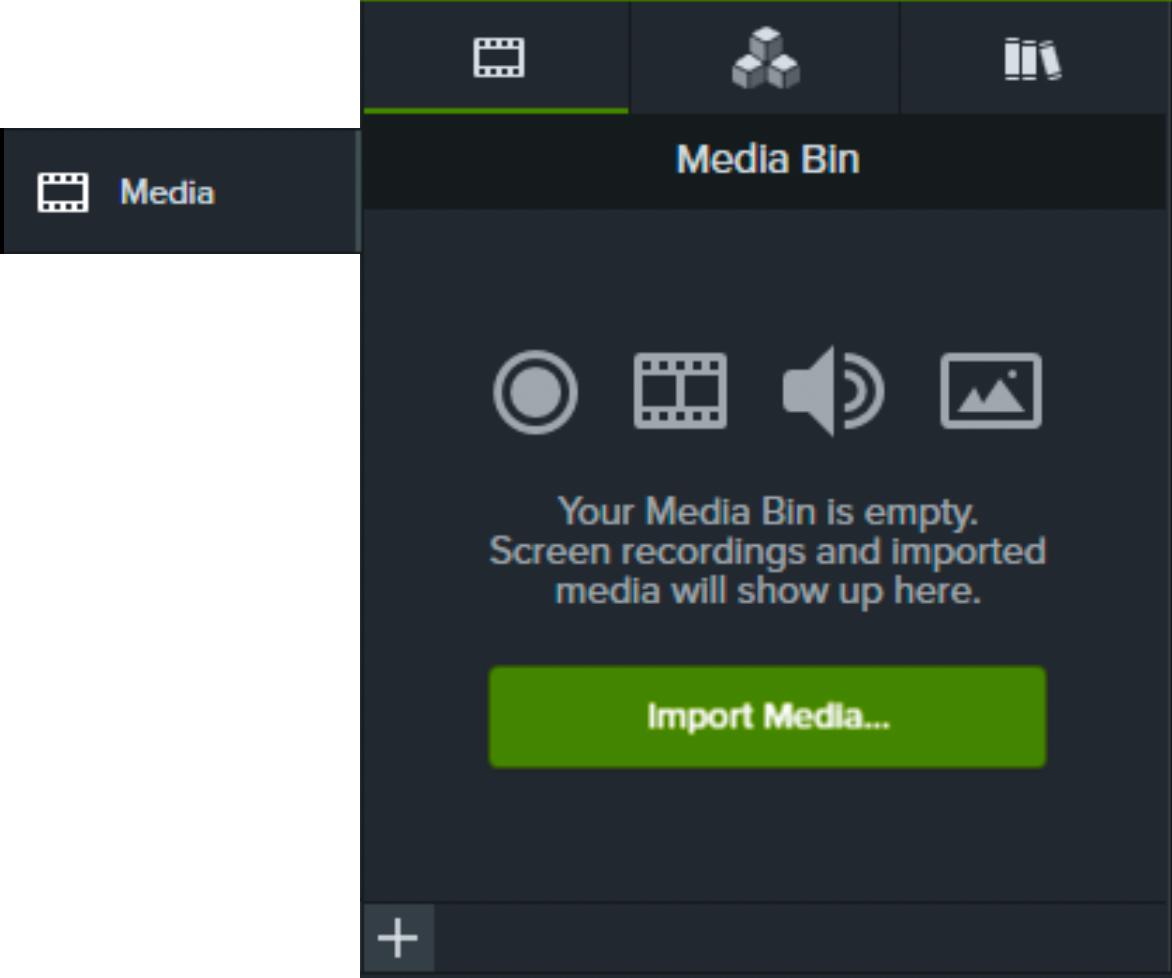
- Klicken Sie auf
 > Medien importieren oder doppelklicken Sie in der Clip-Auswahl.
- Wählen Sie die Medien aus, die importiert werden sollen. Halten Sie beim Klicken die Taste Strg (Windows) bzw. Cmd (Mac) gedrückt, um mehrere Aufnahmen auszuwählen.
- Klicken Sie auf Öffnen (Windows) oder Importieren (Mac).
- Wählen Sie die heruntergeladenen Präsentationsdateien aus und klicken Sie auf Öffnen (Windows) oder Importieren (Mac).
Wenn Sie die Präsentationsdateien als Einzelbilder im Format JPG oder PNG heruntergeladen haben, halten Sie beim Klicken die Umschalttaste gedrückt, um die gewünschten Folien für den Iport auszuwählen.
- Ziehen Sie die Folien aus der Clip-Auswahl auf die Timeline.
- Fügen Sie einen Sprachkommentar hinzu, um die Präsentation fertigzustellen. Siehe Sprachkommentar aufnehmen oder generieren.
Tipp: Nehmen Sie den Sprachkommentar für jede Folie einzeln auf.
Damit Sie Ihr Projekt leichter bearbeiten können, nehmen Sie am besten für jede Folie einen eigenen Sprachkommentar auf. Passen Sie dann die Anzeigedauer der Folien an die Länge der Sprachkommentare an.
Präsentation vorab aufnehmen
Sie können Folien und Sprachkommentar zusammen mit dem Camtasia Recorder aufnehmen, während Sie direkt in PowerPoint, Canva, Google Präsentationen, Keynote oder einer anderen Anwendung präsentieren. Das empfiehlt sich für alle, die die Präsentation in einem Durchgang aufzeichnen und hinterher bearbeiten wollen.
- Klicken Sie im Startfenster von Camtasia Editor auf Neue Aufnahme oder klicken Sie in einem offenen Projekt auf Aufnahme.

- Aktivieren Sie im Camtasia Recorder per Mausklick die Schalter für Bildschirmaufzeichnung und Mikrofon. Falls gewünscht, aktivieren Sie auch Ihre Kamera und/oder Systemaudio.
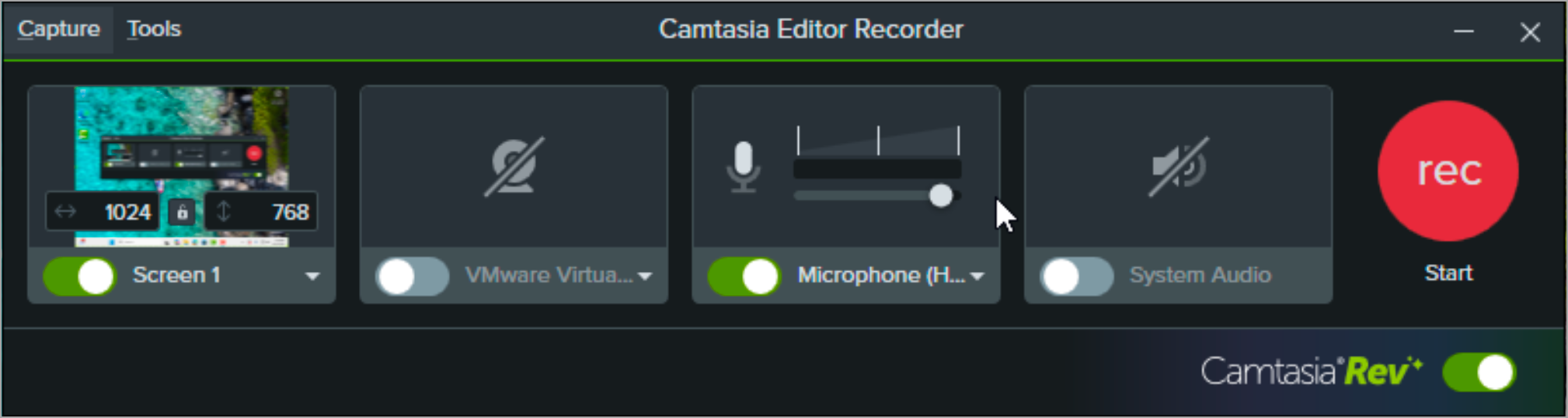
- Klicken Sie auf die Schaltfläche Aufnahme oder drücken Sie die Taste F9 (Windows) bzw. die Tastenkombination Cmd+Umschalt+2 (Mac) auf der Tastatur.
- Öffnen Sie die Präsentation im Vollbild- oder Präsentationsmodus in Ihrer Anwendung.
- Wenn Sie mit der Aufnahme fertig sind, führen Sie einen der folgenden Schritte durch:
- Klicken Sie auf die Schaltfläche Stopp.
- Drücken Sie die Taste F10 (Windows) bzw. die Tastenkombination Cmd+Wahltaste+2 (Mac) auf der Tastatur.
- Windows: Klicken Sie auf das Camtasia Recorder-Symbol in der Taskleiste und dann auf die Schaltfläche Beenden.

- Mac: Klicken Sie auf das Camtasia-Symbol in der-Menüleiste und dann auf Aufnahme beenden.
- Die Aufnahme wird in Camtasia Rev geöffnet. Führen Sie einen der folgenden Schritte durch:
- Wenden Sie eines unserer professionell gestalteten Layouts, Hintergründe und/oder Bildschirmeffekte an.
- Klicken Sie auf In Editor öffnen, um das Video zur Timeline hinzuzufügen und dort weiter zu bearbeiten.
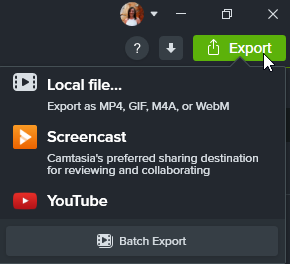
- Klicken Sie auf Exportieren, um das Video als lokale Datei zu speichern oder direkt an YouTube oder Screencast zu übermitteln.
Tipp: Werten Sie Ihr Video auf
Fügen Sie einen Übergang, Effekt oder Hintergrund hinzu oder arbeiten Sie an den Details, um Ihrer Präsentation den letzten Schliff zu geben und sie ansprechender zu gestalten. Mehr dazu finden Sie im Tutorial Grundlegende Bearbeitung nach der Aufnahme.
Video exportieren
Sie können Ihr Video direkt aus Camtasia Rev oder nach der Bearbeitung in Camtasia exportieren. Wählen Sie zwischen dem Export lokale Datei und der direkten Weitergabe an YouTube oder Screencast.
Siehe Video exportieren und weitergeben.
Camtasia kaufen
Nutzen Sie das unübertroffen leistungsstarke Tool für Bildschirmaufnahmen und Videobearbeitung.
Alle -Tutorials