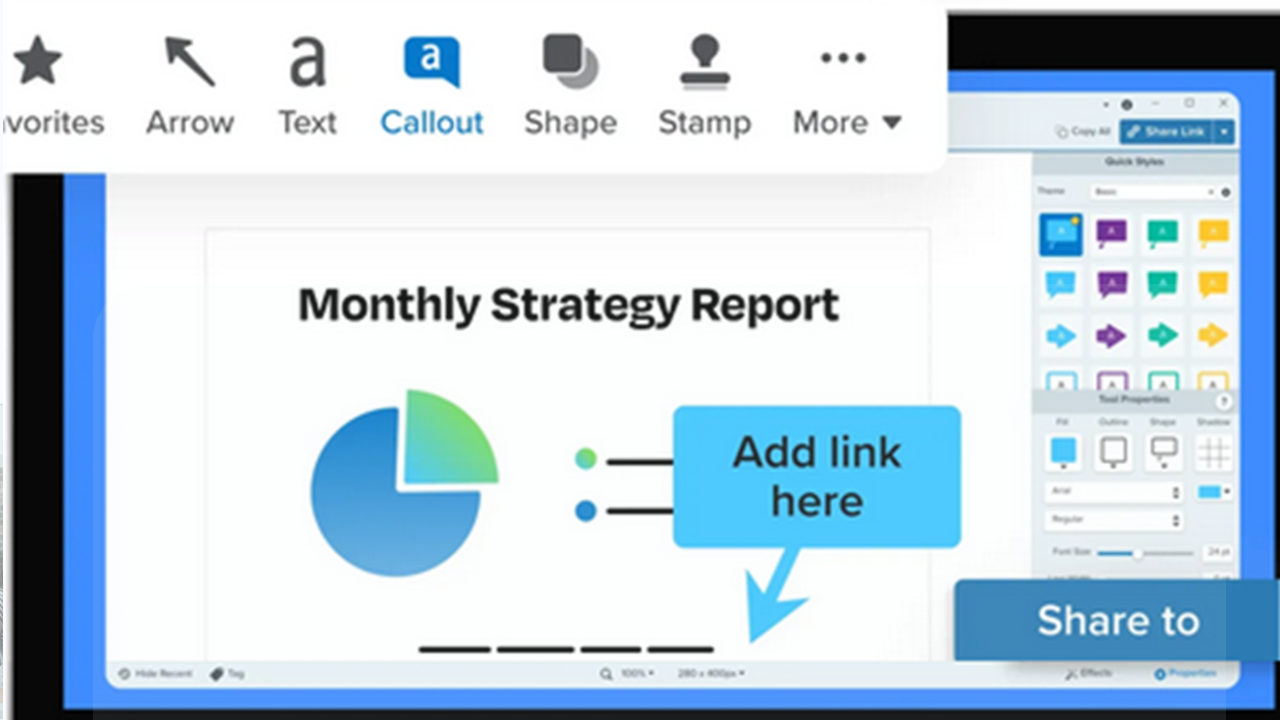





Effekte hinzufügen
Rahmen, Schatten, Farbfilter und andere Effekte werten Ihre Bilder auf und verleihen ihnen professionellen Schliff.


Rahmen, Schatten, Farbfilter und andere Effekte werten Ihre Bilder auf und verleihen ihnen professionellen Schliff.

Hinweis: Effekte sind nur für Bilder verfügbar. Geben Sie Ihr Video an Camtasia Editor weiter, um es mit Anmerkungen und Effekten zu versehen.
So wenden Sie nach der Aufnahme Effekte auf ein Bild an:

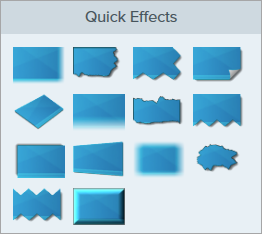
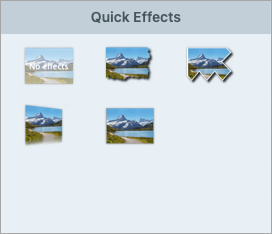
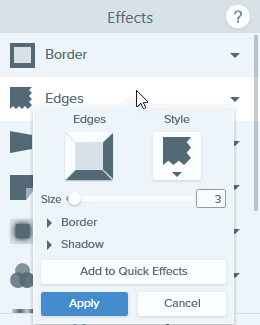
 , um die Einstellungen anzupassen.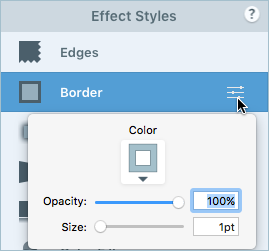
Tipp: Wenden Sie einen Effekt auf einen ausgewählten Bildbereich an (nur Windows).
Unter Windows können Sie Effekte auch speziell auf ausgewählte Bildbereiche anwenden. Klicken Sie in der Symbolleiste des Snagit Editors auf das Werkzeug Auswahl  und legen Sie dann den Auswahlbereich durch Klicken und Ziehen auf der Leinwand fest. Führen Sie die oben aufgeführten Schritte durch, um einen Effekt anzupassen und auf Ihre Auswahl anzuwenden.
Hinweis: In Snagit für Mac angewendete Effekte werden derzeit in Snagit für Windows nicht unterstützt, wenn das Bild als SNAGX-Datei gespeichert wird. Sie werden nicht dargestellt und gehen verloren, wenn Sie die SNAGX-Datei mit Snagit für Windows öffnen und speichern. Um Effekte beizubehalten, wenn die Datei mit Snagit für Windows bearbeitet werden soll, speichern Sie sie in einem Bilddateiformat wie PNG oder JPG.


Tipp: Sie können angepasste Effekte in der Effektauswahl. oder als Favoriten speichern, um sie später erneut zu verwenden.
Windows: Wenn Sie die Einstellungen bearbeitet haben, klicken Sie im Dropdown-Menü für die Einstellungen auf die Schaltfläche Zu Effektauswahl hinzufügen.
Mac: Beim Bearbeiten der Einstellungen wird unten in der Effektauswahl ein neuer Effekt angezeigt. Klicken Sie auf das  , um den Effekt zu speichern, damit Sie ihn später erneut verwenden können. Klicken Sie auf das Symbol
  für einen Effekt, um diesen zu Ihren Favoriten hinzuzufügen.
Rahmen
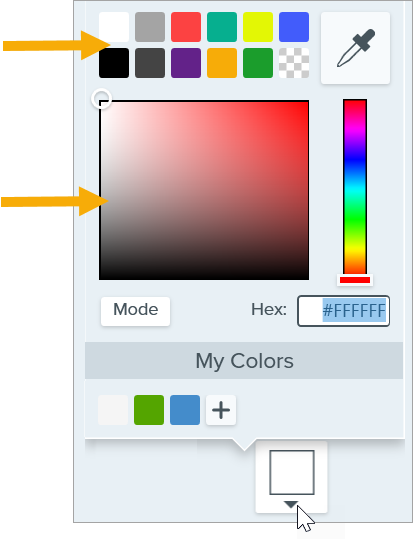
Sie können das Bild mit einem Rahmen versehen.
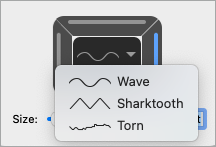
Ränder
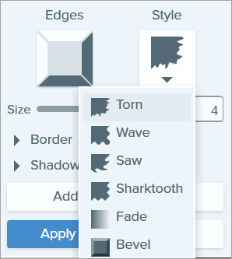
Sie können einen Randeffekt auf eine oder mehrere Bildseiten anwenden.
Capture-Info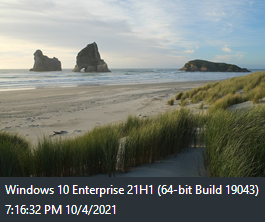
Sie können Ihre Screenshots automatisch mit Informationen versehen, z. B. Name der Anwendung, Aufnahmedatum und -uhrzeit oder Betriebssystem.
Hinweis: Das Capture-Info kann nur zu Bildern hinzugefügt werden, die mit Snagit aufgenommen wurden.
Seitenecke (Windows)
Sie können den Effekt einer aufgerollten Seitenecke auf das Bild anwenden. Klicken Sie auf die Schaltfläche Übernehmen, um den Effekt auf das gesamte Bild anzuwenden.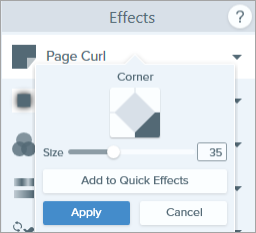
Schatten
Sie können einen Schatteneffekt auf eine Seite oder alle Seiten des Bildrands anwenden.

Perspektive
Sie können ein Bild verzerren, um den Effekt eines veränderten Blickwinkels zu erzielen.
Spiegelung (Mac)
Sie können ein Bild mit Spiegelungseffekt versehen.
Filter (Windows)
Sie können Filtereffekte auf das gesamte Bild anwenden. Wählen Sie im Dropdown-Menü einen Filtertyp aus:
Farbfilter (Mac)
Sie können Filtereffekte auf das gesamte Bild anwenden. Mit diesem Effekt lassen sich die folgenden Bildfarben ändern:
Farbkorrektur
Sie können Farbe und Tönung (Helligkeit, Dunkelheit und Kontrast) in einem Bild optimieren oder korrigieren. Für diesen Effekt können Sie die folgenden Eigenschaften ändern:
Farbersetzung (Windows)
Sie können eine Farbe durch eine andere ersetzen. Klicken Sie auf  , um die auszutauschenden Farben auszuwählen, bevor Sie diesen Effekt anwenden.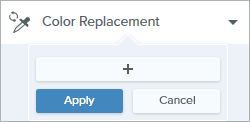
Scheinwerfer und Vergrößern (Windows)
Sie können den Blick durch Hervorheben und Vergrößern auf einen bestimmten Bereich lenken.
Hinweise für Snagit für Mac finden Sie unter Werkzeug Scheinwerfer.
Wasserzeichen (Windows)
Sie können einem Bild Text, ein Logo oder Urheberrechtshinweise hinzu, um es zu kennzeichnen oder um unbefugter Nutzung vorzubeugen.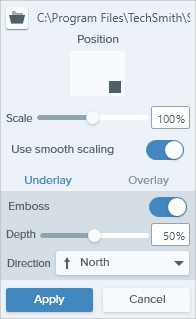
Für diesen Effekt können Sie die folgenden Eigenschaften ändern:
 , um eine Bilddatei zu importieren.

Verwischter Rand (Mac)
Sie können das Bild zu den Rändern hin allmählich abdunkeln.

Die führende Bildschirmaufnahme-Software für Profis
* Sie haben Snagit 2024 oder eine ältere Version? Schauen Sie sich die Hilfe zu älteren Versionen an.