Nehmen Sie direkt aus Snagit ein Video für Camtasia Online, unser webgestütztes Tool für Videoerstellung und Zusammenarbeit, auf, um:
- professionell gestaltete Layouts und Looks mit animierten Hintergründen anzuwenden
- mit mehreren Beitragenden zusammen an Videoprojekten zu arbeiten
- Ihren Clip mit dem Videokoordinator Ihres Teams zu teilen, damit er in Camtasia Editor weiter bearbeitet werden kann.
Aufnahme in Snagit
Wählen Sie im Tab Video des Capture-Fensters im Dropdown-Menü Öffnen in die Option Camtasia Online aus.
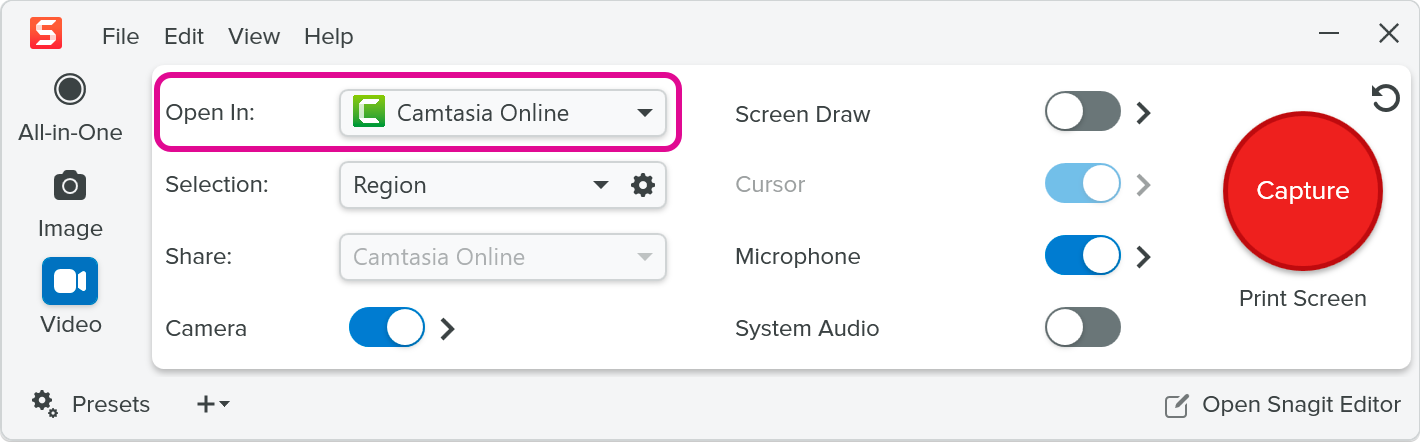
Passen Sie die anderen Einstellungen für die Videoaufnahme an, klicken Sie auf Aufnahme und nehmen Sie das Video auf. Weitere Informationen finden Sie im Tutorial Videos mit Snagit aufnehmen.
Nach dem Aufnehmen übermittelt Snagit das Video automatisch an Camtasia Online und kopiert den Link in die Zwischenablage. Siehe Videoprojekt in Camtasia Online öffnen.
- Camtasia Online unterstützt folgende Browser:
- Google Chrome und Microsoft Edge werden uneingeschränkt unterstützt.
- Möglicherweise funktioniert Camtasia Online auch in Chromium-basierten Webbrowsern (z. B. Arc und Opera). Diese werden jedoch nicht uneingeschränkt unterstützt.
- Weitere Informationen finden Sie (auf Englisch) unter Camtasia Online Supported Web Browsers (Von Camtasia Online unterstützte Webbrowser).
- Direkt aus Snagit an Camtasia Online übermittelte Videoaufnahmen werden nicht in der Snagit-Bibliothek gespeichert.
- Aufnahmen mit einer Länge von mehr als 5 Minuten werden in Camtasia Online automatisch in Szenen von je 5 Minuten Dauer unterteilt. In der Vorschau oder nach dem Export des Videoprojekts werden die einzelnen Szenen nahtlos nacheinander abgespielt.
Videoprojekt in Camtasia Online öffnen
Nach dem Beenden der Aufnahme wird Camtasia Online in einem Browser geöffnet.
- Wählen Sie in Camtasia Online ein Projekt aus der Dropdownliste aus oder wählen Sie Create New Project (Neues Projekt erstellen).
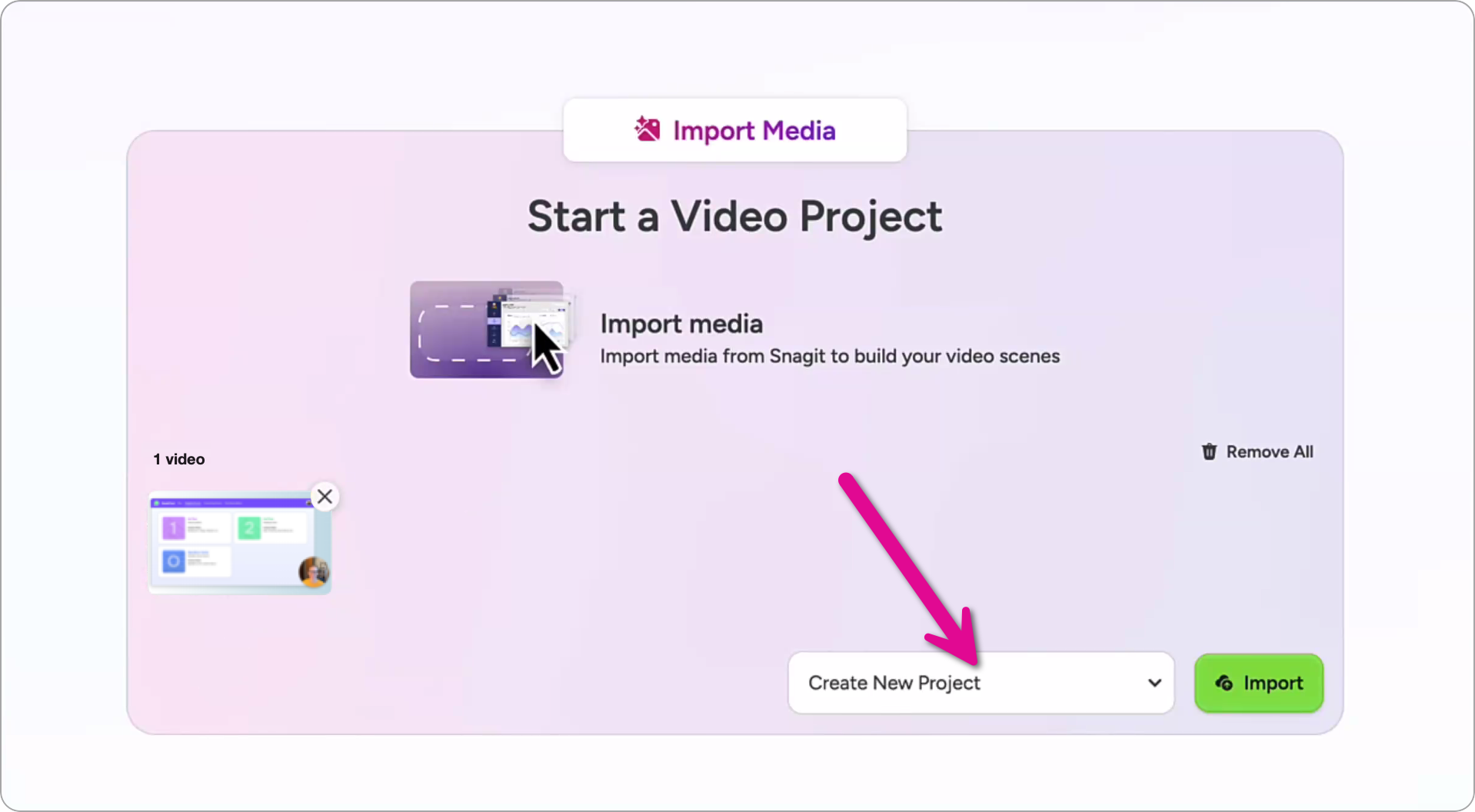
- Klicken Sie auf Importieren.
- Wenn Sie angegeben haben, dass ein neues Projekt erstellt werden soll, klicken Sie auf Untitled Project und geben Sie einen Namen für das Videoprojekt ein.

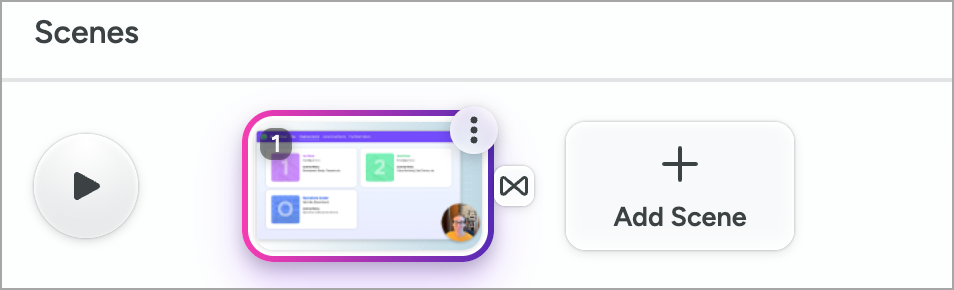
- Das Video wird als Szene am unteren Rand des Projektfensters angezeigt.
Szene bearbeiten
Führen Sie einen der folgenden Schritte durch, um Aussehen und Ton Ihrer Szene anzupassen:
- Wählen Sie den Tab „Edit“ > Reiter „Looks“, „Effects“ und „Background“, um Layout, Aussehen und Hintergrund der Szene zu ändern. Siehe Edit a Scene (Szene bearbeiten).
- Wählen Sie den Tab „Edit“ > Reiter „Cursor“, um die Größe des Cursors zu ändern. Siehe Cursor Edits (Cursor bearbeiten).
- Wählen Sie den Tab Audio, um die Lautstärke für Mikrofon- und System-Audio anzupassen oder die Effekte „Volume Leveler“ (Lautstärkeausgleich) und „Noise Removal“ (Rauschreduzierung) anzuwenden.
- Klicken Sie auf Trim (Trimmen), um nicht erwünschte Passagen am Anfang oder Ende einer Szene zu entfernen. Siehe Trim a Scene (Szene trimmen).
- Um Fehler in der Mitte einer Szene zu entfernen, positionieren Sie die Abspielanzeige in dem Bereich, den Sie entfernen wollen und klicken Sie auf Split (Teilen). Trimmen Sie dann sie nicht erwünschten Passagen am Anfang oder Ende der einzelnen Szenen.
Zusammenarbeiten und exportieren
Wenn Sie mit dem Bearbeiten Ihrer Szene fertig sind, können Sie
Snagit kaufen
Die führende Bildschirmaufnahme-Software für Profis
Alle Snagit -Tutorials