Sie leiden unter einer Schreibblockade oder können neue Ideen für Ihr Videoskript brauchen? Dann probieren Sie die KI-assistierte Skripterzeugung in Camtasia Audiate aus:
- Skript erstellen – Wandeln Sie Ihre Ideen im Handumdrehen in ein strukturiertes Skript für einen Sprachkommentar oder eine generierte Audiospur um, oder holen Sie sich Anregungen für neue Ideen.
- Skript umschreiben – Ändern Sie den Stil oder Tonfall eines vorhandenen Skripts oder passen Sie es für eine andere Zielgruppe oder Plattform an.
- Transkript zusammenfassen – Erzeugen Sie eine Zusammenfassung einer Meeting-Aufnahme oder erstellen Sie eine Einführung für das Video.
Skript erstellen
Generieren Sie ein neues Skript, um eine Schreibblockade zu überwinden oder sich Anregungen zu holen.
Wichtig! Bei der KI-Skriptgenerierung werden alle vorhandenen Skript-, Audio- und Videodaten für die Szene überschrieben. Um diese zur späteren Wiederverwendung aufzuheben, speichern Sie erst das Originalprojekt. Wählen Sie dann den Menübefehl File > Save As, um eine eigene Projektkopie zur Skriptgenerierung zu speichern.
- Öffnen Sie Camtasia Audiate.
- Klicken Sie auf Generate (Erzeugen).

- Wählen Sie im Tab „Generate Script“ (Skript erzeugen) aus dem Dropdown-Menü Options den Befehl Create (Erstellen).
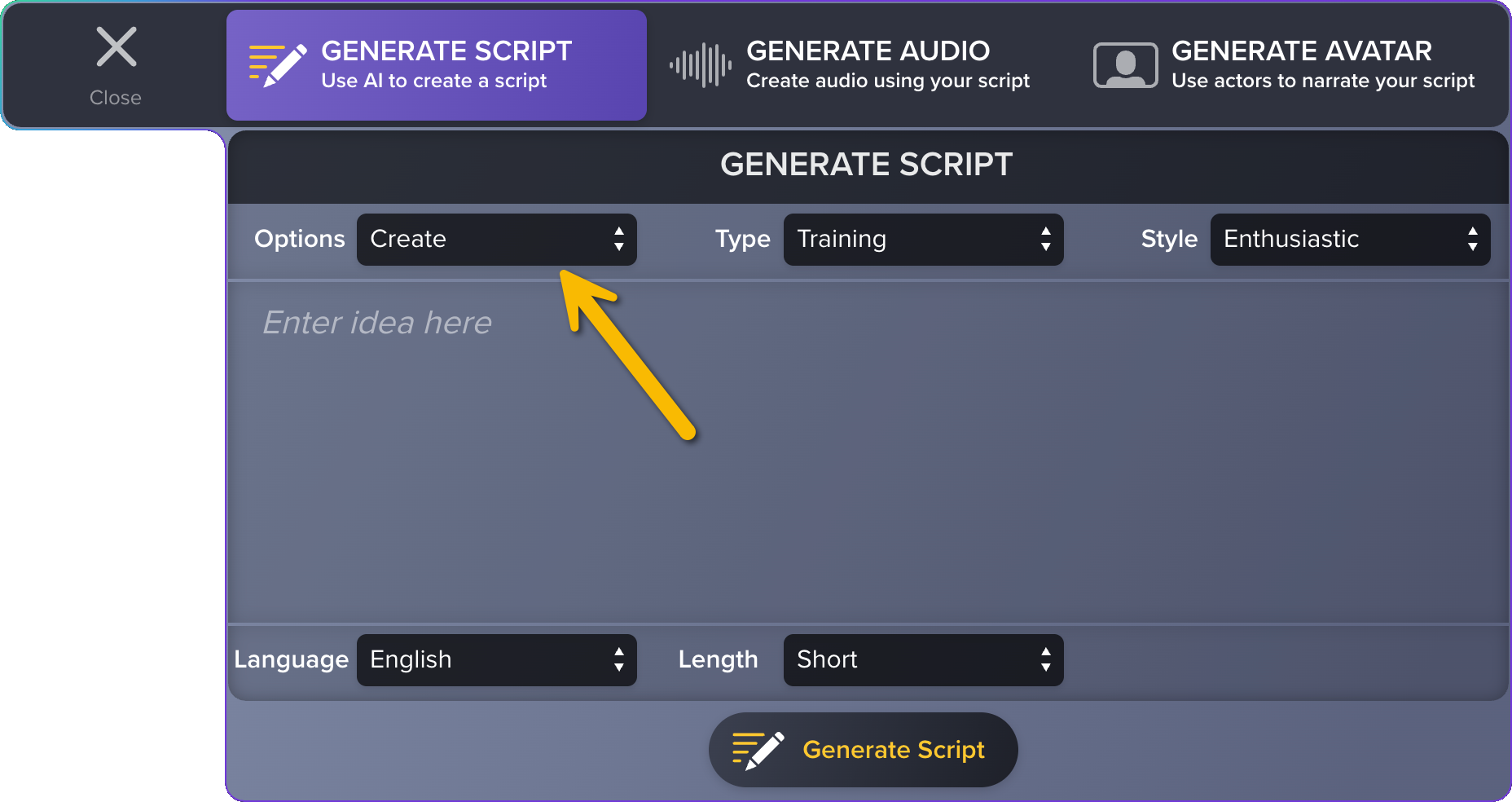
- Wählen Sie in den Dropdown-Menüs Type (Typ), Style (Stil), Language (Sprache) und Length (Länge) die gewünschten Optionen aus.
- Geben im Textbereich einen Prompt ein.
Tipp: Achten Sie darauf, dass Ihr Prompt so aussagekräftig wie möglich ist.
- Benennen Sie klar den Zweck, die Zielgruppe und die vorgesehene Nutzung des Videos.
- Geben Sie die Kernaussagen an, wenn sie bekannt sind.
- Führen Sie Beispiele dafür an, was einbezogen / ausgeschlossen werden soll.
- Klicken Sie auf Generate Script.
Das generierte Skript wird in Audiate angezeigt.
- Prüfen Sie das generierte Skript auf Korrektheit und führen Sie nach Bedarf die folgenden Schritte aus:
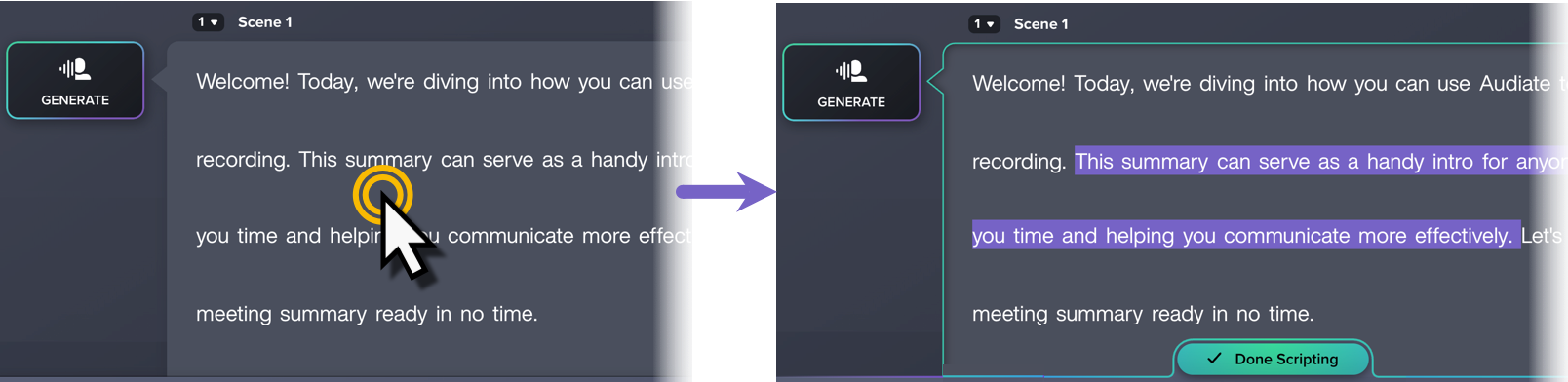
- Um das generierte Skript zu bearbeiten, doppelklicken Sie darauf. Daraufhin wird der Skripting-Modus aktiviert, und Sie können den Text ändern. Wenn Sie fertig sind, klicken Sie auf Done Scripting (Skripterstellung abgeschlossen).
- Um von vorn zu beginnen und ein anderes Skript zu erzeugen, wiederholen Sie die Schritte 2 bis 6.
Wenn Sie mit dem Skript zufrieden sind, führen Sie einen der folgenden Schritte aus:
- Audiospur in Audiate generieren: Erstellen Sie eine Audiospur in professioneller Qualität – ganz ohne Aufnahmekabine oder Profi-Equipment. Siehe KI-Stimmen aus einem Text oder Skript erzeugen.
- Skript exportieren: Wählen Sie File > Export Script > Save as type > Text files, um das Skript im Textformat (.txt) zu speichern. Öffnen Sie die Datei in einem Texteditor und nehmen Sie den Sprachkommentar in Audiate (siehe Gesprochenen Kommentar aufnehmen) oder Camtasia Editor auf (siehe Voiceover aufnehmen).
Skript umschreiben
Sie können ein Skript mithilfe von KI umschreiben, um den Typ oder Stil zu ändern oder es an eine andere Zielgruppe bzw. Plattform anzupassen.
Das ist zum Beispiel praktisch, um ein vorhandenes Skript für ein Trainingsvideo in Short-Form-Content für Social Media zu verwandeln, oder um es weniger steif und humorvoller wirken zu lassen.
Wichtig! Bei der KI-Skriptgenerierung werden alle vorhandenen Skript-, Audio- und Videodaten für die Szene überschrieben. Um diese zur späteren Wiederverwendung aufzuheben, speichern Sie erst das Originalprojekt. Wählen Sie dann den Menübefehl File > Save As, um eine eigene Projektkopie zur Skriptgenerierung zu speichern.
- Während das Projekt in Camtasia Audiate geöffnet ist, klicken Sie neben dem Transkript der Szene auf die Schaltfläche Generate (Generieren), Audio oder Edit (Bearbeiten):
- Generate: Die Szene hat keine Audio- oder Videodaten.
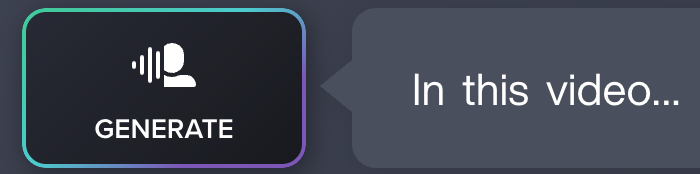
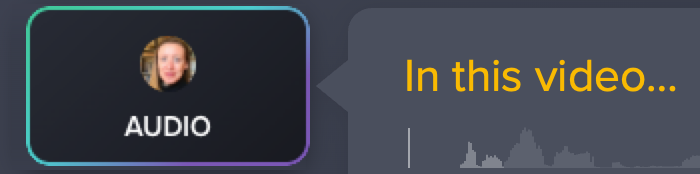
- Audio: Die Szene hat bereits Audiodaten.
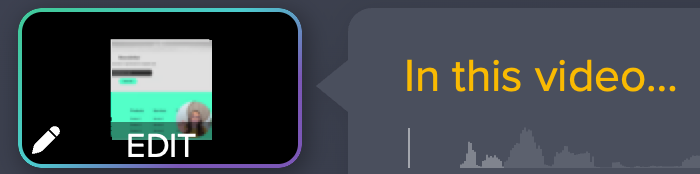
- Edit: Die Szene hat bereits Audio- und Videodaten.
- Klicken Sie auf den Tab Generate Script (Skript erzeugen).
- Klicken Sie im Dropdown-Menü Options auf Rewrite (Umschreiben).
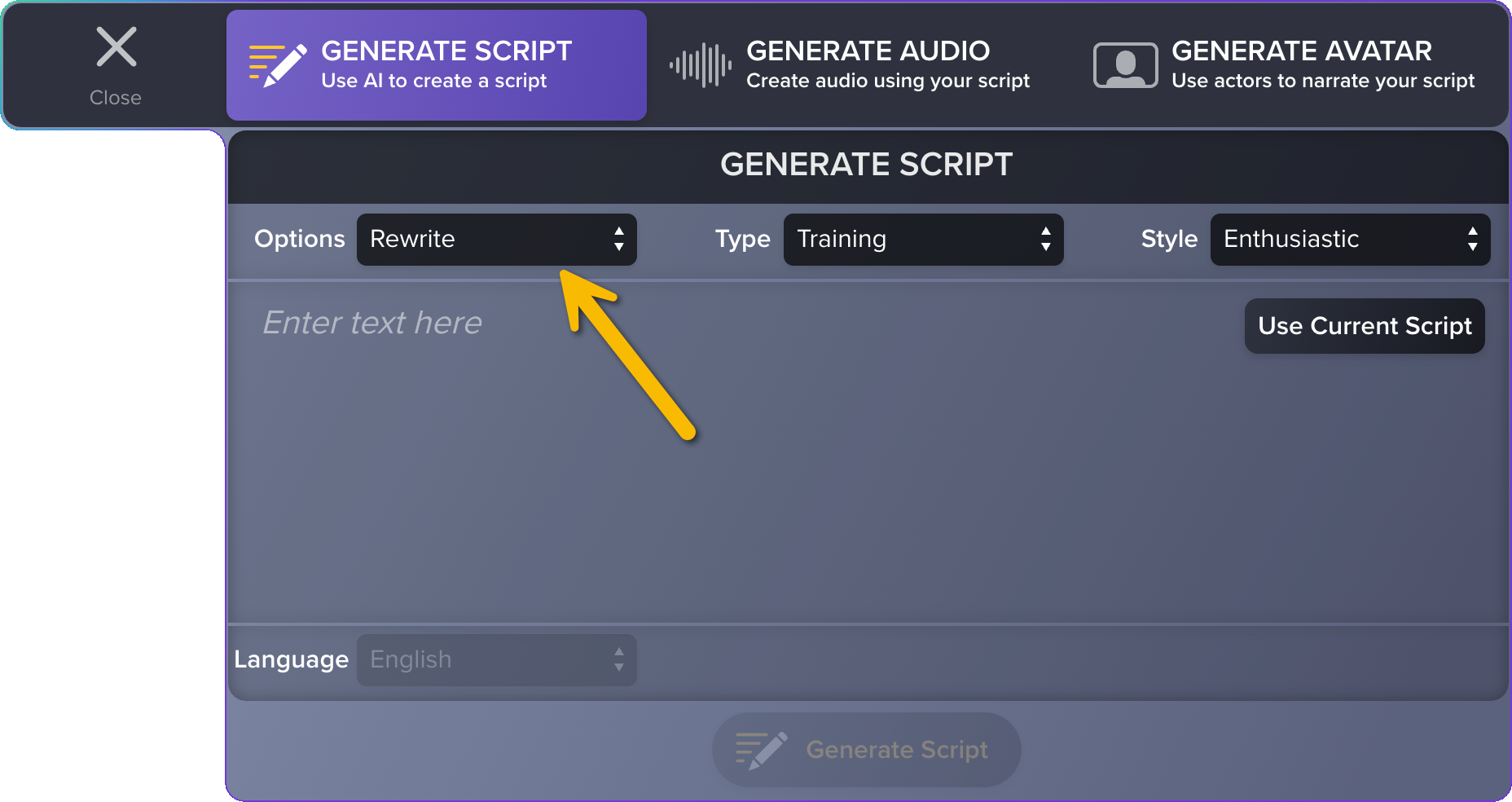
- Wählen Sie in den Dropdown-Menüs Type (Typ) und Style (Stil) die gewünschten Optionen aus.
- Geben Sie den gewünschten Text in das Textfeld ein oder klicken Sie auf Use Current Script (Aktuelles Skript verwenden).
- Klicken Sie auf Generate Script.
Das neue Skript ersetzt die vorige Version in Audiate.
- Prüfen Sie das neue Skript auf Korrektheit und führen Sie nach Bedarf die folgenden Schritte aus:
- Um das generierte Skript zu bearbeiten, doppelklicken Sie darauf. Daraufhin wird der Skripting-Modus aktiviert, und Sie können den Text ändern. Wenn Sie fertig sind, klicken Sie auf Done Scripting (Skripterstellung abgeschlossen).
- Um einen anderen Prompt zu verwenden oder einen anderen Typ oder Tonfall vorzugeben, wiederholen Sie die Schritte 1 bis 6.
Transkript zusammenfassen
Ein vorhandenes Skript oder Transkript zusammenzufassen ist beispielsweise praktisch, um einem langen Video oder einer Meeting-Aufzeichnung einen allgemeinen Überblick voranzustellen.
Wichtig! Bei der KI-Skriptgenerierung – auch beim Erstellen von Zusammenfassungen – werden alle vorhandenen Skript-, Audio- und Videodaten für die Szene überschrieben. Um diese zur späteren Wiederverwendung aufzuheben, speichern Sie erst das Originalprojekt. Wählen Sie dann den Menübefehl File > Save As, um eine eigene Projektkopie zur Skriptgenerierung zu speichern.
- Führen Sie einen der folgenden Schritte aus:
- Fügen Sie den Text eines Skripts oder Transkripts in ein leeres Camtasia Audiate-Projekt ein.
- Öffnen Sie ein Audiate-Videoprojekt. Wählen Sie den Menübefehl File > Open Project (Projekt öffnen) oder Open Recent (Kürzlich verwendetes Projekt öffnen).
- Importieren Sie eine Audio- oder Videodatei. Wählen Sie File > Import.
- Speichern Sie eine Kopie des Projekts, um das Original zur späteren Wiederverwendung aufzubewahren. Wählen Sie den Menübefehl File > Save As (Speichern unter).
- Klicken Sie neben dem Transkript der Szene auf die Schaltfläche Generate (Generieren), Audio oder Edit (Bearbeiten). Je nachdem, ob die Szene bereits Audio- oder Videodaten hat, ist auf der Schaltfläche ein anderer Text zu sehen:
- Generate: Die Szene hat keine Audio- oder Videodaten.
- Audio: Die Szene hat bereits Audiodaten.
- Edit: Die Szene hat bereits Audio- und Videodaten.
- Klicken Sie auf den Tab Generate Script (Skript erzeugen).
- Klicken Sie im Dropdown-Menü Options auf Summarize (Zusammenfassen).
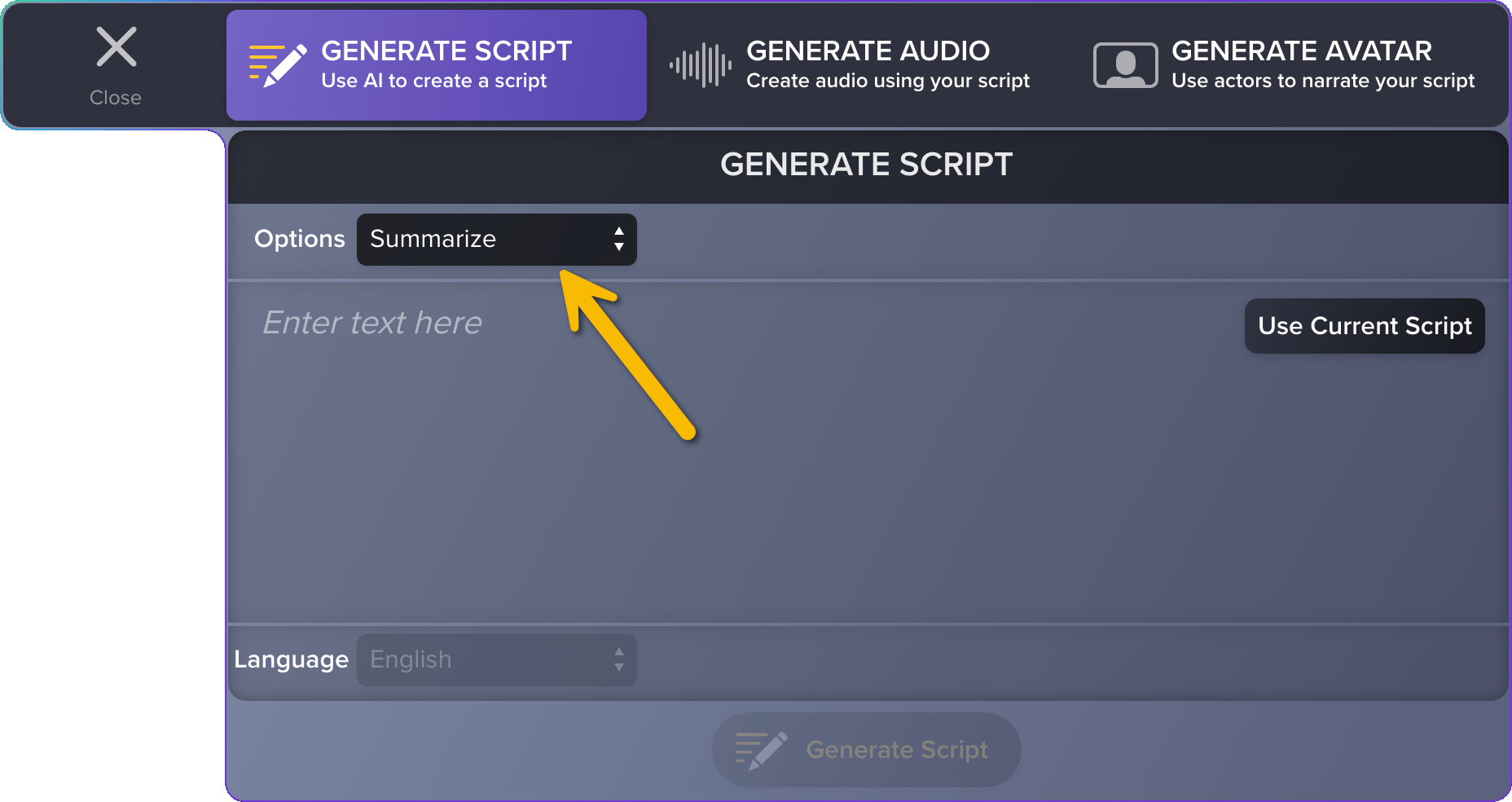
- Klicken Sie auf Use Current Script (Aktuelles Skript verwenden).
- Klicken Sie auf Generate Script (Skript erzeugen).
Das Skript oder Transkript in Audiate wird durch die Zusammenfassung ersetzt.
- Prüfen Sie die Zusammenfassung auf Korrektheit. Um Bearbeitungen vorzunehmen, aktivieren Sie den Skripting-Modus, indem Sie auf das Skript doppelklicken. Wenn Sie fertig sind, klicken Sie auf Done Scripting (Skripterstellung abgeschlossen).
Tipp: Lassen Sie die Zusammenfassung von einer KI-generierten Sprecherstimme oder einem Avatar präsentieren
Generieren Sie einen KI-Sprachkommentar und -Avatar, der in Ihr Video oder Ihre Meeting-Aufzeichnung einführt – ohne Studio oder Profi-Equipment. . Siehe KI-Stimmen aus einem Text oder Skript erzeugen und KI-Avatare erzeugen.
Alle Audiate -Tutorials