Mit Camtasia Editor machen Sie aus Ihren Meetings, Webinaren und Schulungssitzungen mühelos professionell gestaltete Videos.
- Präzise Bearbeitung: Schneiden Sie Fehler, lange Pausen oder nicht themenbezogene Gesprächspassagen ganz einfach aus der Meeting-Aufnahme heraus.
- Audioverbesserung: Entfernen Sie Hintergrundgeräusche, gleichen Sie die Lautstärke an und stellen Sie sicher, dass Ihre Botschaft klar zu verstehen ist.
- Hervorhebung wichtiger Informationen: Zoomen Sie mithilfe der Animationsfunktionen von Camtasia Editor gezielt auf wichtige Bereiche des geteilten Bildschirms. Fügen Sie Anmerkungen, Callouts und Text hinzu, um den nötigen Kontext bereitzustellen.
- Datenschutz: Nutzen Sie Unschärfe- oder Formelemente, um vertrauliche Informationen zu verdecken oder die Gesichter der Teilnehmenden unkenntlich zu machen.
- Professioneller Schliff: Fügen Sie ein Intro/Outro im Markendesign, Bauchbinden, Zwischentitel oder Hintergrundmusik hinzu.
Wenn Sie mit der Bearbeitung fertig sind, können Sie Ihr Video ganz einfach als lokale Datei (im Format MP4) speichern oder direkt an verbreitete Zielorte wie YouTube oder Screencast übermitteln.
Meeting-Aufnahme oder Webinar importieren
Hinweis: In diesem Tutorial geht es um den Import von Meeting-Aufnahmen im Allgemeinen. Eine Anleitung zum Import von Zoom-Cloud-Aufnahmen finden Sie unter Zoom-Aufnahmen bearbeiten.
- Öffnen Sie Camtasia Editor.
- Wählen Sie in einem neuen oder offenen Projekt den Tab Medien > Clip-Auswahl.
- Klicken Sie auf
 > Medien importieren oder doppelklicken Sie in der Clip-Auswahl.
- Wählen Sie die Meeting- oder Webinar-Aufnahme, die Sie importieren möchten, per Klick aus und klicken Sie dann auf Öffnen (Windows) oder Importieren (Mac).
Die importierten Medien werden in der Clip-Auswahl angezeigt. Ziehen Sie die Medien auf die Timeline, um sie in Ihr Video einzubinden.
Gängige Bearbeitungsschritte
Mit Camtasia Editor machen Sie aus Ihren Meetings, Webinaren und Schulungssitzungen mühelos professionell gestaltete Videos. Probieren Sie für Ihre Meeting-Aufnahmen einige der nachstehend aufgeführten gängigen Bearbeitungsschritte aus:
Trimmen am Anfang und Ende des Videos
Entfernen Sie die Wartezeit am Anfang oder die Gespräche vor Beginn des eigentlichen Meetings durch Trimmen.
Klicken und ziehen Sie die Enden eines Clips, um Teile der Aufnahme einfach zu entfernen oder wiederherzustellen.
Passagen mittels textbasierter Bearbeitung entfernen
Identifizieren Sie im Handumdrehen Passagen, die gelöscht werden sollten, damit Ihr Inhalt bündiger präsentiert wird, zum Beispiel Vorbereitungsmaßnahmen, Ablenkungen oder irrelevante Gesprächspassagen. Camtasia Audiate transkribiert Ihre Audiodaten als Text. So können Sie Fehler schnell entdecken und entfernen. Wörter, Fehler oder Abschnitte Ihres Videos lassen sich ganz einfach löschen.
Die Änderungen werden automatisch mit dem Camtasia Editor-Projekt synchronisiert. So erfordert die Bearbeitung weniger Zeit, weil Sie sich das Abhören der Audiospur in längeren Aufnahmen sparen.
- Wählen Sie in Camtasia Editor den Medienclip auf der Timeline per Klick aus.
- Klicken Sie auf die Schaltfläche Als Text bearbeiten.
- Camtasia Audiate wird geöffnet. Wählen Sie die bevorzugte Anzeigeoption aus und klicken Sie auf Importieren. Smart Scenes eignen sich sehr gut, um Ihren Content in kleinere übersichtliche Segmente zu unterteilen.
- Die Audiospur auf der Timeline wird von Camtasia Audiate in Untertitel transkribiert. Wählen Sie den zu löschenden Text durch Klicken und Ziehen aus und drücken Sie die Löschen-Taste. Um eine ganze Szene zu löschen, klicken Sie in der Dropdownliste auf die Szenennummer und wählen Sie die Option Delete Scene.
- Klicken Sie auf die Schaltfläche Sync, um den aktualisierten Clip zurück an Ihr Camtasia Editor-Projekt zu übermitteln.
Siehe Audio bearbeiten und Fehler korrigieren.
Verzögerungslaute entfernen
Camtasia Audiate erkennt automatisch Füllwörter wie „mmh“ oder „äh“, Wortwiederholungen und Sprechpausen. Klicken Sie oben links auf die Dropdownliste Suggested Edits (Bearbeitungsvorschläge), um die empfohlenen Bearbeitungen auf diese Füllwörter und Pausen anzuwenden.
- Wählen Sie in Camtasia Editor den Medienclip auf der Timeline per Klick aus.
- Klicken Sie auf die Schaltfläche Als Text bearbeiten.
- Camtasia Audiate wird geöffnet. Wählen Sie die bevorzugte Anzeigeoption aus und klicken Sie auf Importieren.
- Die Audiospur auf der Timeline wird von Camtasia Audiate in Untertitel transkribiert. Klicken Sie auf die Dropdownliste Suggested Edits und wählen Sie die gewünschte Option.
- Klicken Sie auf die Schaltfläche Sync, um den aktualisierten Clip zurück an Ihr Camtasia Editor-Projekt zu übermitteln.
Audiopegel angleichen
Fügen Sie Audiopunkte ein, um in ausgewählten Bereichen der Aufnahme die Lautstärke anzupassen. Diese Funktion kann auf Passagen angewendet werden, in denen der Audiopegel des Sprachkommentars zu niedrig oder zu hoch ist.
- Wählen Sie den Audio-Medienclip auf der Timeline per Mausklick aus.
- Klicken Sie dann im Eigenschaftenfenster auf den Audio-Tab.
- Doppelklicken Sie auf den Audioclip, um einen Audiopunkt zu setzen.
- Ziehen Sie Audiopunkte oder die Linie zwischen zwei Audiopunkten an die an die gewünschte Position, um die Lautstärke zu erhöhen oder zu senken.
Siehe Audio bearbeiten.
Tipp: Bearbeitungszeit sparen durch Tastenkombinationen zur Wiedergabe mit variablen Geschwindigkeiten.
- Drücken Sie die Taste J, um die Timeline mit einfacher, doppelter, vier- oder achtfacher Geschwindigkeit rückwärts abzuspielen.
- Drücken Sie die Taste K, um die Timeline-Wiedergabe zu unterbrechen.
- Drücken Sie die Taste L, um die Timeline mit einfacher, doppelter, vier- oder achtfacher Geschwindigkeit vorwärts abzuspielen.
Intro oder Outro hinzufügen
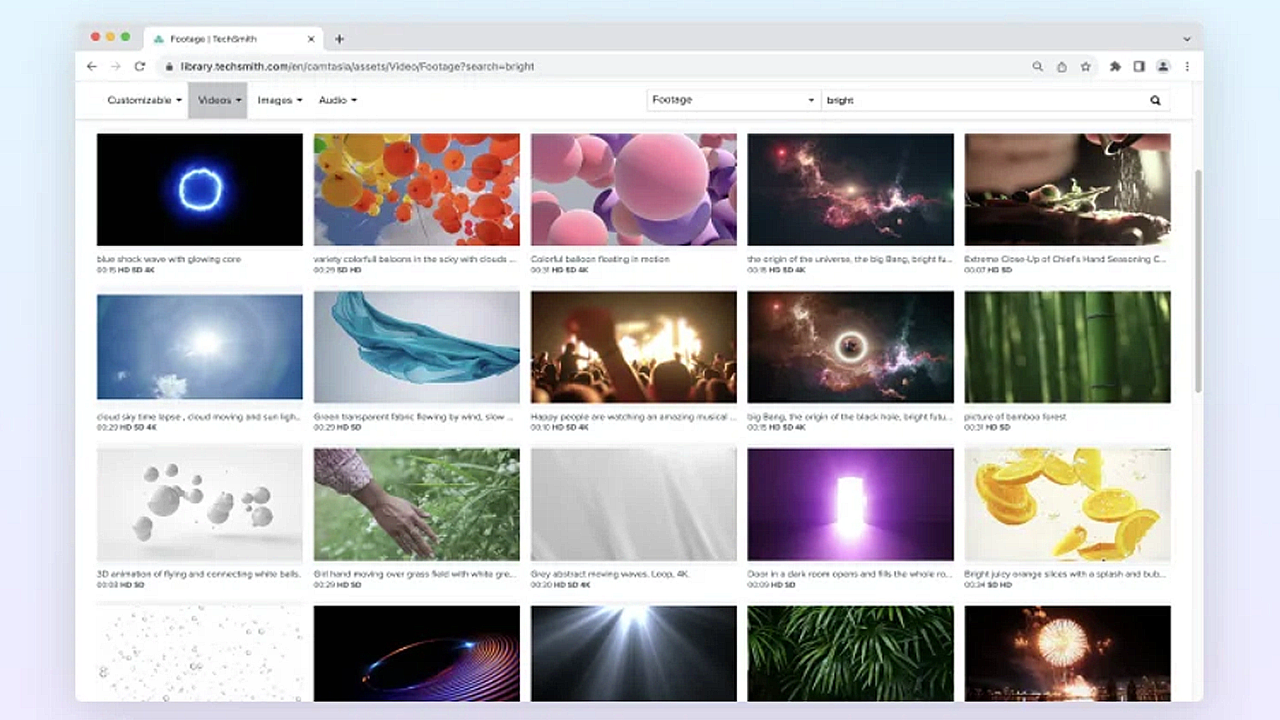
Fügen Sie Ihrem Video ein Intro/Outro im Markendesign, Bauchbinden, Zwischentitel oder Hintergrundmusik aus den Camtasia Assets hinzu.
So nutzen Sie einen der vorgefertigten Titel für Camtasia in Ihrem Intro oder Outro:
- Wählen Sie den Tab „Medien“ > Reiter „Camtasia Assets“ > Titel > Alle anzeigen.
- Stöbern Sie in den Titeln oder geben Sie einen Suchbegriff im Suchfeld ein.
- Ziehen Sie das Asset vom Reiter Camtasia-Assets an die gewünschte Stelle auf der Timeline oder Leinwand, um es Ihrem Video hinzuzufügen.
- Um den Titel anzupassen, klicken Sie auf die Schaltfläche Eigenschaften. Jedes Asset hat individuelle Eigenschaften wie Farbe, Größe, Text und Geschwindigkeit, Text, die angepasst werden können. Bearbeiten Sie die Eigenschaften für jedes Asset nach Bedarf.
Weitere Informationen über Camtasia-Assets finden Sie unter Videos mit Camtasia Assets verbessern.
Anmerkungen hinzufügen
Mit Anmerkungselementen, Text oder Callouts können Sie Kontext bereitstellen oder die Aufmerksamkeit auf wichtige Bereiche der Aufnahme lenken. Um die Namen der Teilnehmenden und andere vertrauliche Informationen zu verbergen, verwenden Sie Form- und Unschärfeelemente.
- Klicken Sie in Camtasia Editor auf den Tab Anmerkungen.
- Klicken Sie auf einen Reiter, um die für den betreffenden Typ verfügbaren Anmerkungselemente anzuzeigen.
- Wählen Sie im Dropdown-Menü Stil die Option Alle, um alle Anmerkungselemente anzuzeigen.
- Ziehen Sie das gewünschte Anmerkungselement auf die Timeline oder Leinwand.
Siehe Pfeile, Formen und Callouts hinzufügen.
Untertitel generieren
Sparen Sie Zeit, indem Sie aus der Audiotranskription automatisch geschlossene oder dynamische Untertitel generieren. Siehe Geschlossene Untertitel zu einem Video hinzufügen oder Dynamische Untertitel hinzufügen.
Aufzeichnung weitergeben
Um Ihre bearbeitete Aufnahme an andere weiterzugeben, klicken Sie auf Exportieren und wählen Sie die gewünschte Option aus.
Sie können zum Beispiel auf Lokale Datei klicken um die Aufnahme auf Ihrem Computer zu speichern oder sie direkt auf YouTube und andere Plattformen hochladen.
Siehe Video exportieren und weitergeben.
Camtasia kaufen
Nutzen Sie das unübertroffen leistungsstarke Tool für Bildschirmaufnahmen und Videobearbeitung.
Alle Camtasia -Tutorials