Empfehlungen für Bearbeitungsschritte in Camtasia Editor finden Sie im Tutorial Grundlegende Bearbeitung nach der Aufnahme.
In Snagit Editor können Sie Videos kombinieren und nicht benötigte Passagen herausschneiden. Siehe Ein Video bearbeiten.
Wenn Sie flexiblere und gründlichere Bearbeitungsfunktionen nutzen möchten, legen Sie fest, dass Ihre Snagit-Aufnahme in Camtasia Editor geöffnet wird. Snagit nimmt Bildschirm-, Kamera-, Cursor- und Audiodaten als getrennte Streams auf. Das bietet folgende Möglichkeiten:
- Intros, Outros, Titel und Übergänge zwischen Clips hinzufügen
- Hintergrundmusik hinzufügen oder Audiodaten bearbeiten
- Layout der Bildschirm- und Kameraaufnahme im gesamten Video ändern
- Cursor ändern oder entfernen, Cursorpfad bearbeiten oder Cursoreffekte hinzufügen
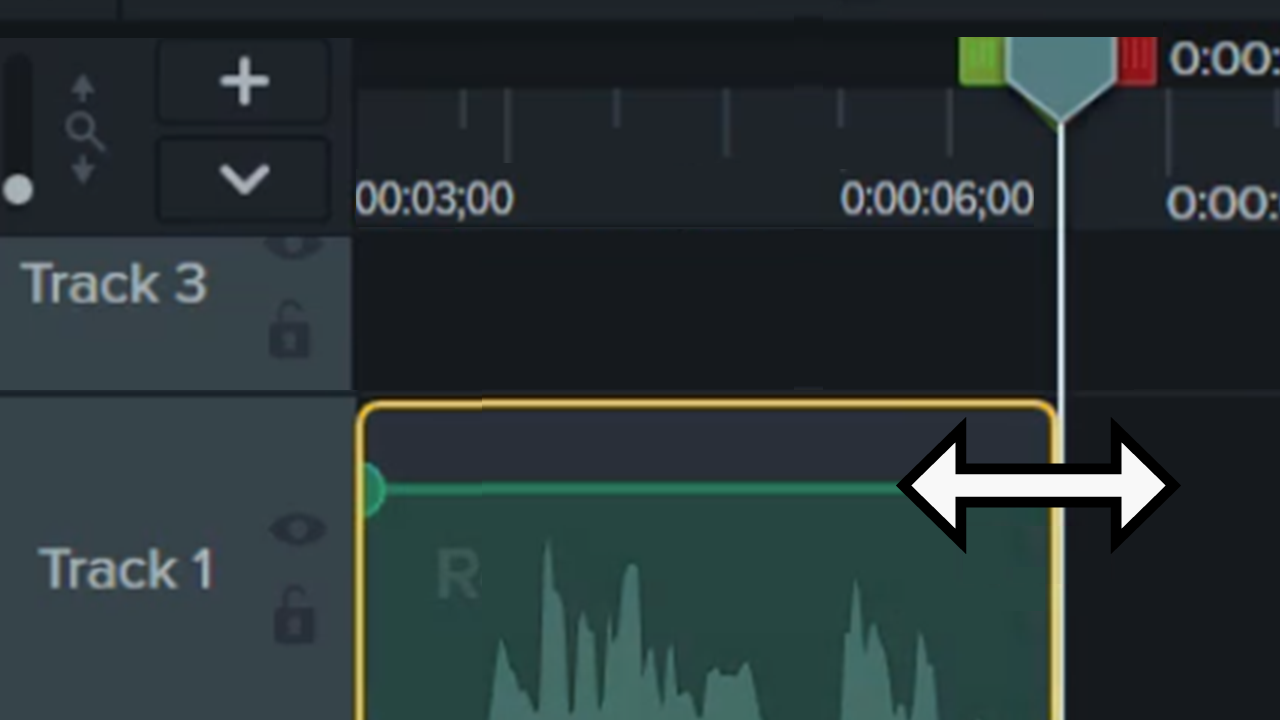
- Präzise Bearbeitungsmöglichkeiten mit textbasierter und Waveform-Bearbeitung
Testen Sie Camtasia Editor
Keine Kreditkarte erforderlich. Videos, die ohne Camtasia Essentials-, Create- oder Pro-Abo exportiert werden, sind mit einem Wasserzeichen versehen.
Jetzt herunterladen
Aufnahme in Snagit
Wählen Sie im Tab Video des Capture-Fensters im Dropdown-Menü „Öffnen in“ die Option Camtasia Editor aus.
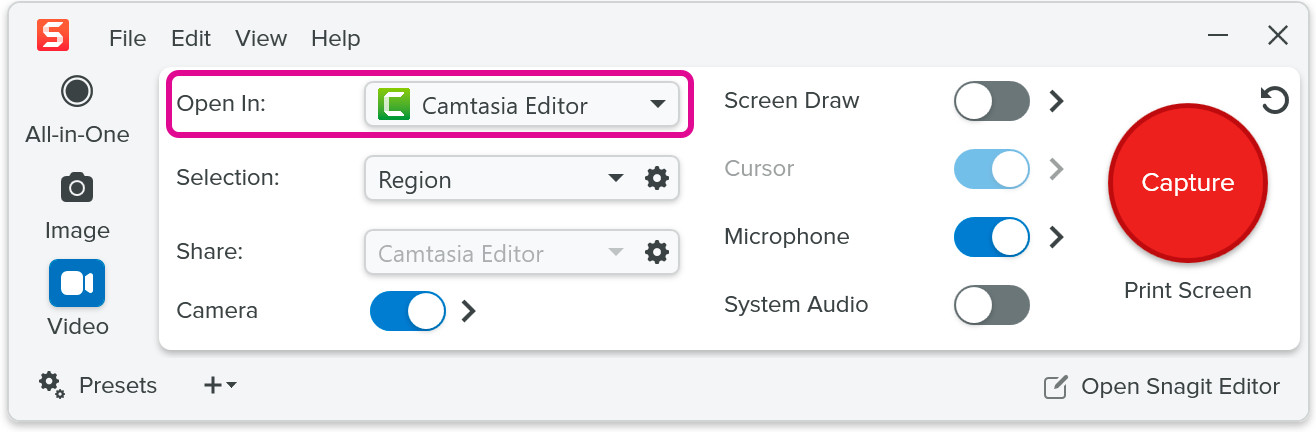
Passen Sie die anderen Einstellungen für die Videoaufnahme an, klicken Sie auf Aufnahme und nehmen Sie das Video auf. Weitere Informationen finden Sie im Tutorial Videos mit Snagit aufnehmen.
Gut zu wissen
- Videos, die ohne ein Camtasia Essentials-, Create- oder Pro-Abo aus Camtasia Editor exportiert werden, sind mit einem Wasserzeichen versehen.
- Mehrspurige Aufnahmen mit Snagit werden nicht in der Snagit-Bibliothek gespeichert. So speichern Sie ein Videoprojekt:
- Camtasia Rev: Wählen Sie In Camtasia bearbeiten > Menü „Datei“ > Speichern.
- Camtasia Editor: Wählen Sie Menü „Datei“ > Speichern.
Layouts und Effekte in Camtasia Rev anwenden
Wenn Sie mit der Aufnahme fertig sind, wird das Video in Camtasia Rev geöffnet. Hier können Sie mit wenigen Klicks professionell gestaltete Layouts und schnelle Effekte hinzufügen. Siehe Einführung zu Rev-Medienclips.
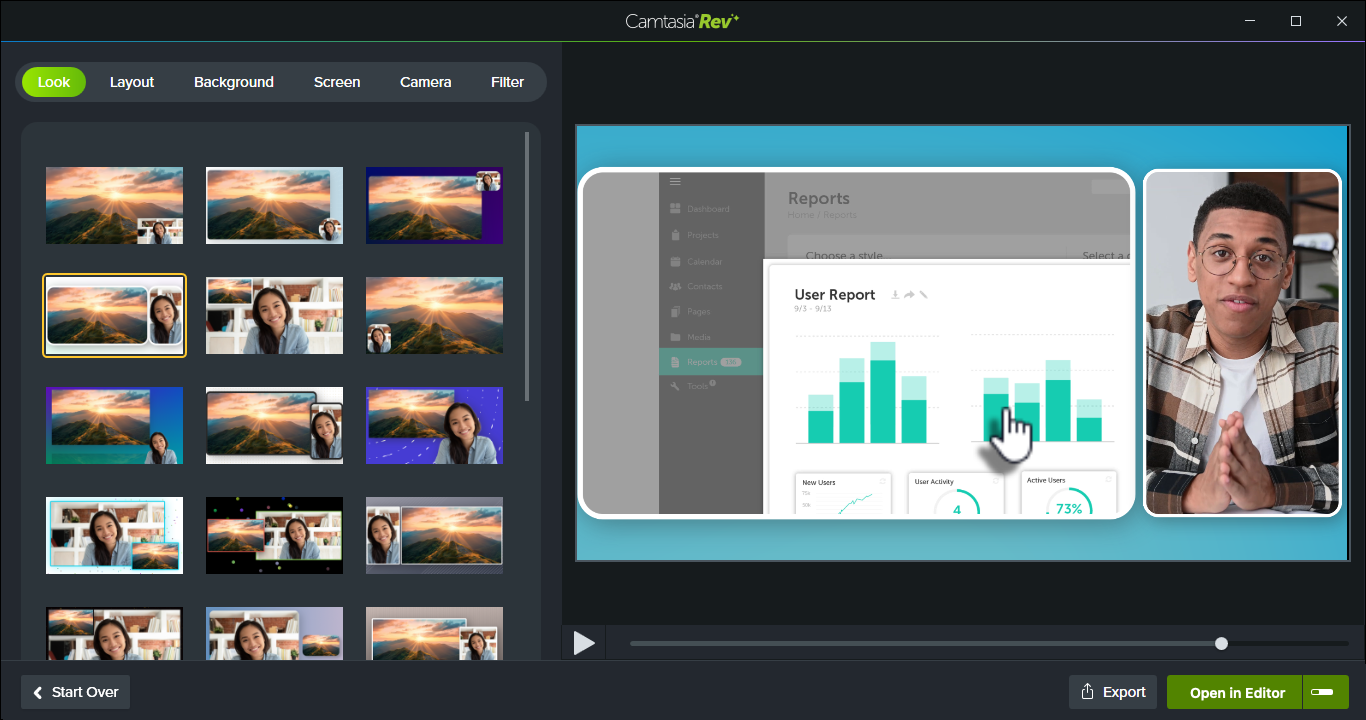
Nach der Auswahl des Layouts und der Effekte in Camtasia Rev haben Sie folgende Möglichkeiten:
- Aus Camtasia Rev exportieren: Klicken Sie auf Exportieren, um das Video nach Screencast, YouTube oder als lokale Datei im Format MP4, GIF oder M4A (Windows) bzw. MOV (Mac) zu exportieren.
- In Camtasia Editor bearbeiten: Klicken Sie auf In Editor öffnen, um die umfassenden Bearbeitungsmöglichkeiten von Camtasia Editor zu nutzen. Sie können Übergangseffekte, Untertitel, Assets wie Hintergrundmusik sowie Titel, Cursorbearbeitungen, Effekte und vieles mehr hinzufügen. Siehe Grundlegende Bearbeitung nach der Aufnahme.
Snagit kaufen
Die führende Bildschirmaufnahme-Software für Profis
Alle Snagit -Tutorials