




KI-Avatare erzeugen
Lernen Sie, wie Sie einen mit Ihrem Sprecherkommentar oder einer generierten Audiospur synchronisierten KI-Videoavatar erzeugen.

Lernen Sie, wie Sie einen mit Ihrem Sprecherkommentar oder einer generierten Audiospur synchronisierten KI-Videoavatar erzeugen.
Sie können KI-Videoavatare mit natürlicher Mimik erzeugen, die mit Ihrem Sprecherkommentar oder einer generierten Audiospur synchronisiert sind. Diese virtuellen Präsentatoren tragen Ihr Skript automatisch vor. So sparen Sie die Kosten für die Produktion im Studio.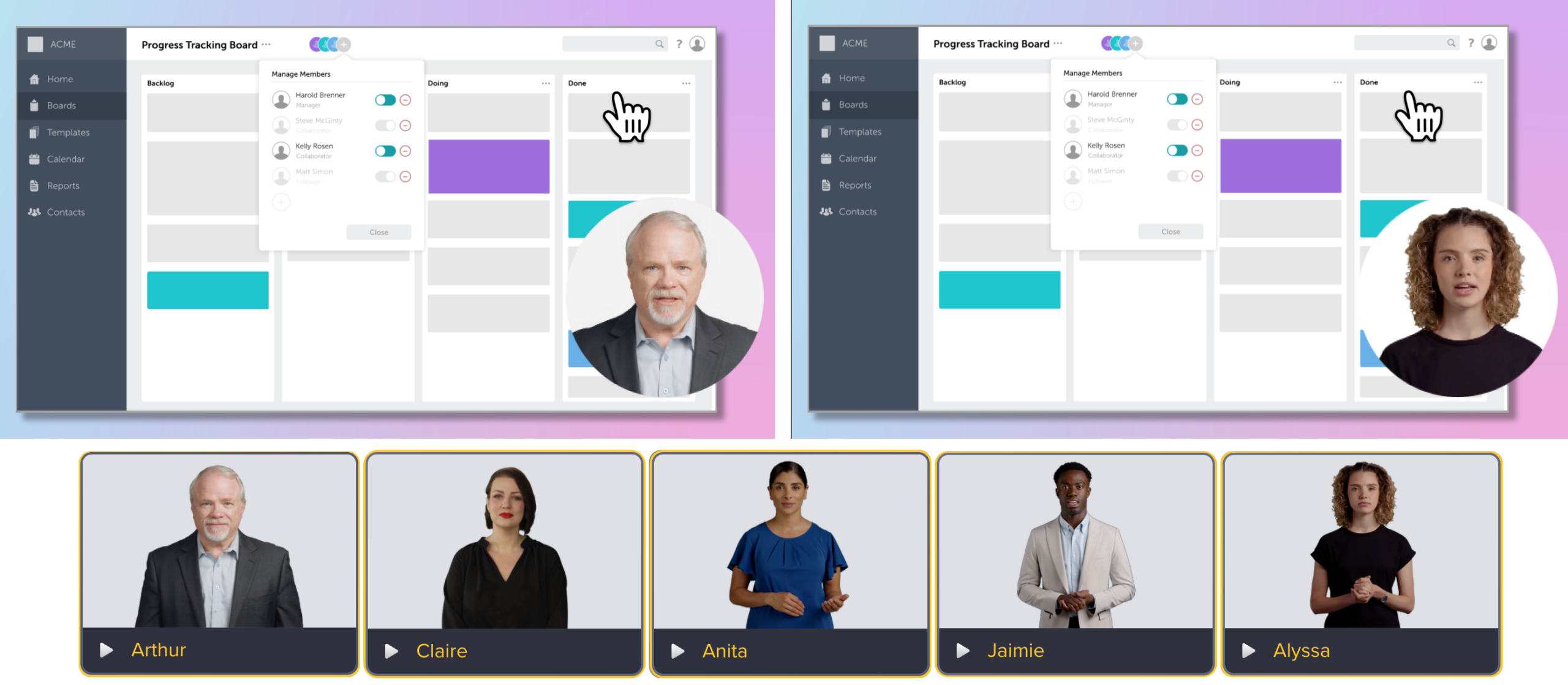
Hinweis: Für das Generieren von Avatars ist ein Camtasia Audiate– oder Camtasia Pro-Abo erforderlich.
In welchen Fällen kann der Einsatz von KI-Avataren in Ihrem Video sinnvoll sein?
Weitere Informationen dazu, wie KI-Avatare von Zielgruppen wahrgenommen werden, wann sie sinnvoll eingesetzt werden können und wann Sie besser auf menschliche Präsentatorinnen und Präsentatoren zurückgreifen, finden Sie in der (englischsprachigen) Zusammenfassung unserer Studie: Verbessern KI-Stimmen und Avatare das Lernen? Unsere Daten liefern Antworten.
Im folgenden Video werden einige der in Camtasia Audiate verfügbaren KI-Avatare vorgestellt. In diesem Beispiel hat der Creator für jeden Zielmarkt passend zu Standort und Sprache einen eigenen KI-Avatar als virtuellen Trainer ausgewählt.
Hinweis: Die alten Avatare sind am 17. Juli 2026 eingestellt worden. In vorhandenen Projekten werden sie weiterhin angezeigt. Wenn Sie Ihr Projekt neu generieren oder Änderungen vornehmen wollen, müssen Sie jedoch einen neuen Avatar wählen. Weitere Informationen hierzu finden Sie in unserem englischsprachigen Artikel New Avatars Arrive as Legacy Avatars Approach Retirement.
Damit Sie einen Avatar erzeugen können, muss Ihr Camtasia Audiate-Projekt entweder Audiodaten, einen aufgenommenen Sprecherkommentar oder eine aus einem Skript erzeugte Tonspur enthalten. Führen Sie eine der folgenden Optionen durch, um den Audio-Content hinzuzufügen:
Hinweis: Avatare können nur für Audio-Content mit maximal fünf Minuten Dauer generiert werden. Bei längerem Content können Sie die Audiospur in kürzere Szenen unterteilen und dann für jede Szene einen Avatar generieren. Weitere Informationen hierzu finden Sie im Tutorial „Videos importieren und bearbeiten“ unter Szenenbasierte Bearbeitung.
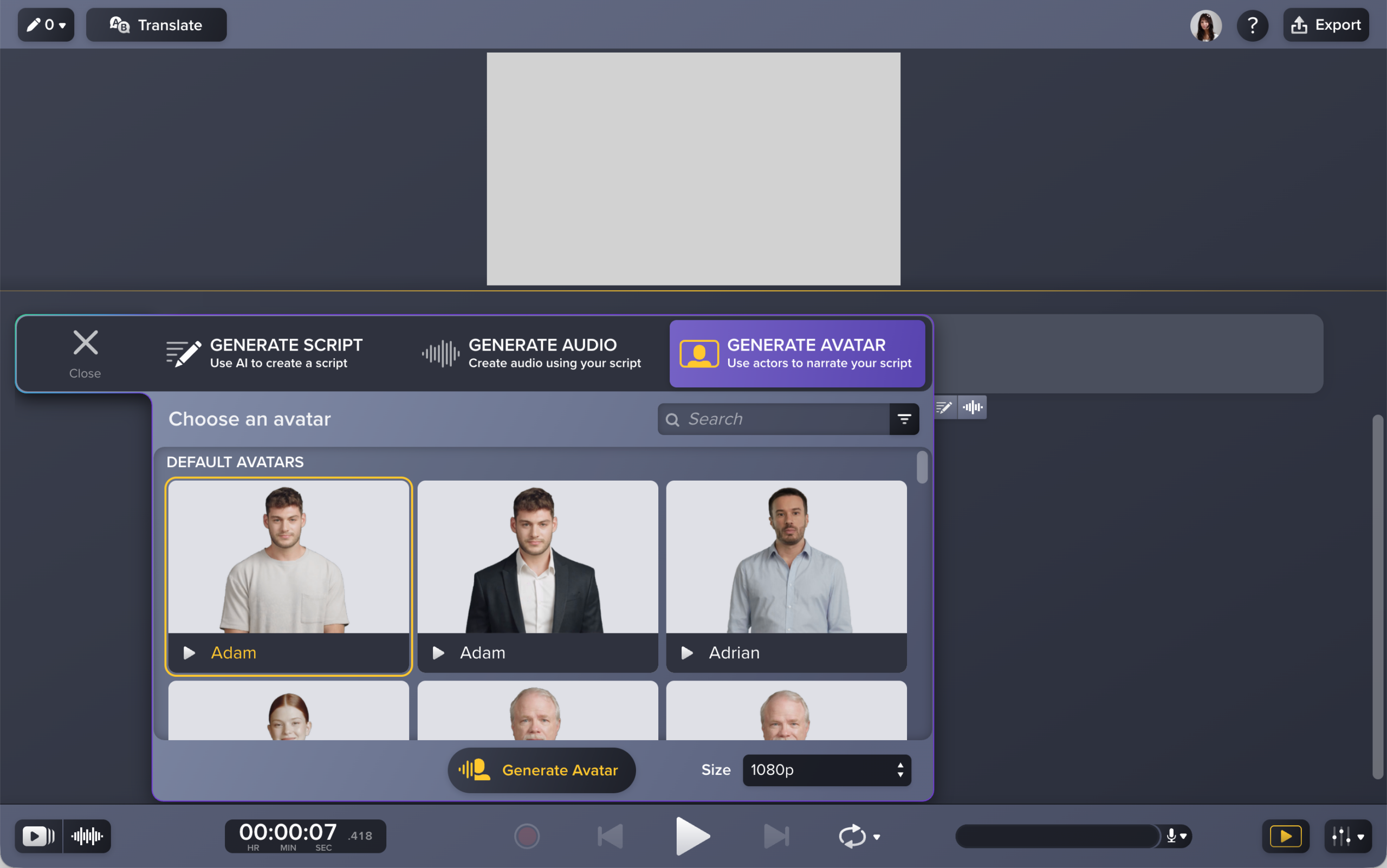
 Filter.
 Play (Wiedergabe) neben dem Avatar-Namen.
Ein Fortschrittsbalken wird angezeigt, während Audiate anhand der aufgenommenen oder generierten Tonspur den Avatar erzeugt. Sie können jederzeit einen anderen Avatar wählen oder die Tonspur und den Avatar neu erstellen:
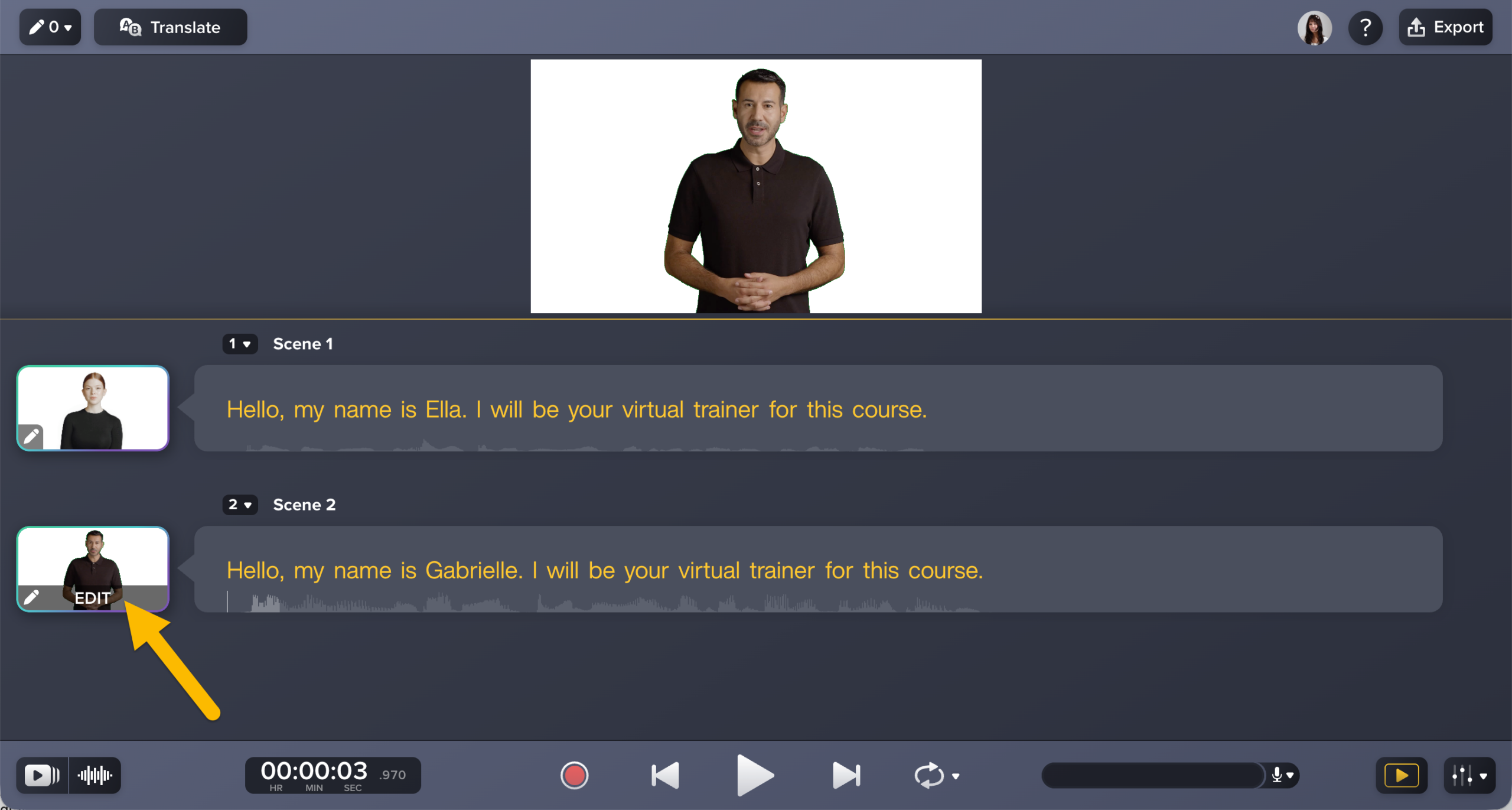
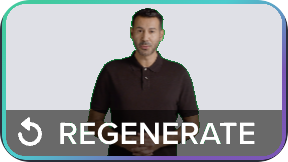
Tipp: Setzen Sie mehrere Avatar-Präsentatoren ein, um Ihr Video abwechslungsreicher und unterhaltender zu machen.
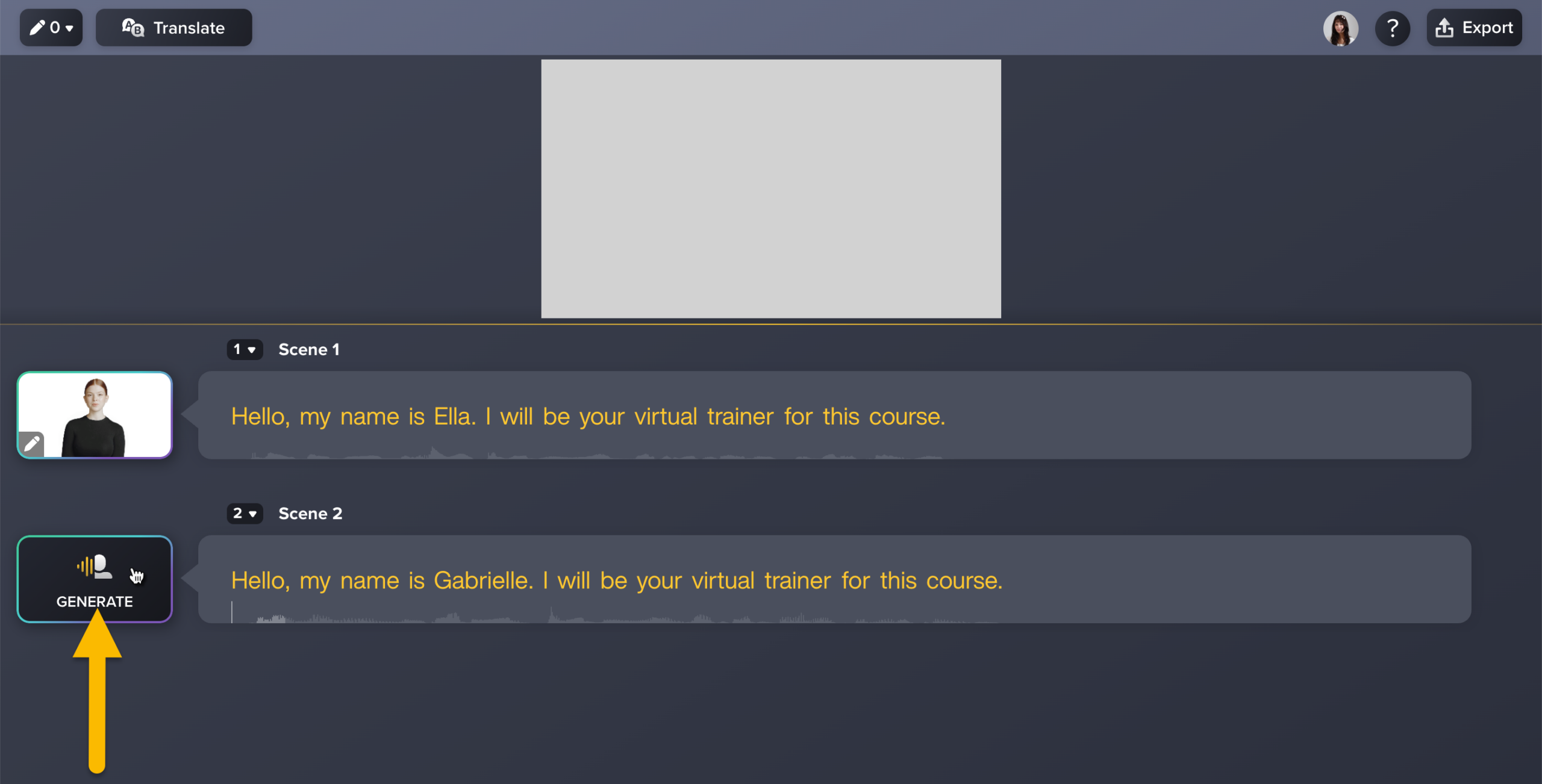
Teilen Sie ein Projekt in mehrere Szenen auf, um verschiedene KI-Stimmen und Avatare für die Präsentation Ihres Contents zu generieren. Wie Sie ein Projekt in mehrere Szenen unterteilen, erfahren sie im Tutorial „Videos importieren und bearbeiten“ unter Szenenbasierte Bearbeitung.
Hinweis: Damit Sie Avatare in ein Camtasia Editor-Projekt exportieren können, muss Camtasia Editor Version 2024.1.0 oder neuer installiert sein.
Senden Sie den fertigen Videoavatar an Camtasia Editor. Dort können Sie ihn zusammen mit anderen Medien in einem Projekt verwenden.
Für besonders effektive Anleitungsvideos empfehlen wir beispielsweise, eine Bildschirmaufnahme und einen Avatar in einem Bild-in-Bild-Videolayout zu kombinieren.
„Über alle Formate hinweg wurden Videos mit KI-Avatar als professionell und erneut ansehbar bewertet, aber ein Avatar als Bild im Bild sorgte für die beste Lernwirksamkeit bei bildschirmbasierten Anleitungen.“
–Verbessern KI-Stimmen und Avatare das Lernen? Unsere Daten liefern Antworten
Um ein Bild-in-Bild-Layout zu erzeugen, können Sie in Camtasia Editor die Skalierung des Avatars ändern und einen Maskieren-Effekt hinzufügen. Weitere Informationen dazu finden Sie im Tutorial Medien auf der Leinwand platzieren und im Abschnitt Avatar, Webkamera-Aufnahme oder Symbol hinzufügen des Tutorials „4 Arten, Audioclips zu visualisieren“.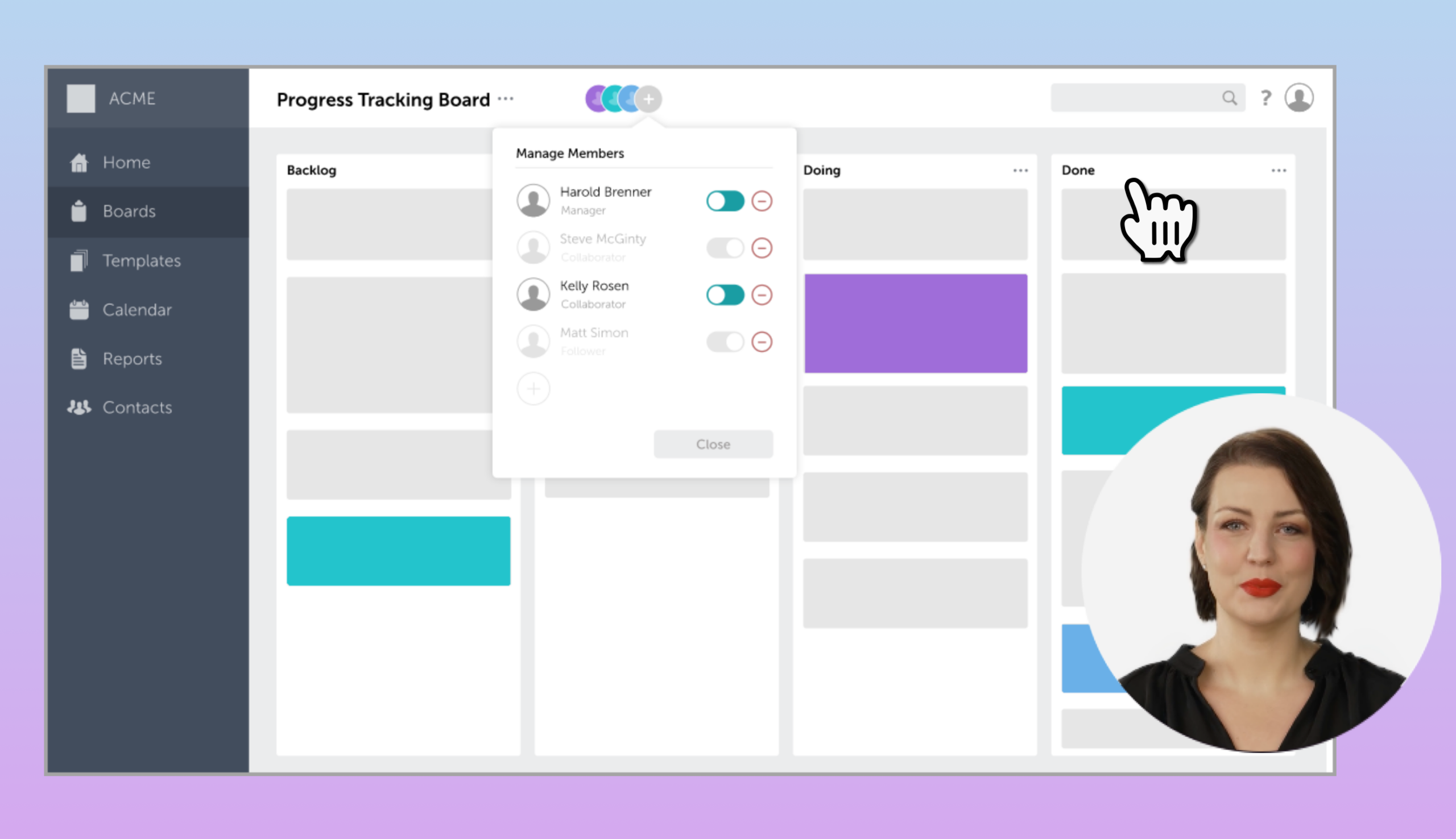
Um die Tonspur, Untertitel und das Avatar-Video in ein neues oder vorhandenes Camtasia Editor-Projekt zu exportieren, wählen Sie Export > Export to Camtasia und nehmen Sie die gewünschten Einstellungen vor.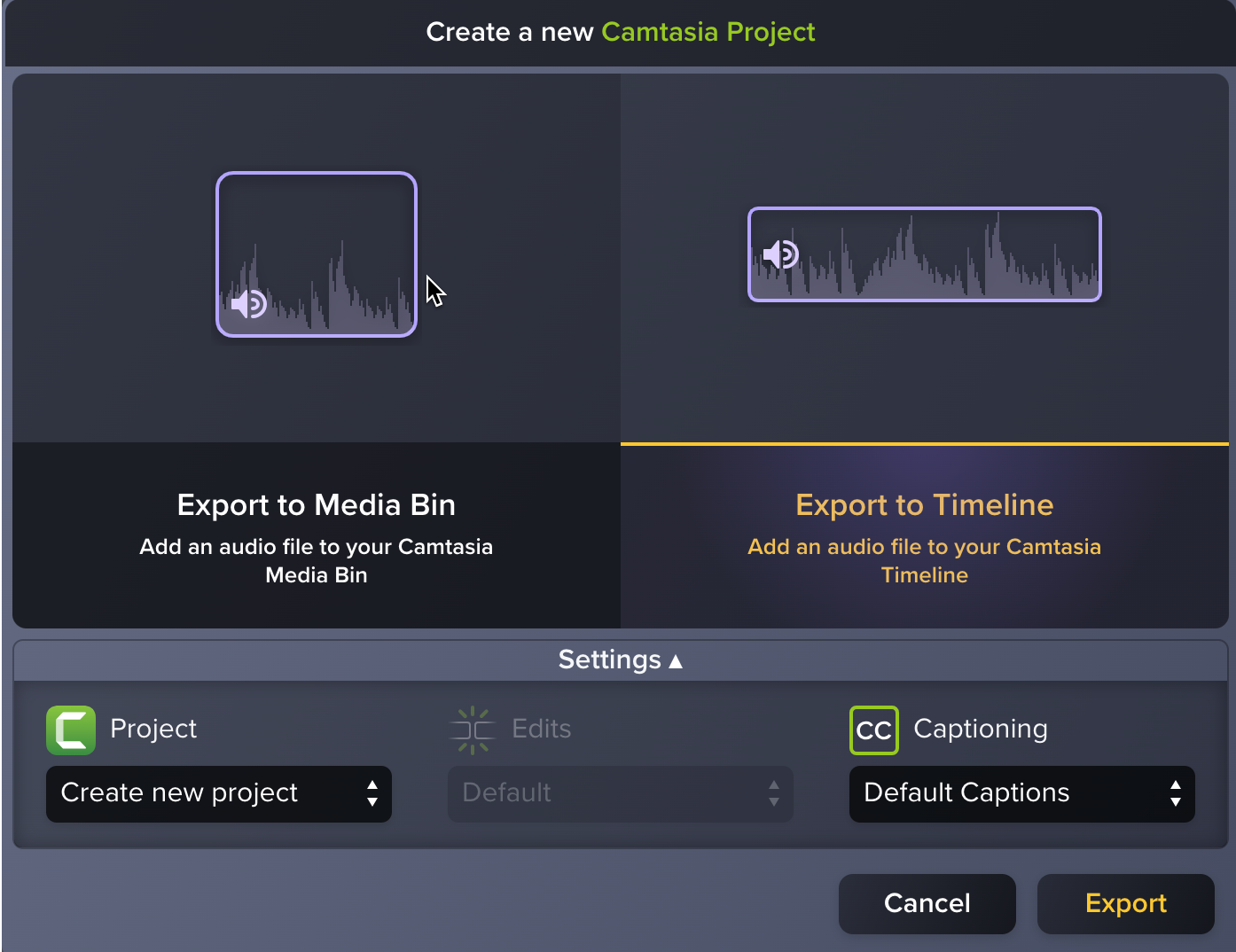
Hinweis: Weitere Informationen zur Nutzung von KI-Technologie bei TechSmith finden Sie im Artikel Drittanbieter-KI-Technologie in TechSmith-Produkten.