3 Möglichkeiten, Ihre Snagit-Screenshots in ein Video zu verwandeln
Lernen Sie verschiedene Möglichkeiten kennen, um aus Ihren Bildern ein Video zu erstellen.
Es gibt drei grundlegende Möglichkeiten, um aus Ihren Snagit-Bildern und Screenshots ein aufgezeichnetes Präsentations- oder Trainingsvideo zu erstellen:
Bilder annotieren und kommentieren: Wählen Sie eine Folge von Screenshots aus und kommentieren und annotieren Sie diese während der Aufzeichnung in Snagit.
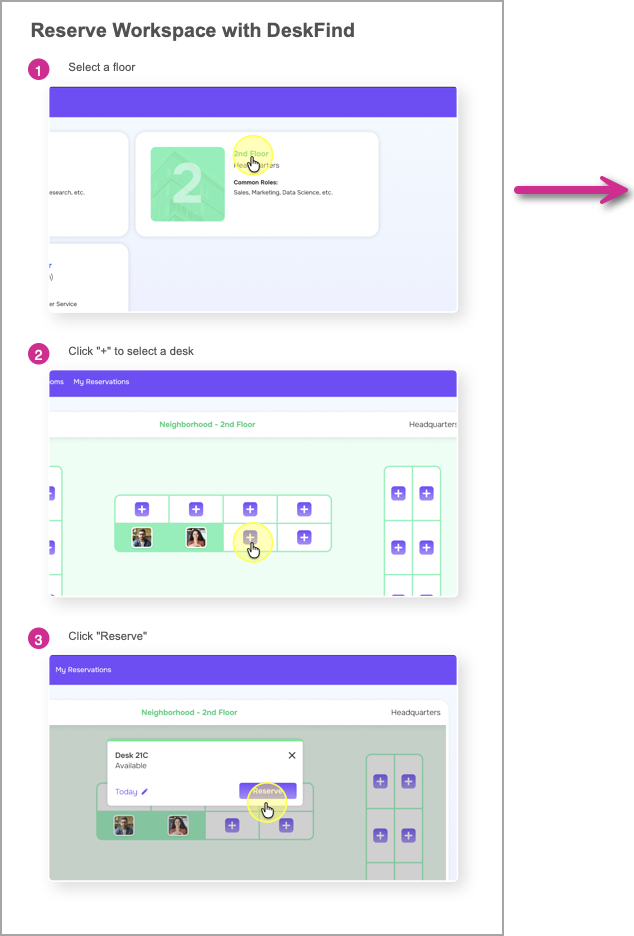
Schnell ein Schritt-für-Schritt-Video erstellen: Schicken Sie Ihr Snagit Schritt-Capture an Camtasia Editor, um automatisch Enhancements anzuwenden und die Screenshots in ein Video umzuwandeln, das geteilt werden kann.
Zusammenarbeiten und optimieren: Kommentieren Sie eine Folge von Screenshots, fügen Sie Hintergründe und Übergänge hinzu und arbeiten Sie in Camtasia Online, unserem webgestützten Tool zur Videoaufnahme und -bearbeitung, zusammen an Videoprojekten.
Bilder kommentieren und annotieren
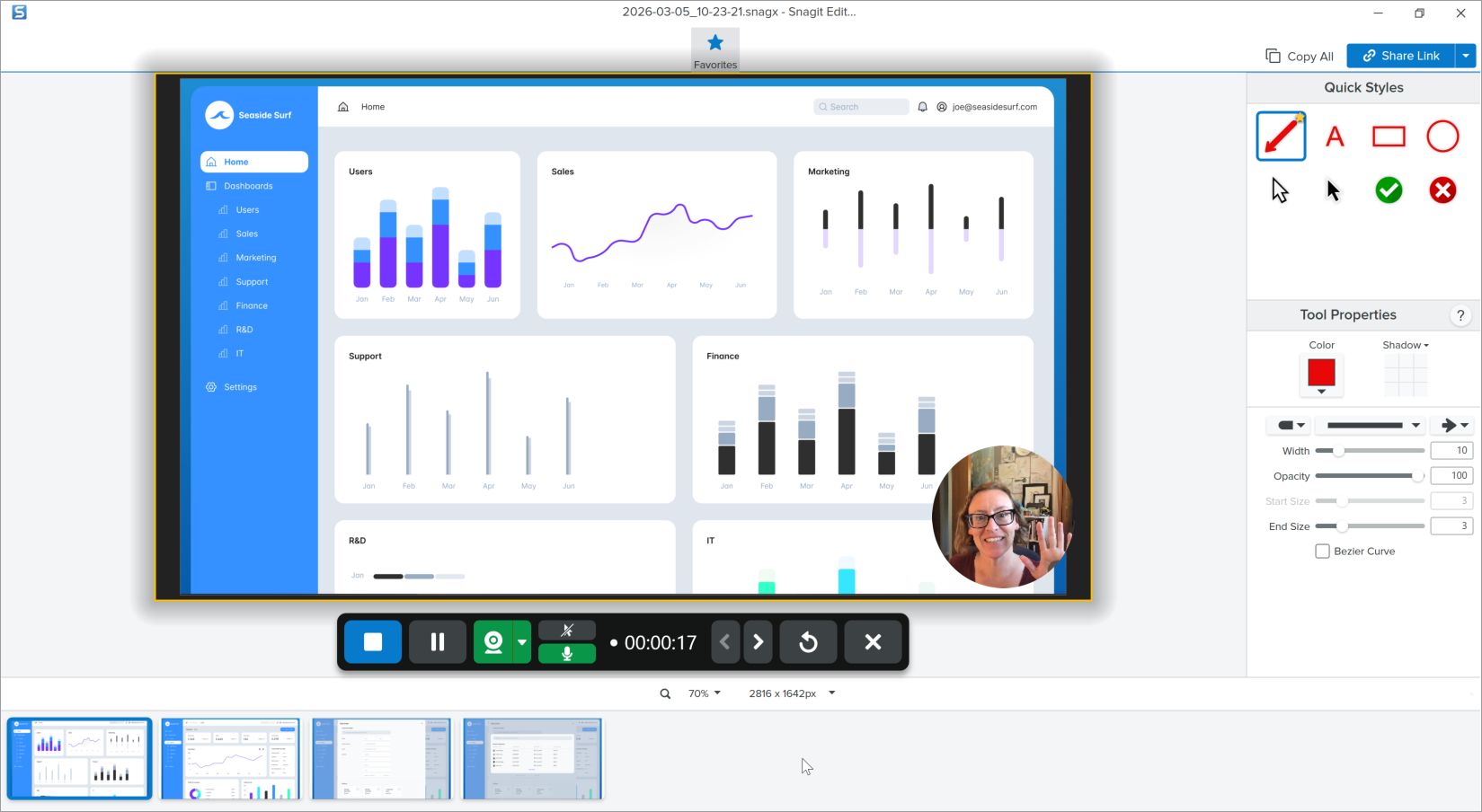
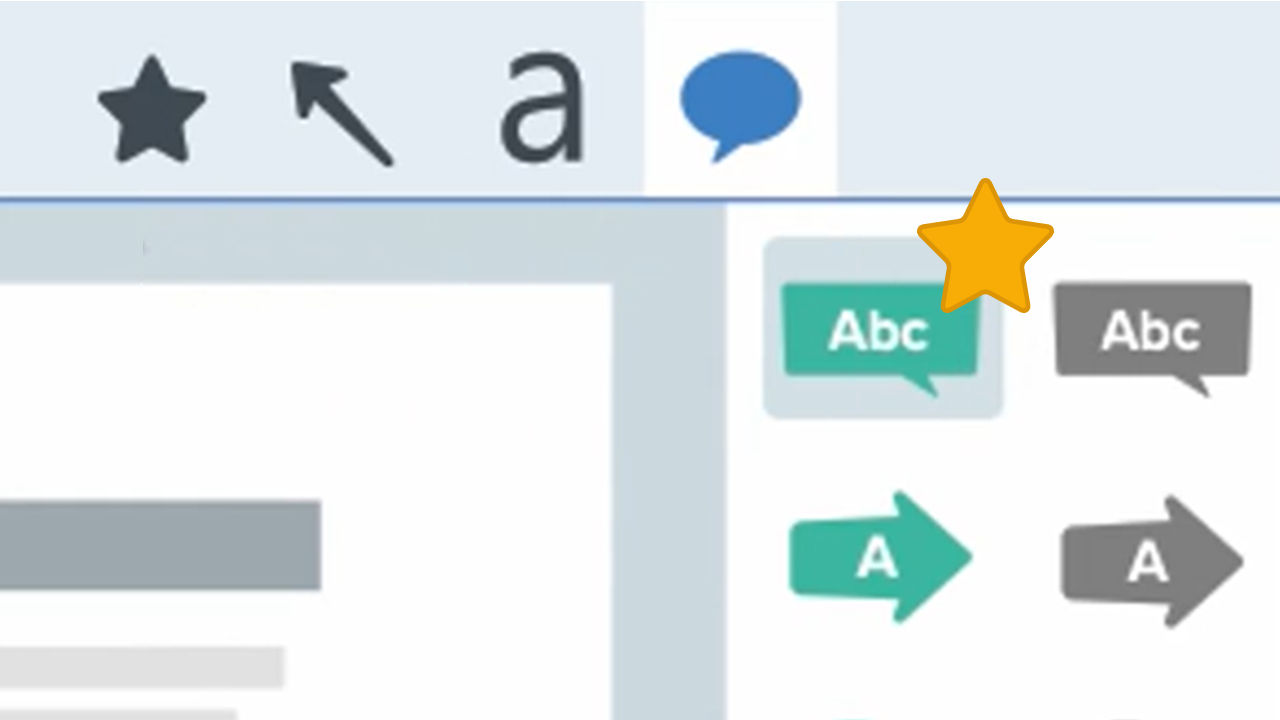
Mit der Funktion „Video aus Bildern“ können Sie in Snagit gesprochene Kommentare zu Screenshots bzw. Bildern aufnehmen. Während der Aufnahme können Sie Pfeile, Formen, Schrittnummern oder weitere als Favoriten markierte Annotierungselemente hinzufügen.
Schritte anzeigen
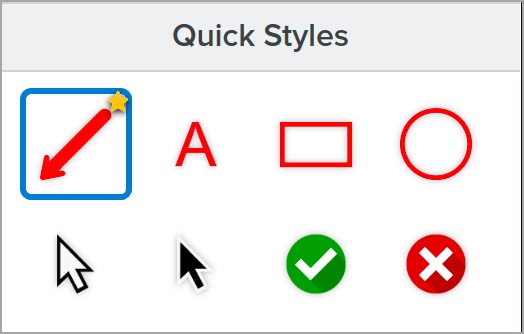
Tipp: Fügen Sie vor Beginn der Aufnahme die benötigten Zeichenwerkzeuge zu den Favoriten hinzu.
Beim Aufnehmen des gesprochenen Kommentars zu Ihren Bildern können Sie bestimmte Bildschirmbereiche mit Zeichenwerkzeugen wie Pfeil, Stift oder Liste hervorheben. Fügen Sie diese Werkzeuge vor der Aufnahme zu den Favoriten hinzu. Siehe Schneller Zugriff auf als Favoriten markierte Stile und Werkzeuge.
Wählen Sie in der Capture-Ablage oder der Bibliothek die Bilder aus, die im Video zu sehen sein sollen. Halten Sie dazu die Taste Strg (Windows) bzw. Cmd (Mac) gedrückt und klicken Sie nacheinander auf die Bilder.
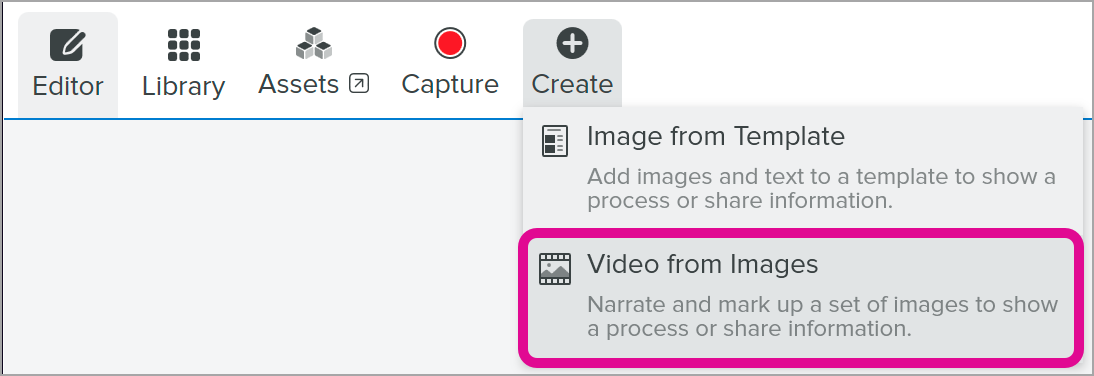
Wählen Sie Erstellen > Bild zu Video.
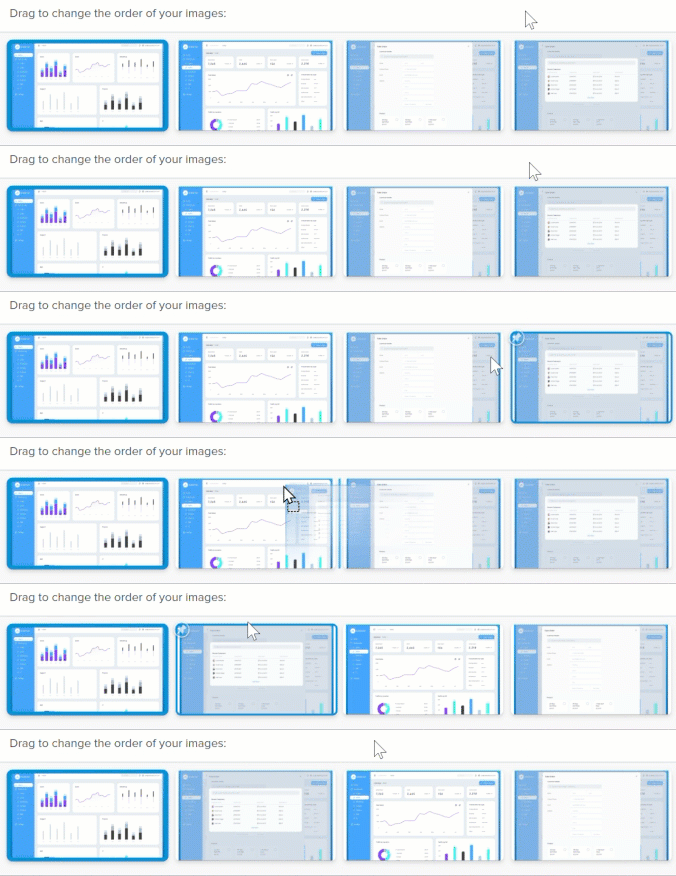
Die Aufnahmeleiste wird angezeigt. Bringen Sie die Bilder in der Capture-Ablage in die gewünschte Reihenfolge, indem Sie sie mit gedrückter Maustaste ziehen.
Wählen Sie in der Aufnahmeleiste die Optionen für die Aufnahme durch Klicken aus:
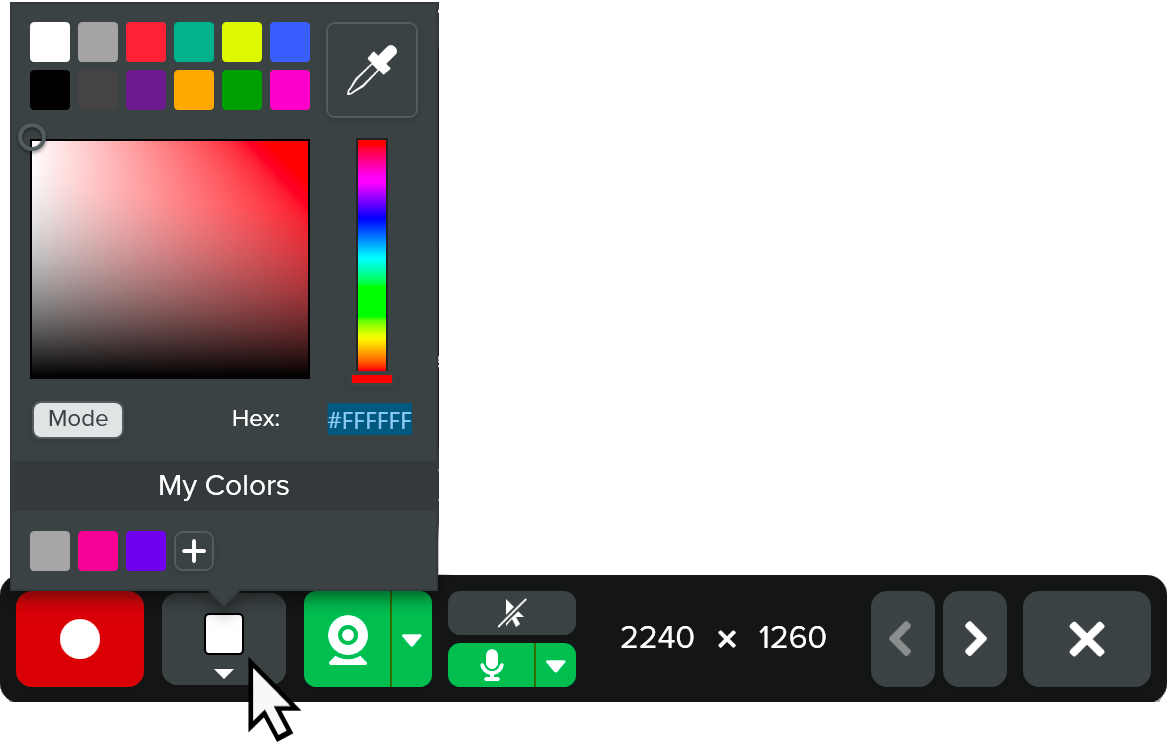
Videohintergrundfarbe: Die Video-Abmessungen sind 2240 x 1260 Pixel (Windows) bzw. 1150 x 647 Pixel (Mac). Wählen Sie eine Hintergrundfarbe, um den Bereich zu füllen., der die ausgewählten Bilder in Ihrem Video umgibt. Verwenden Sie dunkle oder helle Farben wie Dunkelblau, Schwarz oder Weiß, um den Kontrast zu verbessern.
Cursor: Nimmt den Mauscursor auf.
Mikrofon: Zeichnet Audiodaten vom eingebauten Mikrofon Ihres Computers oder von einem angeschlossenen USB-Mikrofon auf. Klicken Sie auf die Dropdown-Liste, um ein Gerät auszuwählen.
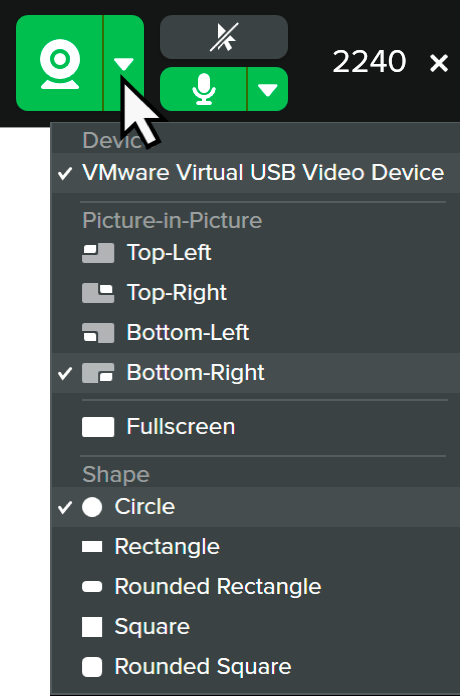
Kamera: Zeichnet Live-Videobilder der angeschlossenen oder eingebauten Kamera auf. Klicken Sie auf die Schaltfläche für die Kamera, um sie ein- oder auszuschalten. Klicken Sie auf das Dropdown-Menü, um die Webkamera auszuwählen und die Einstellungen anzuzeigen. Weitere Informationen zu den Kamera-Optionen finden Sie im Tutorial Bild-in-Bild-Video aufnehmen.
Um die Aufzeichnung zu starten, klicken Sie auf die Schaltfläche Aufnahme oder drücken Sie Umschalt+F9 (Windows) bzw. Ctrl+Umschalt+Leertaste (Mac).
Um im Video von einem angezeigten Bild zum nächsten zu wechseln, klicken Sie auf die Schaltflächen Nächstes Bild oder Vorheriges Bild. Sie können stattdessen auch die Pfeiltasten nach rechts oder links drücken.
Um die Aufzeichnung anzuhalten, klicken Sie auf die Schaltfläche Pause oder drücken Sie Umschalt+F9 (Windows) bzw. Ctrl+Umschalt+Leertaste (Mac).
Sie können bei laufender oder pausierter Aufnahme mit Werkzeugen aus dem Favoriten-Bereich Pfeile, Formen und andere Anmerkungen zeichnen, um einen bestimmten Teil des Bildes hervorzuheben.
Wählen Sie den gewünschten Stil im Bereich Favoriten per Mausklick aus.
Fügen Sie die gewünschte Anmerkung hinzu, indem Sie sie mit gedrückter Maustaste in den Aufnahmebereich ziehen.
Hinweis: Anmerkungselemente werden zu den Bildern in Snagit hinzugefügt und können nach der Aufnahme wieder entfernt werden.
Passen Sie bei Bedarf die Größe und/oder die Abmessungen des Bilds auf der Leinwand an (nur Windows).
Um die Aufzeichnung zu beenden, klicken Sie auf die Schaltfläche Stopp oder drücken Sie Umschalt+F10 (Windows) bzw. Ctrl+Umschalt+V (Mac).
Das Video wird auf der Leinwand angezeigt, sodass Sie es überprüfen, bearbeiten und weitergeben können.
Schnell ein Schritt-für-Schritt-Video erstellen
Um ein Trainingsvideo zu erstellen, das Sie sofort teilen können, kombinieren Sie das Snagit-Schritt-Capture mit den Möglichkeiten von Camtasia Editor.
Prüfen Sie die Schritte und schicken Sie das Ergebnis an Camtasia Editor.
Camtasia Editor wandelt es mit schnellen Enhancements automatisch in ein Video um, das Sie sofort teilen können.
Bei Bedarf können Sie die Titel-Callouts anpassen, einen Sprachkommentar oder Hintergrundmusik hinzufügen, den Fokusbereich ändern und weitere Anpassungen vornehmen.
Hinweis: Sie können Camtasia Editor mit allen Merkmalen und Funktionen kostenlos testen. Videos, die ohne Camtasia Essentials-, Create- oder Pro-Abo exportiert werden, sind mit einem Wasserzeichen versehen.
Zusammenarbeiten und optimieren
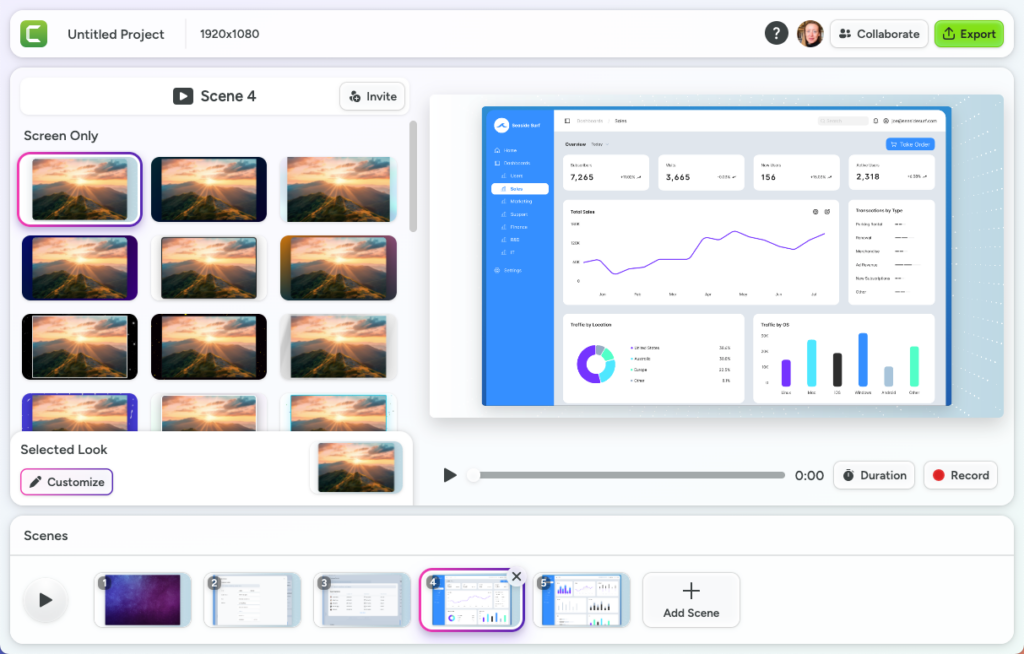
Camtasia Online ist eine kostenlose, webgestützte Anwendung zum Aufnehmen des Bildschirms und Erstellen von Videos.
Sie können pro Bild einen Sprecherkommentar von bis zu 5 Minuten Länge aufnehmen – mit oder ohne Kameravideo.
Nicht erwünschte Passagen am Anfang oder Ende einer Szene können getrimmt werden.
Bringen Sie die Szenen durch Klicken und Ziehen in die gewünschte Reihenfolge.
Verleihen Sie Ihrem Video mit stylischen Vorlagen und dynamischen Hintergründen den letzten Schliff.
Nutzen Sie die Möglichkeit zu Zusammenarbeit: Laden Sie andere ein, Bilder hochzuladen oder Szenen aufzunehmen.
Exportieren Sie Ihr Video auf Screencast, laden Sie es als MP4-Datei herunter oder öffnen Sie es zur Weiterbearbeitung in Camtasia Editor.
Schritte anzeigen
Klicken Sie im Snagit Editor auf ein Capture in der Capture-Ablage, um es auszuwählen. Wenn Sie mehrere Bilder auswählen möchten, halten Sie beim Klicken die Taste Strg (Windows) bzw. Cmd (Mac) gedrückt.
Hinweis: Für Bilder auf Camtasia Online gilt eine maximale Auflösung von 6720 x 6720 Pixel bzw. 3360 x 3360 Pixel mit zweifacher Pixeldichte (bei Mac-Systemen).
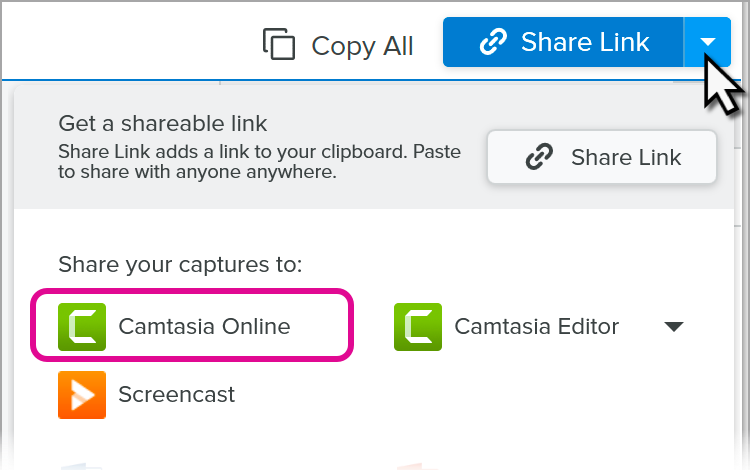
Klicken Sie auf den Dropdown-Pfeil neben der Schaltfläche Link teilen bzw. Weitergeben und wählen Sie Camtasia Online.
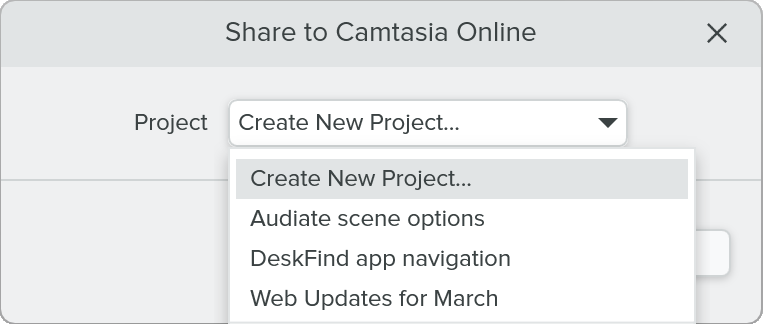
Wählen Sie im Dialogfeld „Weitergabe an Camtasia Online“ ein bestehendes Camtasia Online-Projekt aus oder klicken Sie auf Neues Projekt erstellen. Camtasia Online wird in einem Webbrowser geöffnet. Jedes Bild ist einer eigenen Szene zugeordnet.
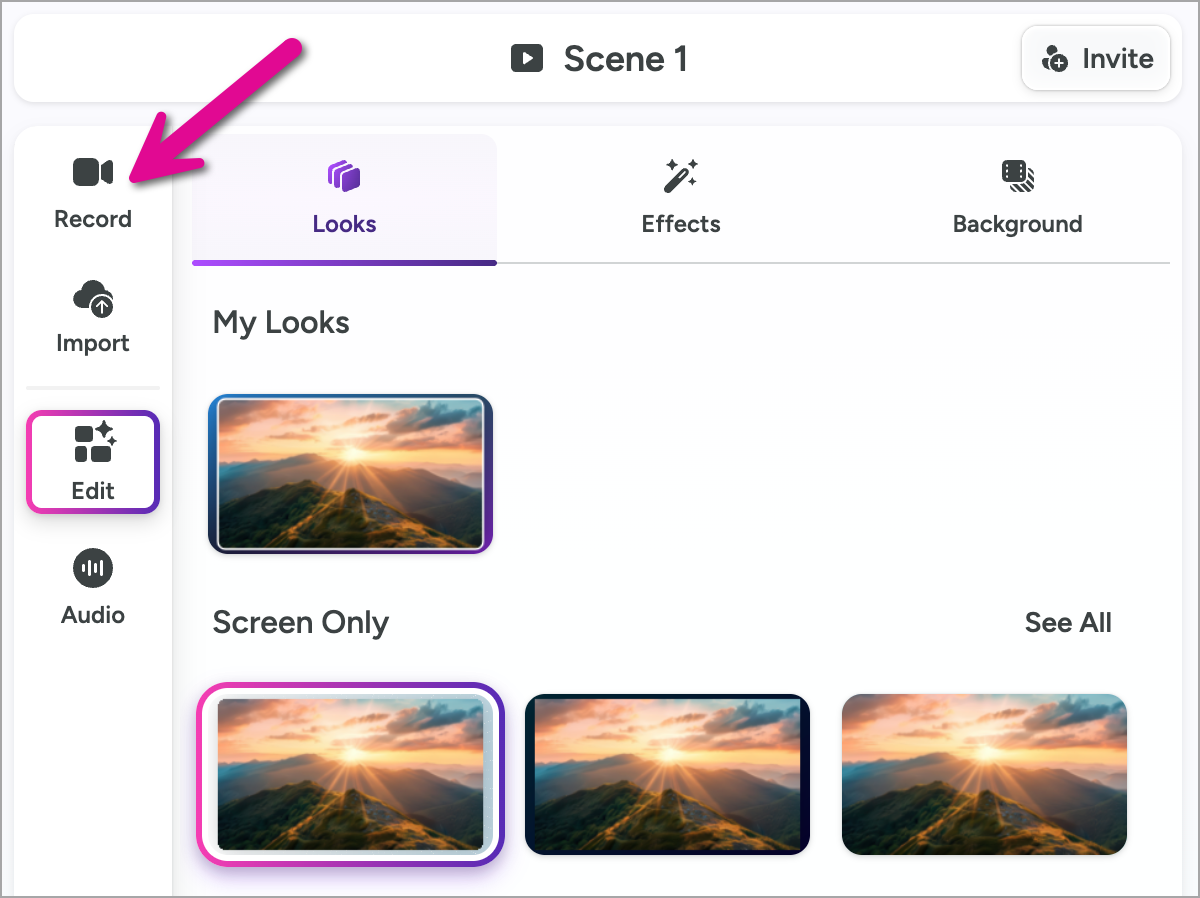
Klicken Sie auf eine Szene, um sie auszuwählen.
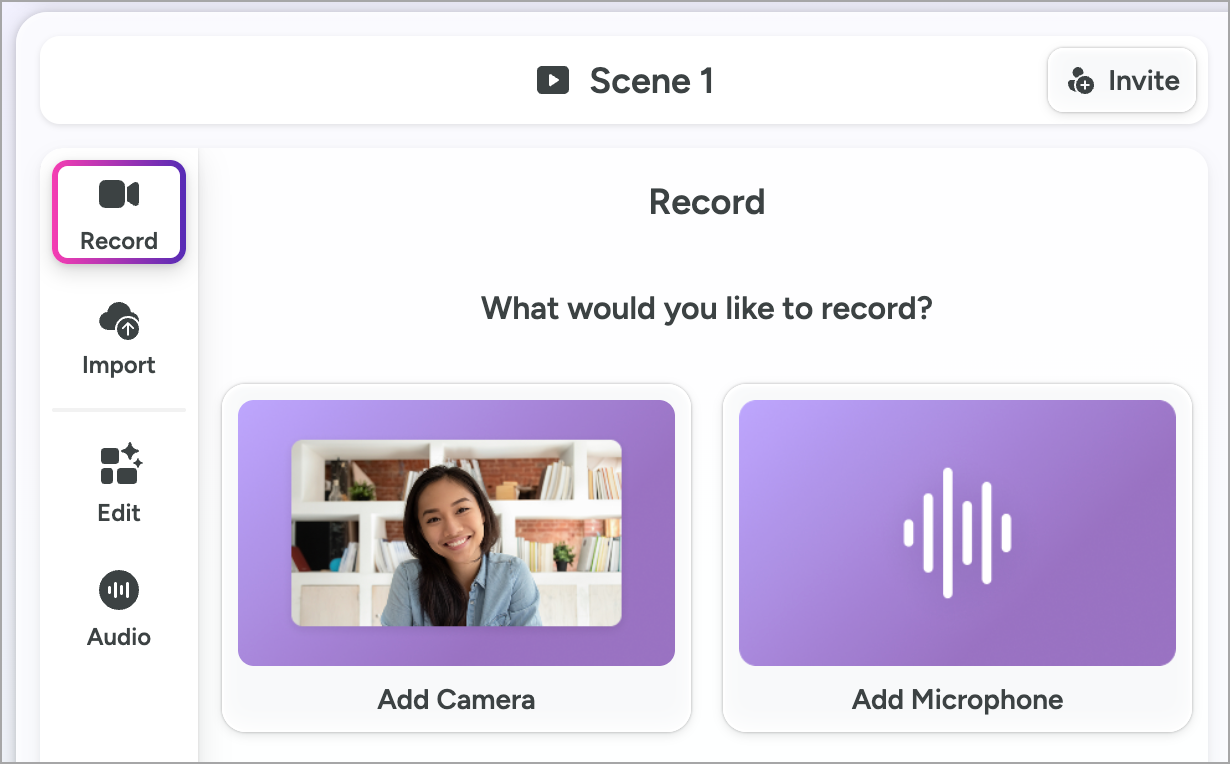
Klicken Sie auf die Schaltfläche Aufnahme.
Klicken Sie auf Add Camera (Kamera hinzufügen), um Mikrofonaudio und Kameravideo aufzunehmen oder auf Add Microphone (Mikrofon hinzufügen), um nur Mikrofonaudio aufzunehmen.
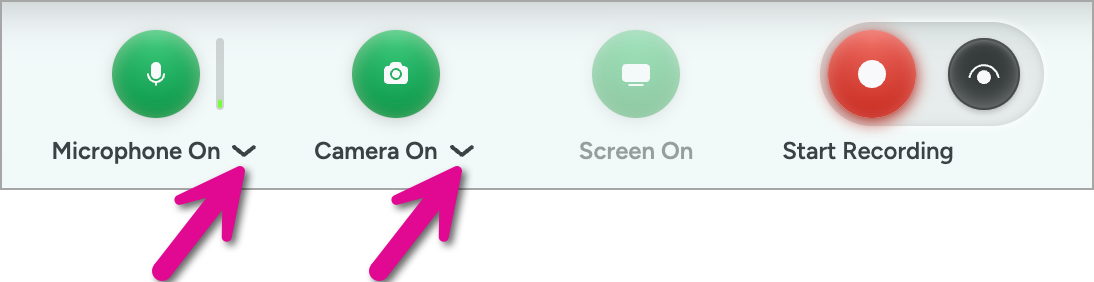
Wählen Sie in den Dropdown-Menüs Microphone und/oder Camera die Eingangsquellen aus.
Erteilen Sie Camtasia Online bei Aufforderung die Berechtigung, Ihr Mikrofon und/oder Ihre Kamera aufzunehmen.
Klicken Sie auf die Schaltfläche Start Recording (Aufnahme starten).
Der Countdown für die Aufnahme startet. Beginnen Sie mit dem Aufnehmen des gesprochenen Kommentars. Sie können pro Szene bis zu 5 Minuten aufnehmen.
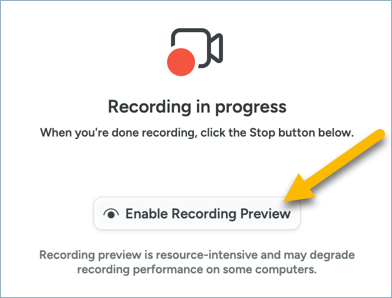
Falls gewünscht, klicken Sie auf das Symbol Enable Recording Preview (Aufnahmevorschau aktivieren), um das Vorschaubild anzuzeigen, während Sie den gesprochenen Kommentar aufnehmen.
Wenn Sie mit der Aufnahme fertig sind, klicken Sie auf die Stopp-Schaltfläche.
Die aufgenommene Szene wird in Ihrem Videoprojekt angezeigt. Nach der Aufnahme haben Sie folgende Möglichkeiten:
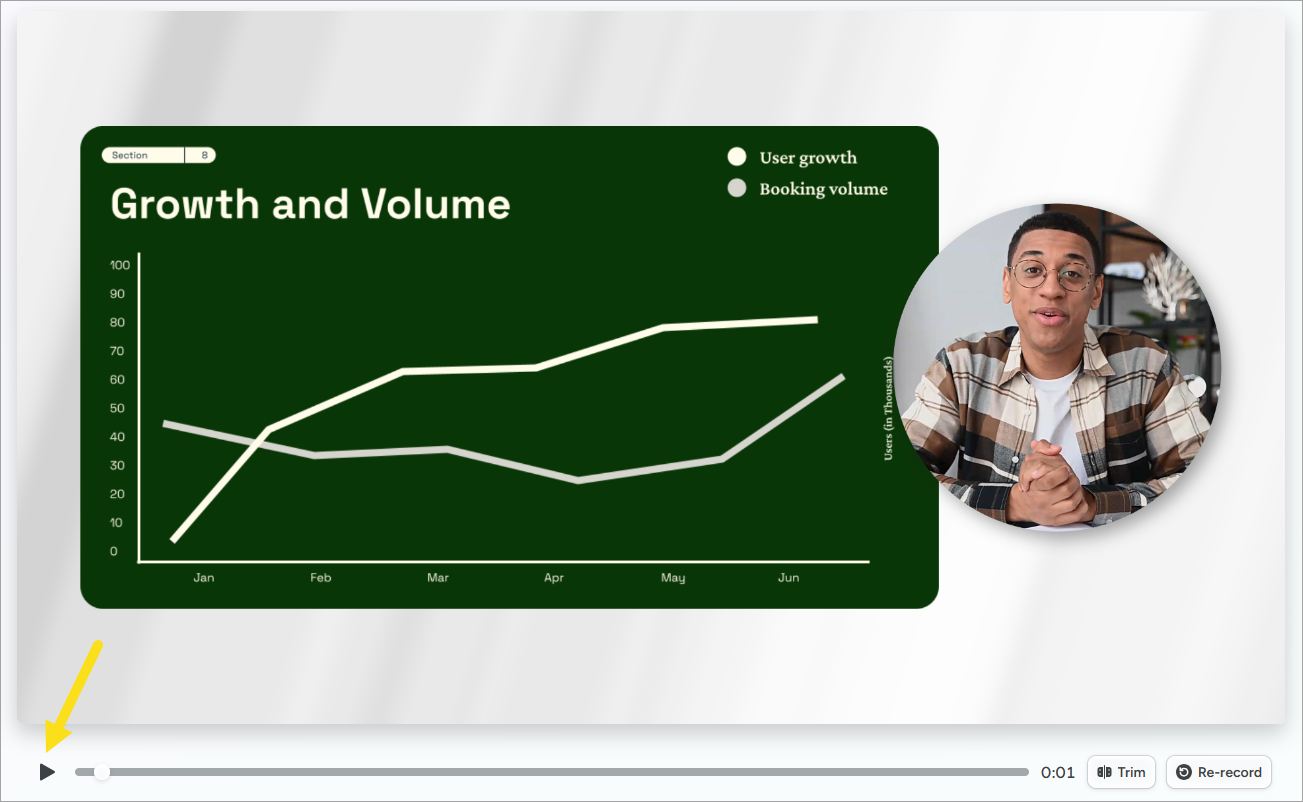
Aufnahme in der Vorschau betrachten: Klicken Sie auf die Wiedergabe-Schaltfläche, um die Aufnahme in der Vorschau anzuzeigen.
Aufnahme wiederholen: Wenn Sie mit der Aufnahme nicht zufrieden sind, klicken Sie auf die Aufnahme-Schaltfläche. Klicken Sie dann auf Replace Microphone (Mikrofonaufnahme ersetzen) oder Replace Camera (Kameraaufnahme ersetzen), um die aktuelle Aufnahme zu ersetzen und die Szene von neuem aufzunehmen.
Szene anpassen: Sie können das Aussehen der Szene jederzeit anpassen. Siehe Customize a Scene (Englisch).
Szene trimmen: Sie können Anfang oder Ende der Aufnahme trimmen. Klicken Sie auf die Schaltfläche Trim und ziehen Sie den Ziehpunkt, um die Aufnahme zu trimmen oder die ursprüngliche Aufnahme wiederherzustellen. Klicken Sie auf Fertig.